



 解決
解決 サポートセンター
 私たちに関しては
 コンタクト
コンタクトなぜ私のiPhoneは「所有者によりロック」と表示されるのか?すばやく直す方法
 サミュエル・スペンサー に公開 2026年4月3日iOSのロックを解除する3 分で読める
iPhone が所有者にロックされる 「所有者によりロック」は、紛失や盗難時に第三者があなたのデバイスを使用できないようにするために、Appleが設計した「アクティベーションロック」というセキュリティ機能です。アクティベーションロックが有効になっていると、初期化(工場出荷状態へのリセット)後にこのメッセージが表示されることがあります。しかし、自分が正規の所有者なのにこのメッセージが出る場合はどうしたらよいのでしょうか。心配はいりません。この記事ではこのトピックに関する疑問にすべて答え、問題を解決するための効果的な方法を紹介します。

記事上で:
パート 1: iPhone に「iPhone は所有者にロックされています」というメッセージが表示されるのはどういう意味ですか?
iPhoneの「所有者によりロック」画面は、 工場出荷時のリセット もし iPhoneを探す が有効になっているときに表示されます。この機能がオンになっていると、アクティベーションロックによって、元のApple IDとパスワードなしではデバイスを使用できないよう自動的に保護されます。そのため、iPhoneを紛失したり盗難に遭ったりしても、盗んだ人はデバイスを使ったり、あなたのデータにアクセスしたりできません。
しかし、この保護機能は、販売や譲渡の前にApple IDを削除しないままデバイスをリセットしてしまった場合には問題になることがあります。もし中古で購入したiPhoneに「所有者によりロック」画面が表示されているなら、対処は厄介です。これは通常、前の所有者が iPhoneを工場出荷時の状態にリセットする. 前に自分のApple IDを削除していないことを意味します。この場合、元の認証情報(Apple IDとパスワード)なしでアクティベーションロックを解除するのは難しいことがありますが、本ガイドのパート3で取り得る解決策を紹介します。
パート2. パスコードまたはApple IDでロックされたiPhoneを解除する2つの方法
1. iPhoneの所有者にロックされたiPhoneを直接削除する
Apple IDのパスワードまたはiPhoneの画面パスコードがわかっている場合、あるいは中古iPhoneを販売した人に連絡が取れる場合は、iCloudアクティベーションの解除は簡単です。iCloudロックの解除方法は以下をご覧ください。
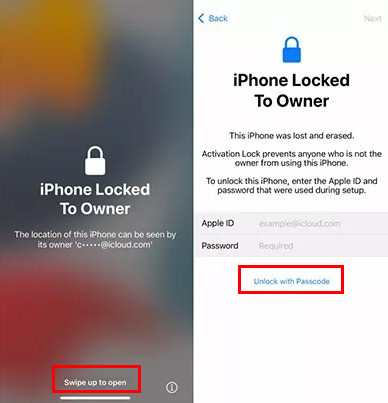
Apple IDを使用して所有者にロックされたiPhoneを削除する
「所有者によりロック」画面で、画面下から上にスワイプしてロックを解除します。
工場出荷時の状態にリセットする前に使用していた Apple ID とパスワードを入力します。
するとiPhoneのロックが解除され、アクセスできるようになります。
パスコードを使用して所有者にロックされたiPhoneを削除する
画面を下から上にスワイプしてデバイスを開きます。
をタップします。 パスコードでロック解除 ボタン。
工場出荷時の状態にリセットする前に使用した以前のパスコードを入力します。
2. iCloud.comで所有者にロックされたiPhoneをリモートで解除する
iCloudロックを解除する3つ目の方法は、以前のApple IDとパスワードでiCloud.comにログインすることです。この方法を使えば、iPhoneのオーナー画面ロックをリモートで解除できます。
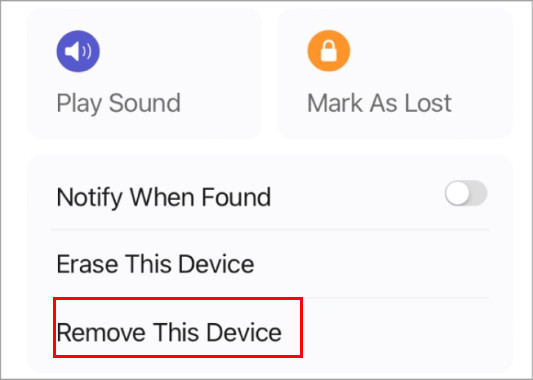
iCloud.comを開き、自分のApple IDでサインインしてから、 デバイスを探す.
クリック すべてのデバイス に進み、削除したいiPhoneを選択します。
クリック このデバイスを削除する、iCloud アクティベーションがリモートで削除されます。
ノート:
iCloud経由でデバイスを消去すると、iPhone内に保存されているすべてのデータが完全に削除されます。事前に重要な情報をバックアップしておいてください。
パート3:iPhoneの「所有者によりロック」画面を削除する方法
iCloudアクティベーションロックを無料で回避することはできますか?元のApple ID認証情報なしでアクティベーションロックを回避するのは、一般的に困難であることを理解しておく必要があります。ほとんどの 無料のiCloudバイパスサービス は信頼性が低く、個人情報を盗み取られるおそれさえあります。
前の所有者に連絡できない、または元のApple IDにアクセスできない場合は、 imyPass iPassBye のような専用ツールを使うことで、「所有者によりロック」画面を回避できる可能性があります。このプログラムは無料ではありませんが、機能を試せる体験版が提供されています。iOS 17を含む複数のiOSバージョンに対応しています。
以下の手順に従ってimyPass iPassByeを使用します。
Windows PCまたはMacにimyPass iPassByeをダウンロードします。インストール後、プログラムを起動して開始します。
USBケーブルを使ってiPhoneをコンピュータに接続します。デバイスに案内が表示されたら、 このコンピュータを信頼する 続ける。
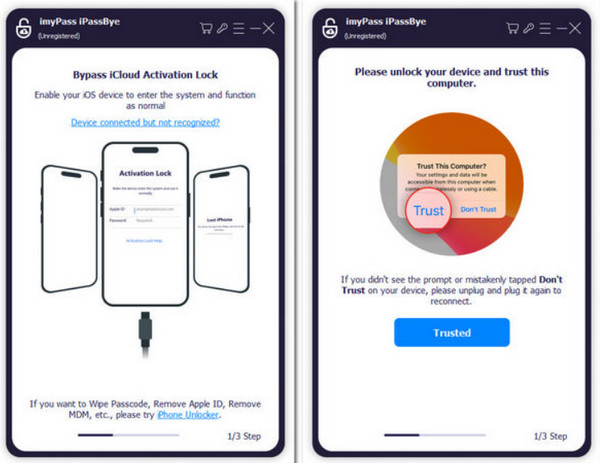
をタップします。 次 続行します。
ノート:
画面の指示に従ってiPhoneをジェイルブレイクモードにします。このステップが完了したら、.
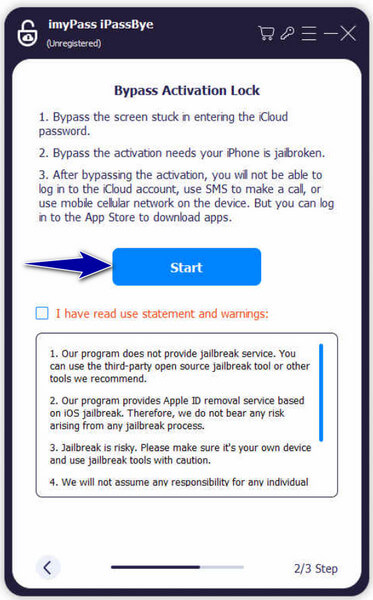
をクリックします。 バイパスアクティベーションを開始 アクティベーションロックを回避した後、一部の機能(モバイル通信、Apple IDへのサインイン、一部のiCloudサービスなど)が引き続き利用できない場合があります。
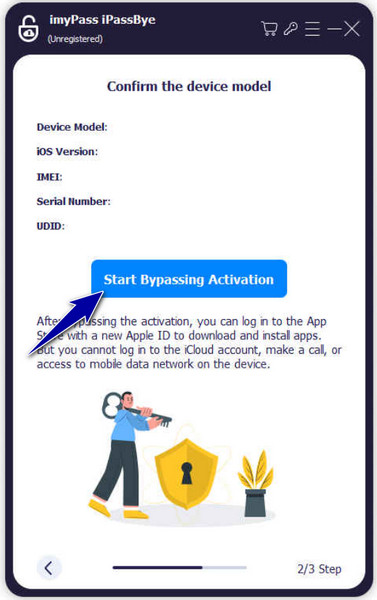
ノート:
画面に表示されているデバイス情報を確認し、正しいことを確かめます。その後、.
よくある質問。
-
紛失した iPhone が所有者にロックされた状態で見つかった場合はどうなりますか?
紛失した iPhone は、正当な所有者に返却するのが最善です。ロック画面に表示される緊急連絡先を使用して連絡を取ることができます。それができない場合は、当局に届け出ることで、所有者の所在を突き止めることができます。
-
ロックされたiPhoneをオンラインで購入した場合はどうすればよいですか?
ロックされた iPhone を購入し、アクティベーション ロックがかかっていることを知らされていなかった場合は、販売者に連絡して返金を要求してください。拒否された場合は、購入に使用したプラットフォームに問題を報告してください。
-
オリジナルの領収書がない場合でも、Apple は iPhone のロックを解除してくれますか?
ほとんどの場合、Apple は元のレシートなどの有効な購入証明がない限り、アクティベーションロックを解除しません。もしそれがない場合、Apple サポートがそのデバイスのロックを解除してくれる可能性は低いです。
結論
躊躇せずに iPhoneがオーナーバイパスにロックされる iPhoneにアクセスします。パスワードまたはApple IDがわからない場合は、 imyPass iPassBye 信頼できる選択肢です。この記事の読者の皆様は、このプログラムを無料でダウンロードできます。
サミュエルはパスワードセキュリティとデジタルプライバシーを専門としています。以前は中小企業向けのサイバーセキュリティコンサルタントとして、デジタル資産の保護に携わっていました。サイバーセキュリティと倫理的ハッキングの認定資格を持ち、複雑なセキュリティ関連のトピックを、わかりやすく実践しやすいアドバイスへと噛み砕いて伝えています。また、ユーザーが自信を持ってアカウントを守れるように、パスワードに関するコツを共有することも楽しんでいます。
ホットなソリューション
-
iOSのロックを解除する
-
iOSのヒント
-
Androidのロックを解除
-
パスワードのヒント


