



 解決
解決 サポートセンター
 私たちに関しては
 コンタクト
コンタクトiCloudアクティベーションロックを回避するためにiPadを脱獄する方法
 サミュエル・スペンサー に公開 2026年7月17日iOSのロックを解除する3 分で読める
Appleは、画面ロックやアクティベーションロックなど、iPadデバイスにいくつかのセキュリティ機能を搭載しています。iPadでAppleアカウントにサインインし、「iPadを探す」を設定すると、iCloudアクティベーションロックは自動的に有効になります。たとえデバイスを工場出荷時設定にリセットしても、iPadのセットアップ時に関連付けられたAppleアカウントの認証情報を入力する必要があります。本ガイドでは、アクティベーションロックがかかったiPadをどのように脱獄するかを説明します。 アクティベーションロック付きのiPadを脱獄する.

記事上で:
パート1. アクティベーションロックされたiPadは脱獄できるか
アクティベーションロックされたiPadを脱獄できますか? はい、可能です。ただし、iPadを脱獄するだけではアクティベーションロックを回避することはできません。脱獄とは、iPadOSデバイス上のAppleによるソフトウェア制限を解除し、ルートアクセスを得ることです。それにより、App Storeでは入手できないアプリやユーティリティ(サードパーティ製のアクティベーションロック回避ツールなど)をインストールできるようになります。
パート2. iPadを脱獄する前にしておくこと
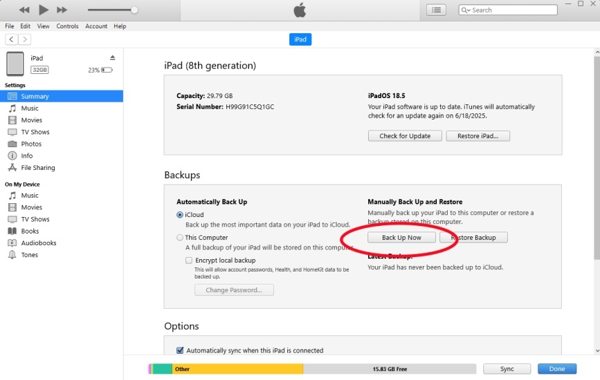
古いiPadを脱獄すると、データ損失やその他の重大な問題を引き起こす可能性があります。操作を行う前に、iPadをコンピュータにバックアップしておくことを強くおすすめします。以下に、iPadデータをバックアップする手順を示します。
さらに、iPadを脱獄すると、そのデバイスの保証が無効になることを理解しておく必要があります。公式の方法でiPadOSをアップデートできなくなります。また、iPadが不安定になる原因にもなります。
互換性のあるケーブルを使用して iPad をコンピューターに接続します。
PCおよびmacOS Mojave以前では、最新バージョンのiTunesを開きます。
macOS Catalina以降では、Finderを開きます。
クリック デバイス iTunesのボタンをクリックし、 まとめ.
FinderでiPad名をクリックし、デバイスのバックアップを開始する画面へ移動します。 全般的.
クリック 今すぐバックアップ のボタン バックアップ バックアップ処理が完了したら、iPadの接続を解除します。
iPad mini/iPad Proなどさまざまなモデルを脱獄する場合には、脱獄ツールが必要です。利用できるツールはiPadのモデルによって異なります。ここでは、手順説明のためにpalera1nを使用します。これは、iPad第7/6/5世代、iPad Pro 12.9インチ(2019)/10.5インチ(2017)/9.7インチ(2016)/12.9インチ(2015)に対応しています。
パート3. iPadを脱獄する方法
公式ウェブページから脱獄ツールの最新バージョンをダウンロードします。
USB ケーブルを使用して iPad をコンピューターに接続します。
コマンドプロンプトまたはターミナルアプリを開き、次を入力します。
cd Downloads 次のコマンドを実行します。を押す 入る また 戻る キーボードで。
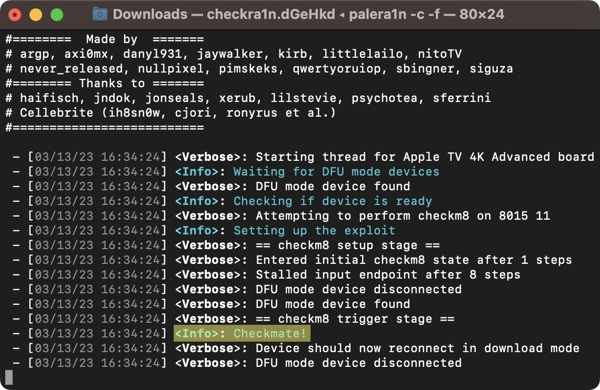
sudo mkdir /usr/local/bin 求められたら、コンピュータの管理者パスワードを入力します。.
次に、以下のコマンドを入力して.
sudo mv ./palera1n-macos-universal /usr/local/bin/palera1n 入る また 戻る.
とし、求められたら再度コンピュータの管理者パスワードを入力します。
sudo xattr -c /usr/local/bin/palera1n.
sudo mkdir /usr/local/bin 続いて、次のコマンドを入力します。.
sudo chmod +x /usr/local/bin/palera1n iPadをDFUモードにします。、ヒット 入る また 戻る.
Face ID搭載のiPadの場合
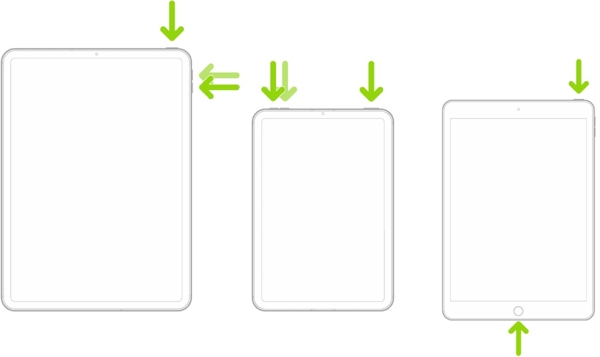
ボタンを、画面が真っ黒になるまで押し続けます。
- 素早く押して離すと ボリュームアップ ボタン。
- 同じことを ボリュームダウン ボタン。
- ホールド 上 画面が真っ黒になったら、.
- ボタンを押したまま、さらに ボリュームダウン 5秒後、 上 ボタン。
- ボタンだけを離し、 上 ボタンは押し続け、iPadがDFUモードのデバイスとして検出されるまで待ちます。 ボリュームダウン ホームボタン搭載のiPadの場合.
ボタンを同時に8秒間押します。
- ホールド 上 + 家 ボタンだけを離し、.
- そして、 上 ボタンは押し続けます。 家 ボタン。
- iPadがDFUモードに入ったら、.
状況に応じて以下のコマンドを実行します。
palera1n -B -f
palera1n -c -f iPadがiPadOS 16を実行している、または16GB以上の空きストレージがある場合。
処理が完了すると、iPadは再起動します。
を開きます。次に、以下を入力します。 palera1n -f.
iPadの電源を入れ、 palera1n アプリ。
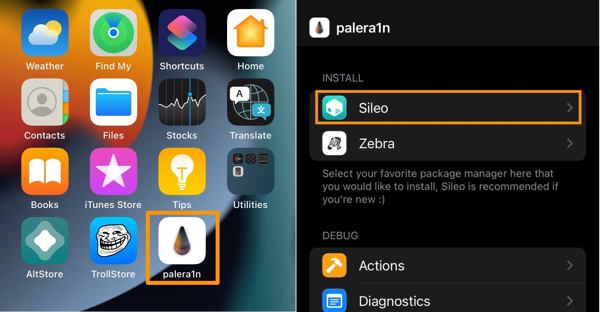
をタップします。 シレオ ボタンをタップして、Sileoパッケージマネージャをインストールします。
求められたらターミナル用のパスワードを入力し、控えておきます。
インストールが完了したらタップします。 近い.
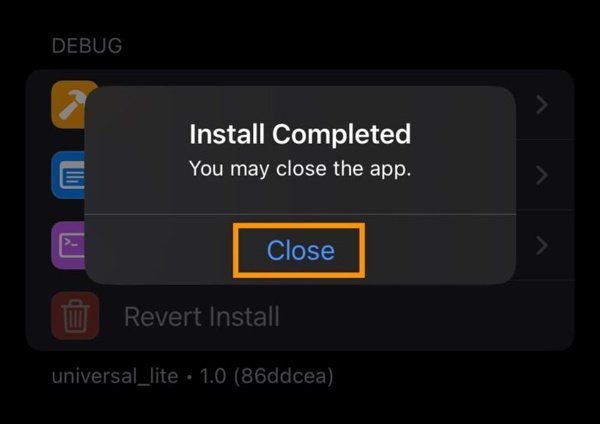
これで、iPad の脱獄作業は完了です。
パート4. iPadのアクティベーションロックを回避する方法
前述のとおり、iPad を脱獄してもアクティベーションロックを回避することはできません。そのためには、次のような強力なツールも必要です。 imyPass iPassGo. このツールを使えば、iPad を脱獄した後に iCloud ロックをバイパスできます。他のプログラムと比べて、ユーザーフレンドリーなデザインにより作業手順が大幅に簡素化されています。

4,000,000以上のダウンロード
パスワードなしで iPad のアクティベーションロックをバイパスする方法
iPadに接続する
まず PC にアクティベーションロックバイパス用ソフトをダウンロードしてインストールします。Mac 版も用意されています。iPad の脱獄が完了したらソフトを起動し、Lightning ケーブルで iPad を PC に接続します。画面に信頼するかどうかのメッセージが表示されたら、iPad 上で「信頼」をタップしてこの PC を信頼してください。

ホーム画面で iPad の脱獄
を選択してください iCloudアクティベーションロックをバイパスする モードを確認します。iPad が認識されたら、「 今すぐ始めましょう 」ボタンをクリックして続行し、その後「 次 」ボタンをクリックします。まだ iPad を脱獄していない場合は、「Jailbreak Tutorial(脱獄チュートリアル)」をクリックし、案内に従って手順を完了させてください。

iCloudロックをバイパスする
デバイス情報が読み込まれるまで待ち、内容を確認します。次に「 アクティベーションのバイパスを開始 」ボタンをクリックして、iPad の iCloud ロックのバイパスを開始します。処理が完了したら、iPad の接続を解除し、制限なく利用できるようになります。

結論
このガイドでは、 iPadを脱獄する方法 Apple アカウントのパスワードを忘れてしまった場合でも、iCloud アクティベーションロックをバイパスできます。正直なところ、セキュリティ上の理由から、Apple は iPadOS デバイスの脱獄を公式には認めていません。しかし、脱獄することでルート領域へアクセスし、より自由に操作できるようになります。ここで紹介する詳しい手順に従えば、無料でデバイスを脱獄できます。脱獄が完了したら、 imyPass iPassGo を使ってパスワードなしで iPad の iCloud アクティベーションロックを解除できます。
サミュエルはパスワードセキュリティとデジタルプライバシーを専門としています。以前は中小企業向けのサイバーセキュリティコンサルタントとして、デジタル資産の保護に携わっていました。サイバーセキュリティと倫理的ハッキングの認定資格を持ち、複雑なセキュリティ関連のトピックを、わかりやすく実践しやすいアドバイスへと噛み砕いて伝えています。また、ユーザーが自信を持ってアカウントを守れるように、パスワードに関するコツを共有することも楽しんでいます。
ホットなソリューション
-
iOSのロックを解除する
-
iOSのヒント
-
Androidのロックを解除
-
パスワードのヒント


