



 解決
解決 サポートセンター
 私たちに関しては
 コンタクト
コンタクトMDM修復ツールとは何か、そしてAndroidのロックを解除するための使い方
 サミュエル・スペンサー に公開 2026年5月29日iOSのロックを解除する3 分で読める
現代の組織にとって、モバイル端末の管理はもはや任意ではありません。リモートワークの普及とセキュリティ脅威の増大により、ITチームはコンプライアンスと業務継続を常に維持しなければならないプレッシャーにさらされています。スマートフォンやタブレットがMDMソリューションに登録されている場合、その過剰な制御を取り除きたいと思うこともあるでしょう。幸いなことに、, MDM修復ツール は、Android端末からMDMをバイパスするのに役立ちます。この記事では、初心者向けにこのソフトウェアをレビューします。

パート1. MDM修復ツールとは
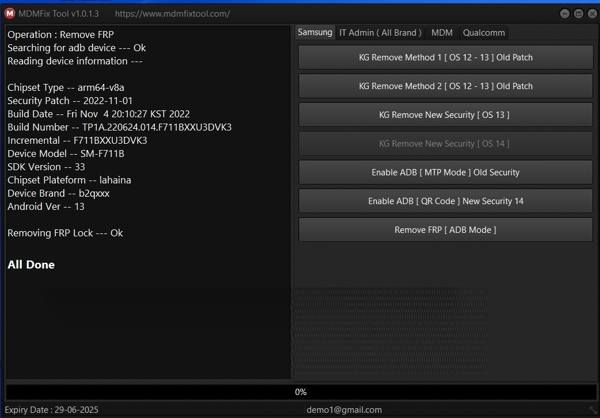
MDM修復ツールは、Androidスマートフォン上のMDM制限を解除したり、FRPロックをバイパスしたりするために設計された専用プログラムです。単純な工場出荷時設定へのリセットでは、管理者用ITパスワードなしにMDMを削除できないことはよく知られています。中古のスマートフォンを入手した場合や組織を離れた場合でも、MDM修復ツールを使えば、これらの制限を取り除き、端末へのフルアクセスが可能になります。
MDM修復ツールの主な機能
- 1.Samsung端末からMDMロックをバイパスします。
- 2.Googleアカウントの確認画面でFRPを解除します。
- 3.Android 11/12/13でワンクリックでKnox Guardを削除します。
- 4.複数の方法でIT管理者による制限をバイパスします。
- 5.ユーザーフレンドリーなインターフェイスを統合します。
- 6.ほとんどのSamsung機種およびAndroidバージョンで動作します。
- 7.複雑な手順なしに、素早い解決策を提供します。
MDM修復ツールのレビュー
長所
- MDM修復ツールは無料でダウンロードできます。
- 操作はわかりやすく、使い方も簡単です。
- ほぼすべてのSamsung端末とその他のブランドをサポートしています。
- GoogleアカウントのパスワードなしでFRPを削除できます。
- ポータブル版のためインストールは不要です。
短所
- Windows 11~7でのみ利用可能です。
- Android端末の画面ロック解除など、重要な機能が不足しています。
- 成功率は使用する端末によって異なります。
パート2. MDM修復ツールの使い方
MDM修復ツールのダウンロード
公式サイトにアクセスします。
クリック ダウンロード 最新版の横にあるボタンをクリックして、MDM修復ツールをハードドライブにダウンロードします。
アーカイブからファイルを解凍します。
端末の準備
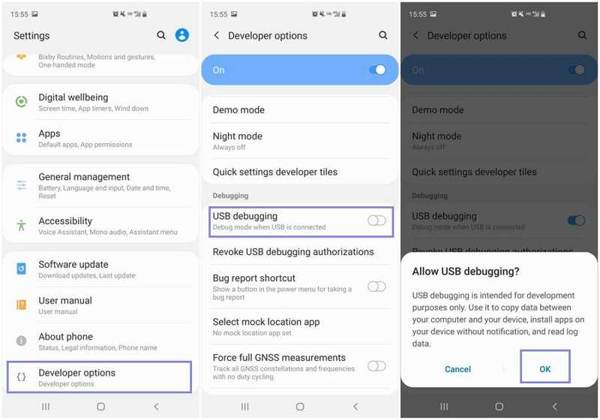
スマートフォンのバッテリー残量が少なくとも50%以上あることを確認します。
開く 設定 アプリ。
に行く 開発者向けオプション オンに切り替え USBデバッグ.
「開発者向けオプション」が見つからない場合は、「ビルド番号」を続けて7回タップしてください。 設定, 電話について、 と ソフトウェア情報をタップします ビルド番号 次に、USBケーブルでスマートフォンをパソコンに接続します。
プロンプトが表示されたらタップします わかった それを確認します。
MDMおよびFRPをMDM修復ツールでバイパスする.
アーカイブフォルダー内のexeファイルを開きます。
画面の指示に従って登録を行い、MDM修復ツールのアクティベーションを完了します。
インターフェースから自分のスマートフォンの機種を選択します。
「MDM/FRPをバイパス」をクリックします。
クリック 始める また 処理が完了すると、スマートフォンが再起動し、MDMまたはFRPロックが解除されます。 ボタン。
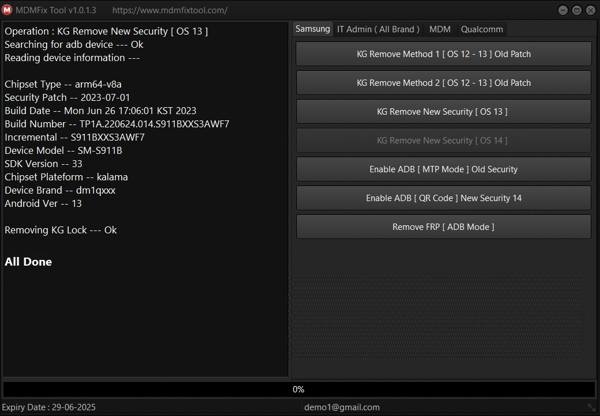
その後、画面のセットアップ手順に従って端末を設定します。
MDM修復ツールはSamsung端末で動作しますが、iPhoneやiPadでは利用できません。そのため、私たちは.
パート3. iOS向けMDM修復ツールの理想的な代替手段
をおすすめします。これは、制限なくiOS端末からMDMをバイパスすることができます。さらに、インターフェースも直感的です。 imyPass iPassGo. iOS向けMDM修復ツール代替ソフトの主な機能.

4,000,000以上のダウンロード
MDM修復ツールの代替ソフトをインストールします。
PCにインストールしたら、iOS向けMDM修復ツール代替ソフトを起動します。Mac向けの別バージョンもあります。該当する方を選択してください。
Start the alternative of the MDM Fix Tool for iOS once you install it on your PC. There is another version for Mac. Choose the MDM をバイパス 進むモード。

iPhoneに接続する
LightningケーブルでiPhoneをPCに接続します。2台のデバイスを初めて接続する場合は、PCを信頼するために画面上の 信頼 をタップしてください。デバイスが認識されたら、処理を開始します。

MDM をバイパス
その後、ソフトウェアが自動的にiPhoneからMDMを削除し始めます。処理中は、2台のデバイスを接続したままにしてください。処理が完了するまで待つと、iPhoneが再起動します。

なお、iPhoneを消去するとMDMは再び表示されます。その場合は、再度MDMを削除する必要があります。
結論
この記事では、Android端末向けの最高クラスのMDM解除ソフトウェアの1つであるMDM Fix Toolを紹介しました。これで、その機能や長所・短所、そしてスマートフォンのMDMをバイパスするための使い方について理解できたはずです。さらに重要な点として、iOS端末向けの代替プログラムもおすすめしました。 Android端末向けMDM解除ソフトウェア iOS端末向けの代替プログラムをおすすめしました。 imyPass iPassGo. 」をおすすめしたことです。これを使えば、専門知識がなくてもiPhoneやiPadからMDM制御を取り除くことができます。
サミュエルはパスワードセキュリティとデジタルプライバシーを専門としています。以前は中小企業向けのサイバーセキュリティコンサルタントとして、デジタル資産の保護に携わっていました。サイバーセキュリティと倫理的ハッキングの認定資格を持ち、複雑なセキュリティ関連のトピックを、わかりやすく実践しやすいアドバイスへと噛み砕いて伝えています。また、ユーザーが自信を持ってアカウントを守れるように、パスワードに関するコツを共有することも楽しんでいます。
ホットなソリューション
-
iOSのロックを解除する
-
iOSのヒント
-
Androidのロックを解除
-
パスワードのヒント


