



 解決
解決 サポートセンター
 私たちに関しては
 コンタクト
コンタクト2026年におすすめのiPhone・iPad向けMDM解除ソリューション
 サミュエル・スペンサー に公開 2026年8月06日iOSのロックを解除する3 分で読める
iPhoneやiPadがMDM制限でロックされている場合、最適なツールを見つけるまでに時間がかかることがあります。そこで私たちのチームは、人気のある5つの MDM解除ツール をテストし、機能、使いやすさ、全体的なパフォーマンスを比較しました。各ツールの結果と、ご自身の状況に最も合ったツールがどれかを確認してみてください。

パート1:MDMとは
中古のiPhoneやiPadを購入したときに、一部の設定がロックされていたり、「このデバイスは組織によって管理されています」と表示されたことはありませんか?その多くはMDM(モバイルデバイス管理)が原因です。
MDMは、多くの企業がデバイスの設定、アプリ、セキュリティ機能を遠隔で管理するのに役立ちます。しかし中古のiPhoneやiPadに前の所有者のMDM制限が残っていると、新しい持ち主が自由にその端末を使えない場合があります。
デバイスがすでに管理元の組織と関係していない場合、これらの制限を取り除くためにMDM解除ツールが必要になることがあります。
パート2:公式のMDM解除方法
企業や学校がすでにそのデバイスを管理していないのであれば、Appleの標準機能だけで制限を解除できる場合があります。
開ける 設定 をiOSデバイスで開き、タップします。 全般的.
下にスクロールして選択 VPNとデバイス管理. 一部のiOSバージョンでは、この項目は次のように表示される場合があります。 プロファイルとデバイス管理.
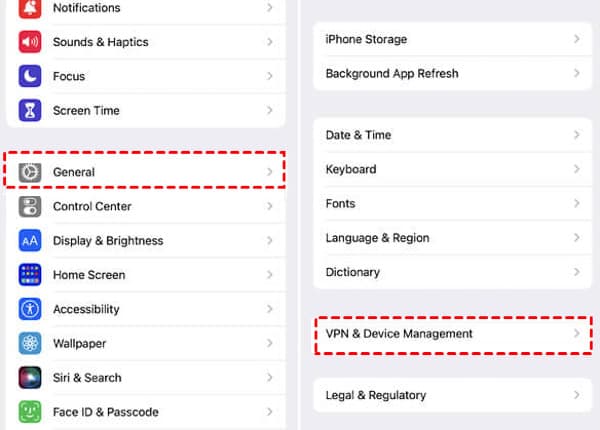
デバイス管理に表示されているMDMプロファイルを探してタップし、利用可能なオプションを確認します。
タップ 管理を削除 をタップし、必要に応じてデバイスのパスコードを入力します。もしこのオプションが表示されない場合や、設定中にこの画面から先へ進めず止まってしまう場合は、別の方法で iPhoneからリモート管理を削除.
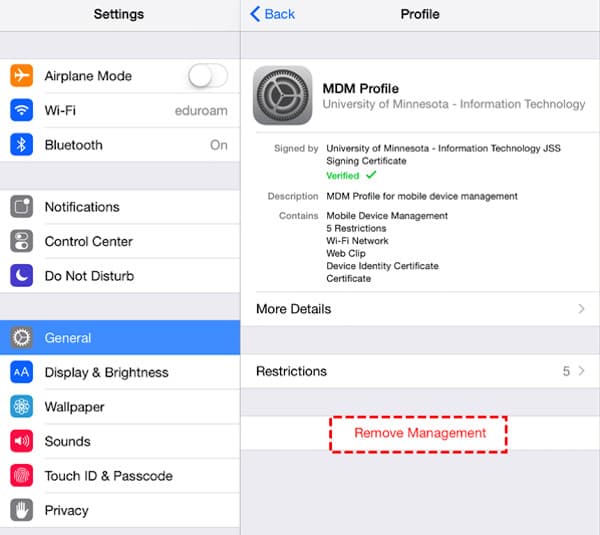
プロファイルを削除したら、処理を完了するためにデバイスを再起動します。
プロファイルの削除に成功すれば、以前の管理制限はなくなるはずです。ただし一部のMDMプロファイルは元の組織によって厳しく管理されており、「設定」だけでは削除できない場合があります。標準機能で解除できないときは、サードパーティ製のMDM解除ソリューションを使うことで、別の対処方法が得られます。
パート3:おすすめのMDM解除ツール5選
公式の解除方法が使えない場合、サードパーティツールはMDM制限に対応するためのもう一つの選択肢になります。適切なMDM解除ツールを使えば、不要な管理プロファイルを削除し、iPhoneやiPad上の制限された機能へのアクセスを取り戻すのに役立ちます。
以下では、主な機能、利点、制限事項、基本的な使い方を含め、いくつかの人気ツールを紹介します。ご自身のニーズに合ったツールを見つける際の参考にしてください。
テスト方法
編集チームでは、さまざまなiOSバージョンを搭載した実機のiPhoneとiPadで各ツールをテストしました。MDM解除性能、使いやすさ、対応機種、価格、総合的な信頼性を比較しています。また、この比較内容が最新の状態になるよう、ソフトウェアのアップデート状況も確認しました。
テスト端末: iPhone 15 Pro、iPhone 14、iPhone SE(第2世代)、iPad(第10世代)
iOS バージョン: iOS 17.6、iOS 18.5、iOS 26.2
| ツール | 最適な用途 | 価格(現時点) | サポートされているデバイス | 成功率* |
| imyPass iPassGo | 総合的なMDM解除とiOSロック解除 | $34.95/3か月 | iPhone、iPad、iPod touch | 高い |
| 3uツール | 無料のiOS管理 | 無料 | iPhone、iPad、iPod touch | 中くらい |
| iMyFone ロックワイパー | MDMバイパスと画面ロック解除 | $29.99/月 $49.99/年 $59.99/永久ライセンス | iPhone、iPad、iPod touch | 高い |
| ● 100%の成功率が保証されているわけではない。 | オールインワンiOSツールキット | $34.95/月 $49.95/年 $59.95/永久ライセンス | iPhone、iPad、iPod touch | 高い |
| iActivate | リモート管理のバイパス | $14.99〜$29.99(デバイスにより異なる) | iPhone、iPad、iPod touch(一部モデル) | 中高 |
imyPass iPassGo
imyPass iPassGo は、iOSロック解除ツールとして長年利用されているソフトです。MDM解除に加えて、他のさまざまなアクセス関連の問題にも対応しているため、状況ごとに別々のソフトを用意する必要がありません。

主な特徴
- スクリーンタイム制限や一部のデバイス管理上の問題など、さまざまなiPhoneロックのトラブルを解除できます。
- 幅広いiOSバージョンとiPhoneモデルをサポートしています。
- 技術知識のないユーザーでも扱いやすい、シンプルなインターフェースを備えています。
長所
- 初心者にもわかりやすい手順で操作できます。
- MDM関連以外にも、複数のiOSロック解除シナリオに対応します。
- 複雑な設定を必要としない、わかりやすい操作性です。
短所
- 全機能を利用するには有料ライセンスが必要です。
- 対応状況はデバイスのモデルやiOSバージョンによって異なります。
imyPass iPassGo をパソコンにダウンロードしてインストールし、プログラムを起動します。
を選択してください MDM をバイパス インターフェース上のモードを選択します。
USB ケーブルで iPhone または iPad をパソコンに接続し、ソフトウェアがデバイスを検出するまで待ちます。
デバイス情報を確認して「 接続済み、続行 ボタン。

クリック 始める 」ボタンをクリックし、処理が完了するまで待ちます。完了後、デバイスを再設定して、制限が解除されているか確認します。

最終評価:
imyPass iPassGo は、分かりやすい手順と実用的な iOS ロック解除機能により、処理をシンプルに保ち、一般的なデバイスアクセスの問題をより簡単に対処できるようにします。
3uツール
3uTools は、専用の MDM 解除ツールというより、オールインワンの iOS 管理プログラムとしてよく知られています。多くのデバイス用ユーティリティを備えており、日常的な iPhone・iPad 管理のための人気の選択肢となっています。
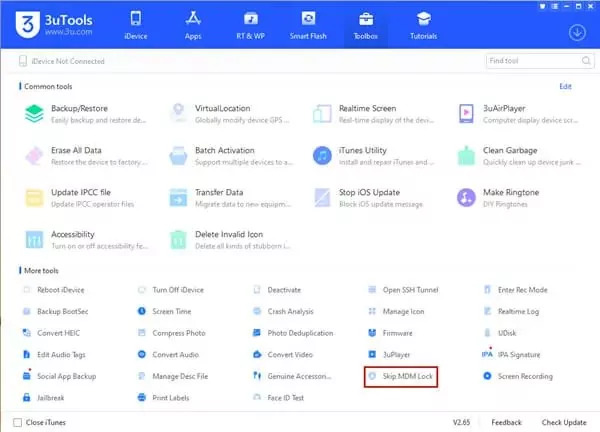
主な特徴
- iOS デバイスを管理するための無料ツールを提供します。
- iPhone と iPad のメンテナンス用にさまざまなユーティリティを含みます。
長所
- 多くの便利な機能を追加費用なしで提供します。
- 日常的な iOS 管理に役立つツールを含んでいます。
短所
- MDM 制限の解除専用として設計されているわけではありません。
- インターフェースは初心者には分かりにくい場合があります。
任意のパソコンに 3uTools をインストールし、デバイスを接続します。
ソフトウェアを開き、デバイスが認識されるのを待ちます。
を選択 MDMロックをスキップ 機能を選択し、表示される指示に従います。
処理を完了させ、デバイスの状態を確認します。
最終評価:
無料の iOS 管理プログラムとして、3uTools は基本的なデバイス作業には役立ちます。しかし、無料の MDM 解除ツールとして専用に使うには適しておらず、MDM 制限に対応できるかどうかはデバイスの状況に左右されます。
iMyFone ロックワイパー
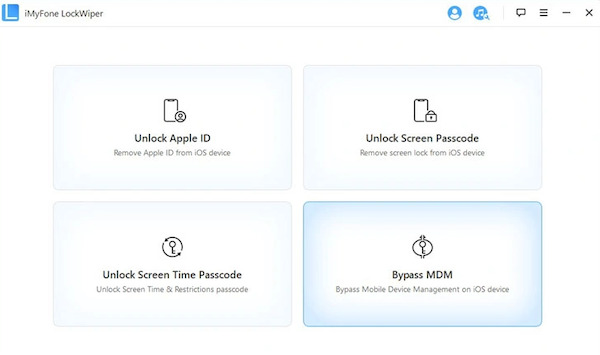
iMyFone LockWiper は、市場でも比較的実績のある iOS ロック解除ツールのひとつです。画面ロック解除機能に加え、MDM 制限を削除するオプションも用意されています。
主な特徴
- リモート管理画面をバイパスするための MDM モードを搭載しています。
- iPhone と iPad の一部の MDM 制限を解除します。
長所
- 専用の MDM モードを提供します。
- 初心者でも使いやすい手順です。
短所
- すべての管理対象デバイスで動作するわけではありません。
- 一部の機能は有料です。
iMyFone LockWiper を開き、「 MDM をバイパス.
」を選択します。 iPhoneのリカバリモード デバイスをパソコンに接続します。LockWiper が接続されたデバイスを認識できない場合は、続行前にデバイスを「.
」にする必要があることがあります。
最終評価:
画面の指示に従い、処理が完了するまで待ちます。
iMyFone LockWiper は、専用の MDM モードを備えた数少ないツールのひとつです。ただし、動作するかどうかはデバイスのモデル、iOS バージョン、および MDM 設定に依存します。iPad 用の MDM 解除ツールを探す際の候補にもなります。
Dr.Fone – Screen Unlock (iOS).
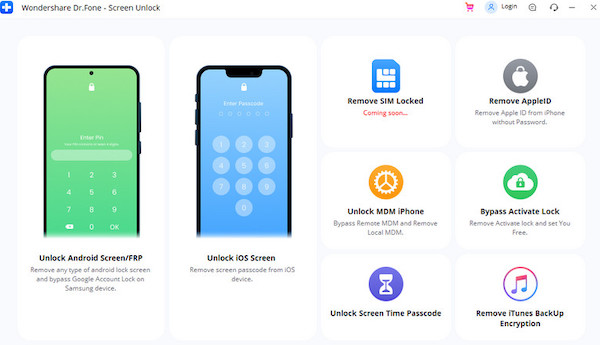
主な特徴
- Dr.Fone - Screen Unlock (iOS) は、Wondershare の包括的な Dr.Fone ツールキットの 1 モジュールです。すでに他の Dr.Fone 機能を利用している場合は、同じプログラム内で MDM 関連の作業も管理できるため便利かもしれません。
- MDM 解除や画面ロック解除を含む、iOS システムに関連する多くのタスクをカバーします。
長所
- さまざまなデバイスアクセスの問題に対応できます。
- 複数の iOS 修復ツールを 1 つのパッケージで提供します。
短所
- 単一のロック解除機能以上のものを必要とするユーザーに適しています。
- MDM 解除は本製品の主な焦点ではありません。
一部の高度なツールは有料サービスが必要です。
パソコンでプログラムを起動します。その後、USB を使って iPhone または iPad を接続します。
利用可能なツールの中から「Unlock MDM iPhone」を選択します。
画面の指示に従って、MDM 制限の解除を開始します。
最終評価:
完了するまで待ち、デバイスの状態を確認します。
iActivate
Dr.Fone はオールインワンの iOS 修復ツールとして優れており、さまざまなデバイスアクセスの問題を一括で解決したいユーザーにとって有用です。
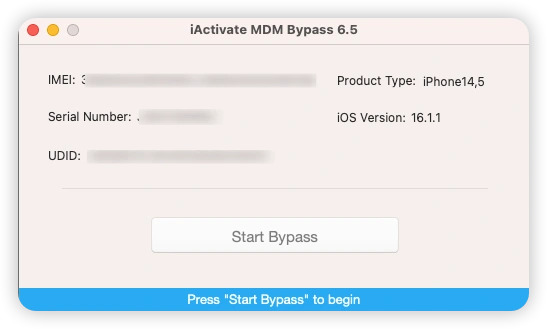
主な特徴
- iActivate は一般的な iOS ロック解除プログラムとは異なります。主にアクティベーションとリモート管理を対象としているため、解決したい問題が MDM のみであれば、より適した選択肢となる可能性があります。
- Apple デバイスからリモート管理の制限を削除することに重点を置いています。
長所
- MDM 関連のリクエストにオンラインサービス方式で対応します。
- 一般的なロック解除ソフトと比べると、MDM バイパスにより特化しています。
短所
- 大容量のデスクトッププログラムをインストールする必要がありません。
- 結果は元のMDM設定に依存します。
お使いのデバイスがサポート対象要件を満たしているか確認してください。
デバイス情報を提供し、サービスの指示に従ってください。
必要な手順を完了し、処理が終わるまでお待ちください。
デバイスを再起動し、MDMの状態を確認してください。
最終評価:
iActivateは、より特定のリモート管理の状況向けに設計されており、MDM制限に直面しているユーザーにとって一つの選択肢となります。ただし、互換性に制限があるため、すべてのデバイスで動作するとは限りません。
結論
最適なツールは、お使いのデバイスとMDMの状況によって異なります。これらの選択肢の中で、, imyPass iPassGo は一般的なiOSアクセス問題を対処する簡単な方法を提供します。これは実用的な MDM削除ソリューションであり、 より簡単な削除プロセスを求めるユーザーに適しています。
サミュエルはパスワードセキュリティとデジタルプライバシーを専門としています。以前は中小企業向けのサイバーセキュリティコンサルタントとして、デジタル資産の保護に携わっていました。サイバーセキュリティと倫理的ハッキングの認定資格を持ち、複雑なセキュリティ関連のトピックを、わかりやすく実践しやすいアドバイスへと噛み砕いて伝えています。また、ユーザーが自信を持ってアカウントを守れるように、パスワードに関するコツを共有することも楽しんでいます。
ホットなソリューション
-
iOSのロックを解除する
-
iOSのヒント
-
Androidのロックを解除
-
パスワードのヒント


