



 解決
解決 サポートセンター
 私たちに関しては
 コンタクト
コンタクト前の持ち主なしでアクティベーションロックを削除する方法
 サミュエル・スペンサー に公開 2026年7月29日iOSのロックを解除する3 分で読める
中古の iPhone や iPad を入手した場合、その端末が iCloud アクティベーションロックによってロックされている可能性があります。その結果、デバイスを設定する際に、以前の Apple ID のパスワード入力を求められます。言い換えれば、Apple のアクティベーションロックは諸刃の剣です。iOS デバイスを盗難から保護する一方で、許可されていないアクセスからもデバイスをロックしてしまいます。本ガイドでは、前の所有者なしで Apple アクティベーションロックを削除する複数の方法.

記事上で:
パート1:Apple アカウントでアクティベーションロックを解除する方法
中古の iPhone を購入または入手した際に、紐づいている Apple アカウントを持っていることがあります。その場合は、デバイス上で直接アクティベーションロックをオフにできます。設定アプリ内にアクティベーションロックの項目はありません。代わりに、「iPhone を探す」または「iPad を探す」をオフにする必要があります。そうすると、アクティベーションロックは自動的に無効になります。
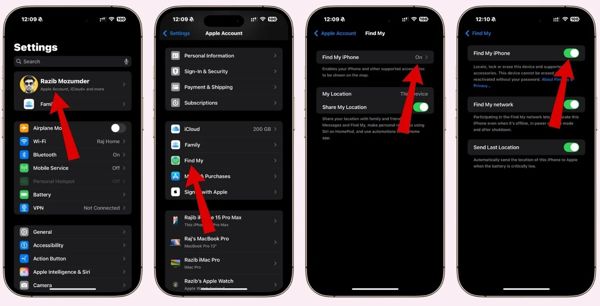
実行します 設定アプリ iPhone または iPad で。
画面上部の自分のプロフィールをタップします。
を選択してください 私のものを探す オプション。
をタップします。 iPhoneを探す ボタン。
オフにする iPhoneを探す オプション。
求められたら、Apple アカウントとパスワードを入力します。
最後に、「iPhone を探す」をオフにすることを確認します。
ノート:
関連する Apple アカウントとパスワードがない場合は、他の方法を試してください。
パート2:DNS をバイパスしてアクティベーションロックを解除する方法
お使いのデバイスが iOS 8 以前を実行している場合、DNS を利用して前の所有者なしで無料でアクティベーションロックを解除できます。実際、この方法は iPhone や iPad のバグを利用したものです。さらに、この方法の成功率はデバイスの機種によって異なります。
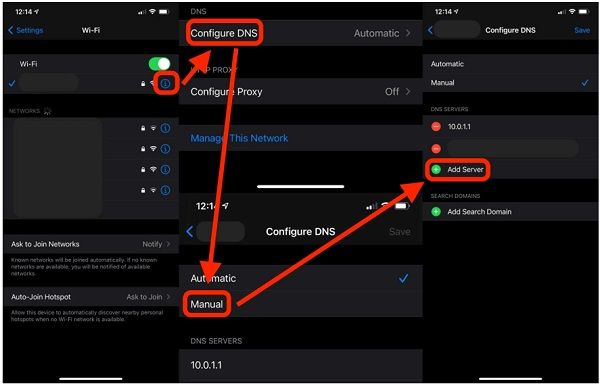
iPhone または iPad の電源を入れ、画面の指示に従ってセットアップします。
すでにデバイスの初期設定が済んでいる場合は、 設定 アプリに移動し、「Wi‑Fi」をタップします。
Wi‑Fi 設定画面で、現在使用中のネットワークの 情報 ボタンをタップします。
選ぶ このネットワーク設定を削除.
次に、 情報 してから、再度そのネットワークのボタンをタップして DNS 設定画面に入ります。
タップ DNSを構成する そして選ぶ マニュアル.
自分の地域に応じて DNS アドレスを入力します:
- 北米 – 104.154.51.7
- 南米 – 35.199.88.219
- ヨーロッパ – 104.155.28.90
- アジア – 104.155.220.58
- オーストラリア・オセアニア – 35.189.47.23
をタップします。 戻る 前の画面に戻るボタン。
その後、Wi‑Fi に接続し、パスワードを入力します。
ノート:
iPhone の一部機能が使用できない場合があります。
パート3:Apple サポートからアクティベーションロックを解除してもらう方法
前の所有者なしで iPad のアクティベーションロックを解除するもう一つの方法は、Apple に直接依頼することです。近くの Apple Store を訪れてカスタマーサポートに相談するか、Apple サポートのウェブサイトにアクセスします。
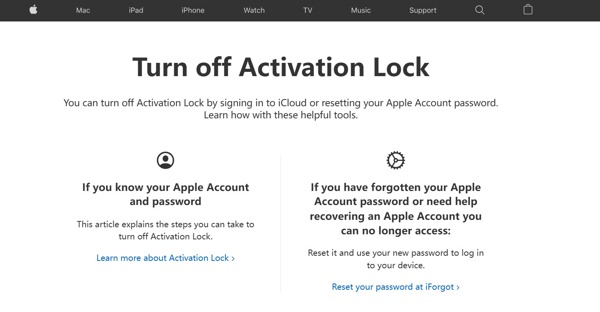
Web ブラウザで https://al-support.apple.com/#/ にアクセスします。
シリアル番号または IMEI を確認します:
オプション1: デバイスの箱に記載されているシリアル番号または IMEI 番号を確認します。
オプション2: に移動します 設定 アプリ、選択 全般的、タップ だいたい、そしてチェック シリアルナンバー と IMEI.
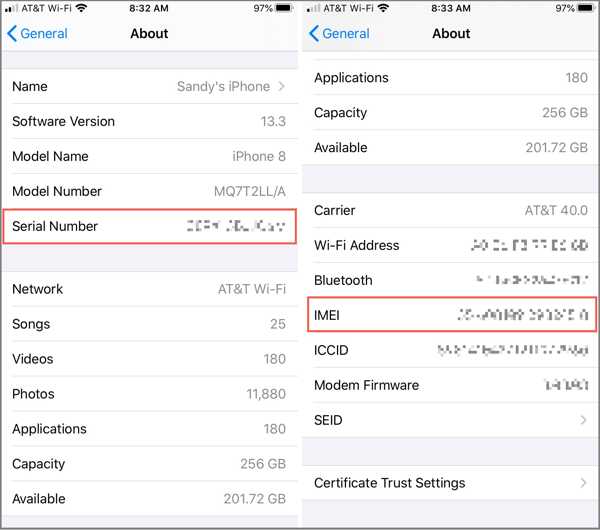
オプション3: 開く 電話 ブラウザで https://imeicheck.com/imei-check にアクセスします。 *#06#、そして 電話 ボタン。
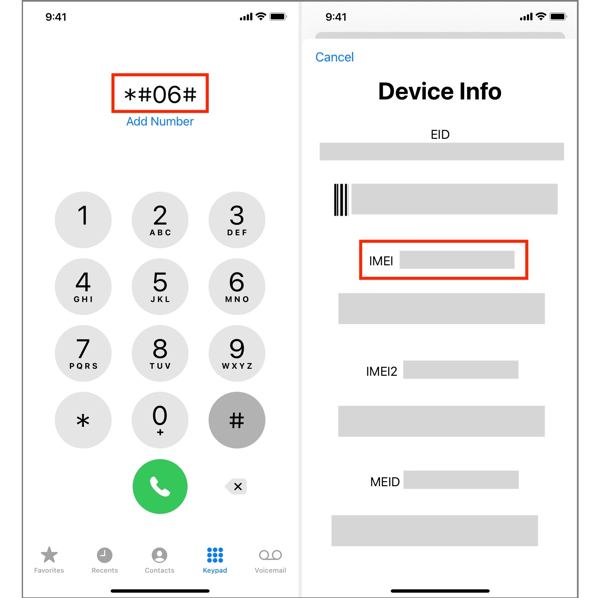
メールアドレス、シリアル番号、または IMEI を入力します。
Apple があなたのリクエストを受信すると、次の手順が記載された案内が送られてきます。
ノート:
Apple がリクエストを却下する場合があることに注意してください。
パート4:バイパスコードでアクティベーションロックを解除する方法
iPhone または iPad が MDM(モバイルデバイス管理)ソリューションに登録されている場合、バイパスコードを使って前の所有者なしで Apple アクティベーションロックを解除できます。このコードは MDM に登録された時点で生成されます。
デバイスの電源を入れます。
に行く 設定, 全般的、 それから iPhoneを転送またはリセットする.
タップ すべてのコンテンツと設定を消去.
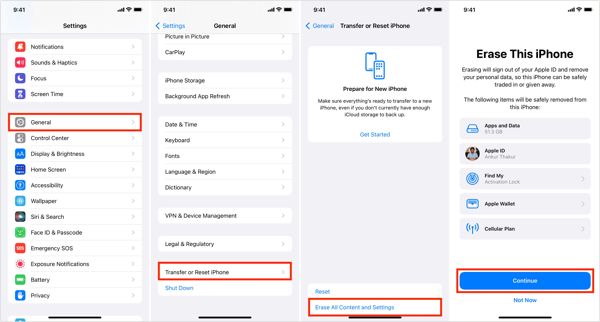
警告を読んでタップ 継続する.
プロンプトが表示されたら、iPhone のパスコードを入力します。
デバイスを消去することを確認します。その後、iPhone は 工場出荷時のリセット.
Apple ID とパスワードを入力し、最後のバックアップを選択します。
アクティベーションロックの画面で、そのまま Apple ID フィールドは空のままにします。
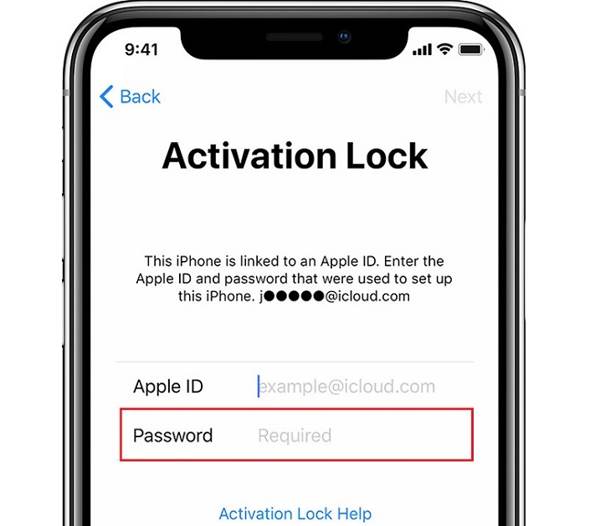
バイパスコードを パスワード 分野。
タップ 次 に入力して、Apple アクティベーションロックを解除します。
パート5:アクティベーションロックを素早く解除する方法
上記の方法が利用できない場合は、強力なロック解除ツール(例えば imyPass iPassGo. )が必要です。これを使えば、前の所有者なしでアクティベーションロックを削除できます。さらに、ユーザーフレンドリーな設計により、操作も簡単です。

4,000,000以上のダウンロード
iPhone からアクティベーションロックを解除する方法
アクティベーションロック解除ツールをインストールする
PCにインストールした後、前の所有者なしでアクティベーションロックを削除するためのソフトウェアを起動します。Mac 用の別バージョンもあります。次の項目を選択してください。 iCloudアクティベーションロックをバイパスする 進むモード。

iPhoneに接続する
Lightningケーブルを使ってiPhoneをPCに接続します。画面に表示されたら、 信頼 ボタンをタップしてこのPCを信頼します。「 接続済み、続行 」ボタンをクリックします。デバイスが検出されたら、「 今すぐ始めましょう アクションを確認するボタン。

アクティベーションロックを解除する
すでにデバイスの脱獄(ジェイルブレイク)が完了している場合は、「 次 」ボタンをクリックして先へ進みます。まだの場合は「 脱獄チュートリアル 」ボタンをクリックし、画面の指示に従ってデバイスを脱獄してください。デバイス情報が読み込まれたら内容を確認し、「 アクティベーションのバイパスを開始 」ボタンをクリックして、前の所有者なしでアクティベーションロックの削除を開始します。

結論
このガイドでは、 前の所有者なしでアクティベーションロックを削除する. 。この作業を完了する最も簡単な方法は、関連するAppleアカウントの認証情報を使って、デバイスの「iPhoneを探す」を無効にすることです。古いデバイスでは、DNSをバイパスしてアクティベーションロックを回避することも試せますが、成功率は低いです。さらに、バイパスコードを使ってiCloudロックを解除する方法もあります。 imyPass iPassGo は、パスワードなしでiOSデバイス上のあらゆる制限を解除するためのシンプルな方法です。
サミュエルはパスワードセキュリティとデジタルプライバシーを専門としています。以前は中小企業向けのサイバーセキュリティコンサルタントとして、デジタル資産の保護に携わっていました。サイバーセキュリティと倫理的ハッキングの認定資格を持ち、複雑なセキュリティ関連のトピックを、わかりやすく実践しやすいアドバイスへと噛み砕いて伝えています。また、ユーザーが自信を持ってアカウントを守れるように、パスワードに関するコツを共有することも楽しんでいます。
ホットなソリューション
-
iOSのロックを解除する
-
iOSのヒント
-
Androidのロックを解除
-
パスワードのヒント


