



 解決
解決 サポートセンター
 私たちに関しては
 コンタクト
コンタクトiPhoneのデモモード:購入前に知っておくべきことすべて
 ペニーウォーレン に公開 2025 年 8 月 22 日iOSのロックを解除する3 分で読める
新品のように見えるのに、Face IDが使えなかったり、アプリをダウンロードできなかったり、Apple IDでサインインできなかったりするスマートフォンを買ったことはありませんか? iPhoneデモモードデモ端末は、お客様が試用できるよう店舗に設置されていますが、機能制限があり、保証もありません。デモ端末をお持ちの方、またはデモ端末の使用を避けたい方は、デモモードとは何か、そしてその対処法についてお読みください。

パート 1. iPhone デモ モードとは何ですか?
iPhoneのデモモードは、家電量販店などで販売されている機種でのみ利用可能です。デモモードは、タッチスクリーン、カメラ、ハンドジェスチャー、メニューなど、購入前に端末の機能を試すことができるモードです。iPhoneでできることのほとんどが行えますが、機能に制限があり、広告が頻繁に繰り返し表示されることがあります。iPhoneをデモモードから解除する方法がわからない場合は、設定を元に戻して通常通り使用できることを覚えておいてください。
デモモードでのiPhoneの利点と機能:
• 常に最新の iOS バージョンが付属しているため、最新バージョンをテストできます。
• この iPhone は、製品を展示するために作られているため、安価なことが多いです。
• 見た目も動作も通常の iPhone と同じです。
• デモを繰り返す必要がある場合は、簡単に元のデモ状態に戻すことができます。
パート2. iPhoneのデモモードを解除する4つの方法
具体的な手順に入る前に、なぜデバイスからデモモードを解除する必要があるのかを理解しておくと役立ちます。デモ機は、お客様が機能を試用できるように店舗に設置されていますが、多くの機能がロックされています。デモ機をお持ちの場合、Apple IDでのサインイン、アプリのダウンロード、特定の設定の使用ができないことに気付くでしょう。
幸いなことに、iPhoneからデモモードを解除して通常のデバイスのように使えるようにする簡単な方法があります。完全な機能を復元するための4つの簡単な方法をご紹介します。
1. iTunes経由
「探す」をオフにして、Apple ID がログインしていない場合は、iTunes を使用して iPhone を復元し、デモモードを消去することができます。
まず、パソコンにiTunesをインストールします。その後、Lightningケーブルを使ってiPhoneを接続します。iTunesがデバイスを検出できるようにしてから、 iPhone ウィンドウの左上にあるアイコンをクリックします。
次に、 まとめ サイドバーから iPhoneを復元するiTunesが確認するので、選択してください 戻す ポップアップで「はい」をクリックしてプロセスを開始します。これにより、最新のiOSファームウェアがダウンロードされ、携帯電話が元のデフォルト状態に復元され、デモモードの制限が解除されます。
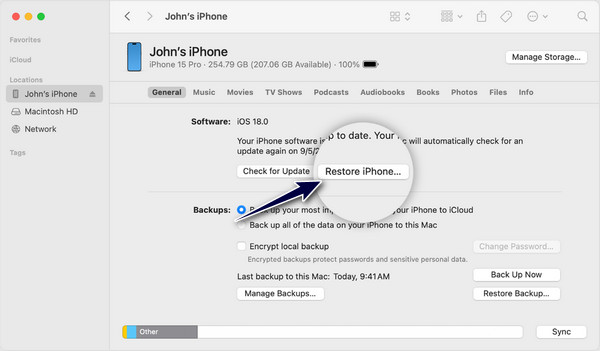
iPhone を取り外して再度差し込むか、電話とコンピュータの両方を再起動して、iTunes が iPhone を検出するまでこのプロセスを繰り返します。
2. iCloud経由
Apple ID と「iPhone を探す」が有効になっている限り、iCloud からリモート消去をアクティブ化できます。
使用 iCloud.com デモiPhoneで使用したApple IDでサインインしてください。アカウントを入力して iPhoneを探す の 設定.
上部をタップ すべてのデバイス デバイスリストにiPhoneが表示されます。 装置名を選択し、その後、 iPhoneを消去するiCloud は、Apple ID パスワードで選択を確認するように要求します。
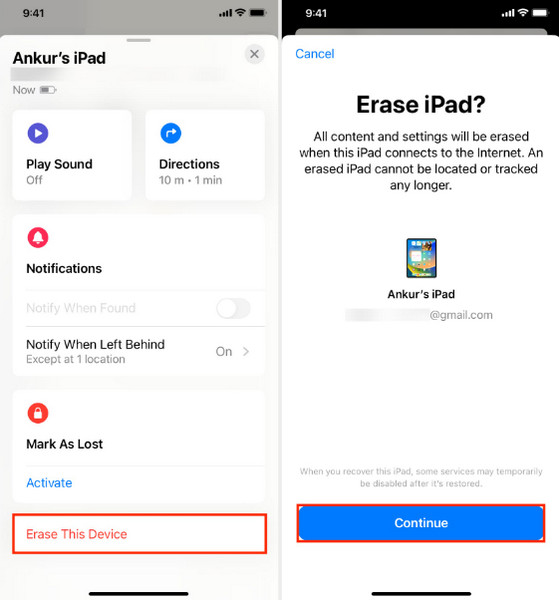
確認後、iCloudはiPhoneのすべてのコンテンツと設定を消去し、通常の状態に戻すよう指示します。この方法は、デモ用のiPhoneがApple IDに紐付けられている限り、インターネットに接続できるブラウザやパソコンから実行できます。
3. 工場出荷時設定にリセットする
デモ用のiPhoneで設定アプリを開ける場合は、デモモードを解除するために工場出荷時設定に完全にリセットしてください。設定アプリを開き、下にスクロールして「一般」をタップしてください。
下部で、 iPhoneを転送またはリセットするをタップします。 すべてのコンテンツと設定を消去Apple ID のパスワードまたはデバイスのパスコード(設定されている場合)を入力するようメッセージが表示されます。
認証後、すべてのデータの消去とデフォルト設定への復元が開始されます。このプロセスにより、以前に設定されたデモ関連の制限がすべて解除され、携帯電話は元の状態に戻ります。
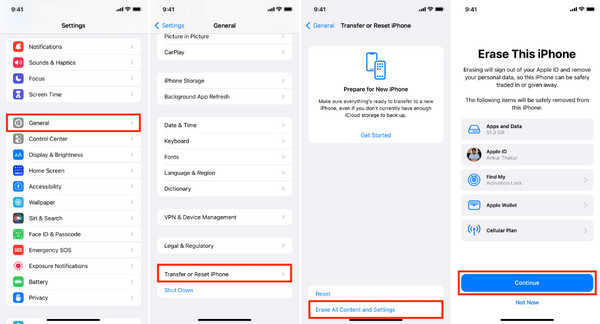
再起動したら、通常のiPhoneとして設定するか、新しいApple IDをお持ちの場合はそのIDでサインインできます。工場出荷時の状態にリセットすると、すべての個人データが消去されるため、必要なバックアップを事前に作成しておいてください。
4.「iPhoneを探す」経由
デモ デバイスで「iPhone を探す」がすでに有効になっている場合は、携帯電話を手元に置かなくてもリモートで消去できます。
別のiPhone、iPad、またはコンピュータのウェブブラウザで、「探す」アプリを開くか、 iCloud.com と サインインタップ すべてのデバイス、を選択します デモiPhoneをクリックし、 このデバイスを消去.
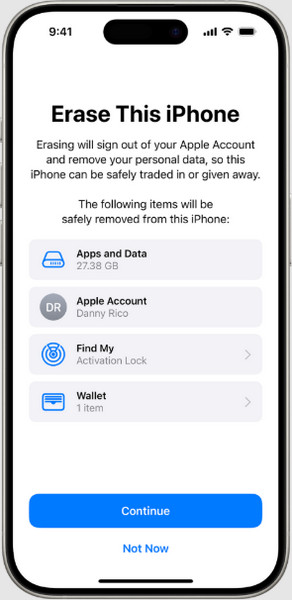
入力して確認 Apple IDパスワード プロンプトが表示されたら、このコマンドを実行してください。このコマンドは、電話の設定とデータをリモートで消去し、デモモードの保護を解除します。デモ用のiPhoneがインターネットに接続されている限り、消去コマンドを受信して元の設定に戻り、再起動すると通常のiPhoneと同じように使用できるようになります。
パート3. リセットすることでiPhoneのデモモードを削除できますか?
一般的に、デモモードのスマートフォンの中には、プリインストールされたカスタマイズされたiOSシステムによってアーカイブされているものがあります。そのため、技術的には、iOSをリセットして再インストールすることで、特定のiPhoneのデモモードを削除することができます。iOSの再インストールを迅速に行う方法をお探しの場合は、 imyPass iPassGo まさにその目的のために設計されています。
imyPass iPassGo の「パスコード消去」機能を使えば、iTunes や iCloud を利用することなく、デモ機の制限を解除することができます。シンプルで使いやすいインターフェースにより、imyPass iPassGo はデモ機の iPhone を自動的に検出し、数回のクリックだけでロックされた設定をバイパスできます。iOS 5 から最新の iOS 27 まで、幅広い iOS バージョンに対応しています。

4,000,000以上のダウンロード
こちらに追加したダウンロードボタンをクリックして、iPassGoの最新バージョンをダウンロードしてください。その後、インストールプロセスを完了し、その後設定を行う必要があります。
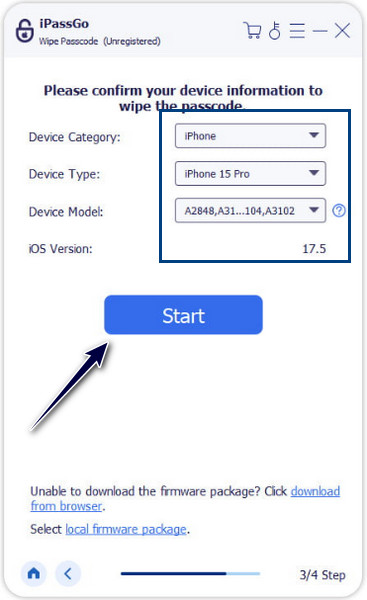
iPassGoを起動して、 パスコードを消去 iOSでバイパスできるものの選択から、iPhoneをアプリを実行しているPCに接続し、クリックします 始める.

接続されたデバイスの情報が画面に表示されるので、再度「開始」をクリックする前に確認する必要があります。 始める ボタンをクリックすると、アプリはデモ モードが有効になっていないデバイスに新しいファームウェアをダウンロードします。
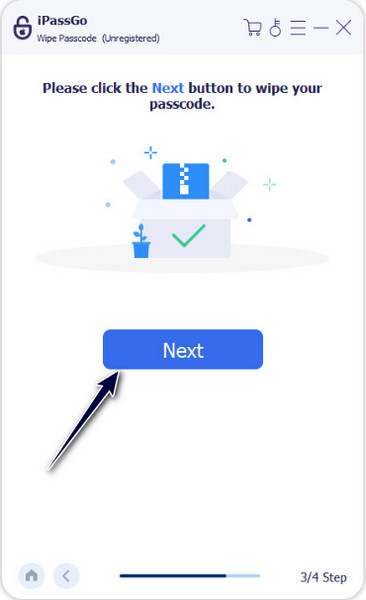
ダウンロードが完了したら、 次 プロセスを確認するボタン。
パスコード消去機能を使用してiPhoneモードを削除しても失敗する場合は、「MDMを削除」機能もお試しください。これは、一部のiPhoneデモモードがAppleの公式MDMにアーカイブされているためです。MDMを削除すると、デモモードはバイパスされます。
結論
もし迷ってしまったら iPhoneをデモモードから解除する方法このガイドはまさにあなたが求めていたものです。手順はよりシンプルで的確です。すぐに実行できるのであれば、複雑な技術用語を使って手順を分かりにくくする必要はありません。ただし、デモモードのiPhoneは購入しないことをお勧めします。デモモードの方が安く、imyPassやiPassGoなどのツールが効果的かもしれません。
Penny は、GPS のトラブルシューティングと Windows の最適化を専門としています。以前はテクニカルサポートエンジニアとして勤務し、クライアントの位置情報関連の問題やシステム上の不具合を効率的に解決してきました。IT サポートの経験に裏打ちされた確かな知識を基に、実際に役立つ実用的なソリューションを提供しています。休日にはハイキングやジオキャッシングを楽しみ、実世界で GPS 技術を試しています。
ホットなソリューション
-
iOSのロックを解除する
-
iOSのヒント
-
Androidのロックを解除
-
パスワードのヒント


