



 解決
解決 サポートセンター
 私たちに関しては
 コンタクト
コンタクトiPhoneが「SIMに問題があります」と表示される理由とその対処法
 サミュエル・スペンサー に公開 2026年10月9日iOSのロックを解除する3 分で読める
“「今年新しいiPhoneを購入しました。ところが、今日突然『SIMカードに問題があります』というメッセージが表示されるようになりました。落としたり壊したりもしていません。何か心当たりはありますか?」”
iPhoneにはさまざまな機能がありますが、その多くはSIMカードとモバイル通信を必要とします。SIMカードを認識できない場合、電話の発着信やSMSなど、これらの機能は利用できません。本ガイドでは、この問題を解決するための方法を詳しく説明します。 iPhoneのSIMエラー(SIM Failure).

記事上で:
パート1:iPhoneで「SIMに問題があります」とはどういう意味?
iPhoneで「SIMに問題があります(SIM Failure)」とはどういう意味でしょうか。これは、iPhone自体はSIMカードが挿入されていることを検知しているものの、何らかの理由でモバイルネットワークに認識してもらえない状態を指します。「SIMに問題があります」に加え、「無効なSIM」「サポートされていないSIM」「有効なSIMではありません」などのエラーメッセージが表示されることもあります。
なぜiPhoneが何度も「SIMに問題があります」と表示するのでしょうか。まず、水没などのハードウェア損傷がないかを確認する必要があります。突然エラーが出るようになった場合、よくある原因としては次のようなものがあります。
- 1.SIMカード自体に不具合がある。
- 2.ネットワーク側の問題。
- 3.iPhoneがSIMカードを正常に読み込めていない。
- 4.ソフトウェアやキャリア設定が古い。
- 5.ソフトウェアの不具合。
- 6.iPhoneが特定のキャリアにロックされている。
パート2:iPhoneが「SIMなし」と表示されるときの対処法
解決策1:機内モードをオフにする
ネットワークの問題が原因で、iPhoneがSIMカードを認識できない場合があります。誤って機内モードをオンにしていると、通信関連のエラーが発生します。対処法はシンプルで、iPhoneの機内モードをオフにするだけです。
オプション1:
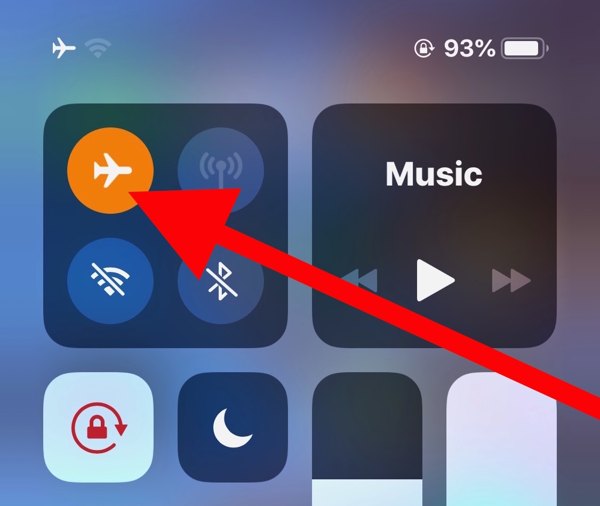
入力してください コントロールセンター iPhoneで。
をタップします。 機内モード ボタンをタップしてオフにします。すでにオフになっている場合は、一度オンにしてから再度オフにしてみてください。
オプション2:
実行します 設定 ホーム画面から「設定」アプリを開きます。
を見つける 機内モード 「機内モード」の項目を探し、スイッチをオフに切り替えます。
ステップ5:iPhoneがSIMカードを認識しているか確認します。
iPhoneが「SIMなし」と表示される場合、端末がSIMカード自体を認識できていない状態です。SIMカードの緩みや、装着不良、SIMカードの破損などが原因として考えられます。この問題を解決するには、一度iPhoneからSIMカードを取り出す必要があります。
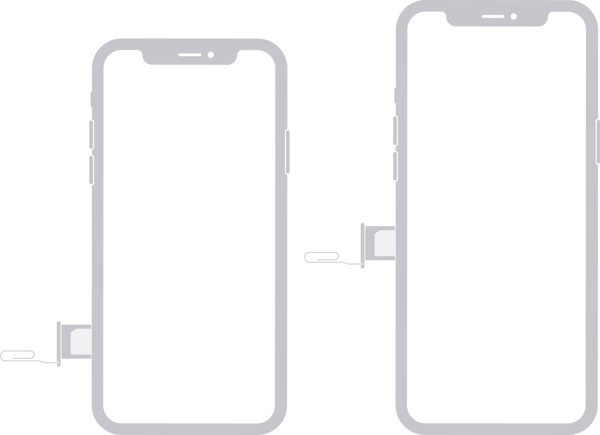
右側面にあるSIMトレイの位置を確認します。
トレイ横の小さな穴に、ペーパークリップまたはSIM取り出しピンを差し込みます。
慎重に押し込んで、トレイを引き出します。
SIMカードを取り出します。
次に、SIMカードを正しい向きでトレイに戻します。
SIMトレイをiPhoneに差し込み、エラーが消えるか確認します。
改善しない場合は、再度SIMカードを取り出し、別のSIMカードを挿して、元のSIMが故障していないかを確認します。
解決策3:iPhoneを再起動する
iPhoneがSIMカードを検出しないときの、もう1つの簡単な解決策は、端末を再起動することです。再起動によりシステムがリフレッシュされ、SIMカードを再認識できる場合があります。iPhoneでは、本体のボタン操作だけで再起動できます。
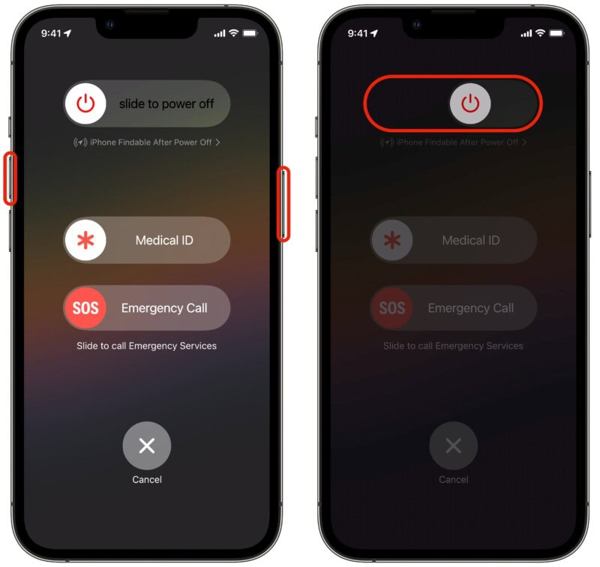
Face ID搭載iPhoneの場合は、次のボタンを同時に長押しします。 ボリュームアップ + 側 ボタンを一緒に留めます。
旧モデルの場合は、次のボタンを長押しします。 側 ボタン。
電源メニュー画面が表示されたら、ボタンから指を離します。
電源オフスライダーをスワイプして、iPhoneの電源を切ります。
数分後、 側 Appleロゴが表示されるまでボタンを押し続け、電源を入れます。
解決策4:キャリア設定をアップデートする
キャリア設定が古いことが原因で、iPhoneがSIMカードを正しく読み込めない場合があります。通常、iOSはキャリア設定のアップデートを自動で検出・インストールしますが、自動で行われないときは手動で更新する必要があります。
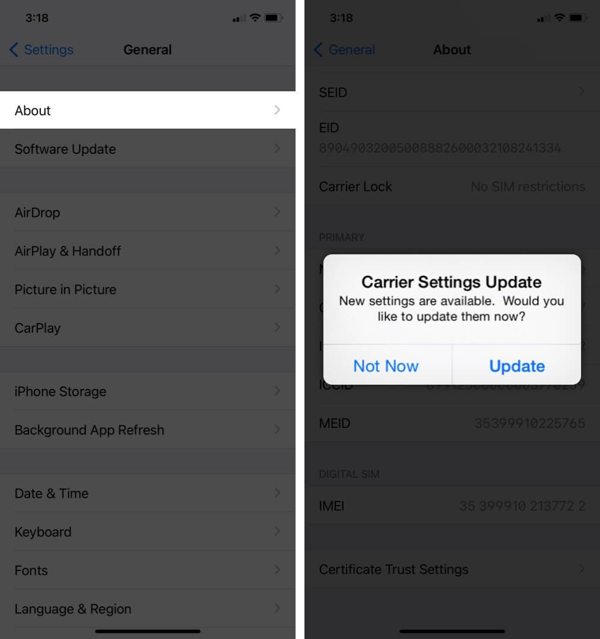
実行します 設定 アプリ。
に行く 全般的 と だいたい.
キャリア設定のアップデートが利用可能な場合は、表示されたポップアップで アップデート ボタンをタップします。
アップデート完了後、SIMカードを再度確認します。
解決策5:iPhoneのソフトウェアをアップデートする
古いiOSバージョンが原因で、iPhoneが「SIMに問題があります」と繰り返し表示するケースもあります。実際、ソフトウェアが古いとさまざまなトラブルを引き起こす可能性があります。そのため、Appleは常に最新のソフトウェアにアップデートしておくことを推奨しています。
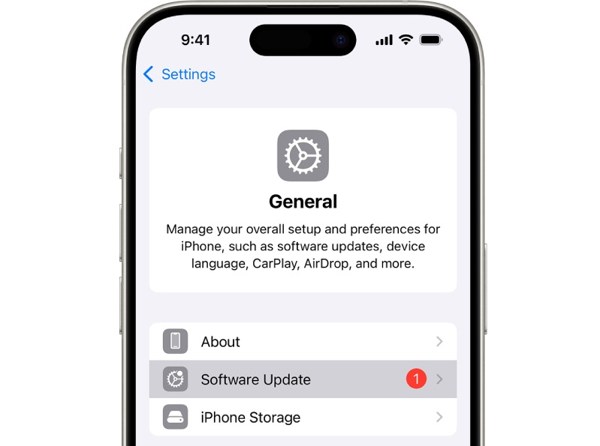
始めましょう 設定 アプリ。
案内する 全般的 と ソフトウェアの更新.
利用可能なアップデートがあれば、 ダウンロードとインストール ボタンをタップしてインストールします。
解決策6: ネットワーク設定をリセットする
設定の競合が原因で、iPhoneに「SIMに問題があります」というエラーが出る場合もあります。どの設定変更が問題を引き起こしているのかを特定するのは難しいため、iPhoneのネットワーク設定を一括でリセットする方法が有効です。
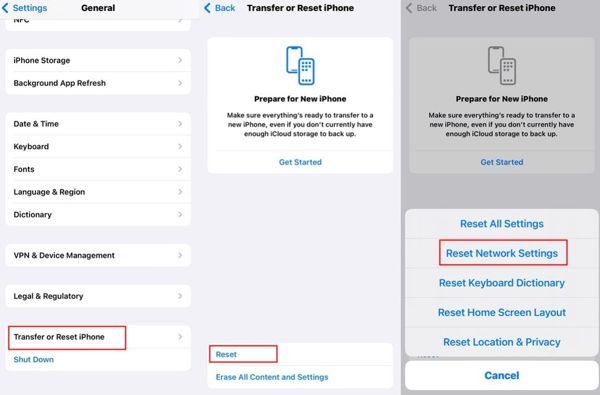
実行する 設定 アプリ。
に行く 全般的, iPhoneを転送またはリセットする、 と リセット.
を選択してください ネットワーク設定をリセットする オプション。
iPhoneのパスコードを入力して認証します。
タップ ネットワーク設定をリセットする 再度確認します。
解決策7:iPhoneがキャリアにロックされているか確認する
「iPhoneが『SIMに問題があります』と表示される主な理由の1つは、端末が特定のキャリアにロックされていることです。別のキャリアのSIMカードを挿した場合、iPhoneはその電波を読み取ることができません。以下の手順で、iPhoneがキャリアロックされているかどうか確認できます。
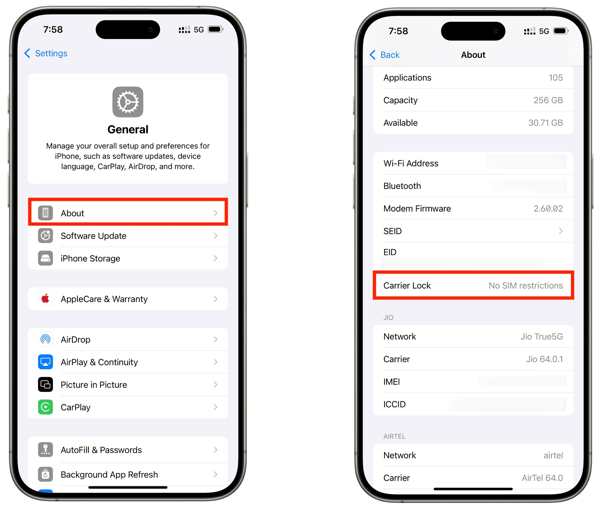
に行く 全般的 あなたの 設定 アプリ。
を選択してください だいたい オプション。
を見つけます キャリアロック エントリ。
「SIMロックなし」と表示されていれば、iPhoneは特定のキャリアにロックされていないことを意味します。そうでない場合は、端末のSIMロックを解除する必要があります。
パート3:iPhoneのSIMロックを解除する方法
もしiPhoneが前のキャリアにロックされているためにSIMカードを認識しない場合は、, imyPass iPassGo を利用することで、この問題を素早く解決できます。このツールを使えば、制限なくiPhoneのSIMロックを解除できます。また、分かりやすいインターフェース設計により、操作手順もシンプルに進められます。

4,000,000以上のダウンロード
iPhoneのSIMカードロックを解除する たった3つの手順で完了します。
手順の途中でパスワードや各種制限を求めないようにします。
SIMロック解除中もデータの安全を確保します。
ほぼすべてのiPhoneモデルに対応しています。
MDMバイパスなどのボーナス機能も含まれています。
iPhoneのSIMカードを解除する方法
SIMロック解除ツールをインストールする
パソコンにインストールしたら、SIMロック解除ソフトを起動します。Windows 11~7およびMac OS X 10.12以降に対応しています。次に、 SIMカードロック解除 進むモード。

iPhoneを認識する
iPhoneをLightningケーブルでパソコンに接続し、このコンピュータを信頼する設定にします。ソフトがiPhoneを認識したら、 今すぐ始めましょう ボタンをクリックして続行します。

iPhoneのSIMを解除する
デバイス情報を確認して間違いがなければ、 バイパスを開始 ボタンをクリックします。デバイスの脱獄が完了したら、画面の指示に従って端末をセットアップしてください。設定が完了したら、 わかった をクリックして、iPhoneのSIMロック解除を開始します。

おまけ:SIMエラー(SIM Failure)と「SIMなし」「無効なSIM」「圏外」の違い
その他のSIMやeSIMに関する問題については、以下の表でまとめて確認できます。
| エラー | 意味 |
| SIMの障害 | iPhoneがSIMカードまたはモバイル通信に問題を検出しています。 |
| SIMなし/SIMカードなし | iPhoneがSIMカードを検出できません。 |
| 無効なSIM | このSIMカードはサポートされていないか、このiPhoneでは使用できません。 |
| 圏外 | iPhoneがキャリアのモバイルネットワークに接続できません。 |
| SOS/SOSのみ | iPhoneが通常のモバイルネットワークに接続できませんが、緊急通話は利用できる場合があります。 |
結論
さて、なぜかお分かりいただけたでしょうか iPhone 13 などのモデルでSIM障害が発生します。さらに重要なのは、エラーを解消して通常どおりiPhoneを使えるようにする実績ある対処法を学べることです。端末が前のキャリアにロックされていることが原因でこのエラーが出る場合は、 imyPass iPassGo を試して、制限なしでiPhoneから素早くSIMロックを解除してください。
サミュエルはパスワードセキュリティとデジタルプライバシーを専門としています。以前は中小企業向けのサイバーセキュリティコンサルタントとして、デジタル資産の保護に携わっていました。サイバーセキュリティと倫理的ハッキングの認定資格を持ち、複雑なセキュリティ関連のトピックを、わかりやすく実践しやすいアドバイスへと噛み砕いて伝えています。また、ユーザーが自信を持ってアカウントを守れるように、パスワードに関するコツを共有することも楽しんでいます。
ホットなソリューション
-
iOSのロックを解除する
-
iOSのヒント
-
Androidのロックを解除
-
パスワードのヒント


