



 解決
解決 サポートセンター
 私たちに関しては
 コンタクト
コンタクトパスワードなしでiPodのロックを効果的に解除する方法
 サミュエル・スペンサー に公開 2026年4月30日iOSのロックを解除する3 分で読める
画面ロック機能はiPod touchモデルに搭載されています。初期のiPodやiPod shuffleにはこの機能はありませんでした。Appleによると、ユーザーは4桁のパスコードを作成して、他人が許可なくiPodにアクセスするのを防ぐことができます。パスコードはユーザーインターフェースへのアクセスをロックしますが、デバイス上のデータを暗号化するものではありません。本ガイドでは、さまざまな状況で実績のある iPodのロックを解除する パスコードなしでiPod touchのロックを解除する方法を紹介します。

記事上で:
パート1. パスコードなしでiPodのロックを解除する方法
imyPass iPassGo は、古いiPodのパスワードやその他の制限を忘れてしまった場合にロックを解除するのに最適なオプションです。あらゆるiPod touchモデルを含むiOSデバイスの画面ロックを削除することができます。さらに、ユーザーフレンドリーな設計により、一般のユーザーにも使いやすい選択肢となっています。

4,000,000以上のダウンロード
パスワードなしでiPod touchのロックを解除する方法
iPodを接続する
PCにソフトをインストールしたら、iPodロック解除ソフトを起動します。Mac版も用意されています。LightningケーブルでロックされたiPodをPCに接続します。表示されたら、このコンピュータを信頼を選択します。 パスコードを消去 進むモード。

ファームウェアをダウンロードする
クリック 始める ボタンを選択すると、デバイスが検出された後にデバイス情報が表示されます。デバイス情報を確認し、 始める ボタンをクリックしてファームウェアのダウンロードを開始します。

iPodのロックを解除する
ファームウェアのダウンロード後、 ロック解除 ボタンをクリックして続行します。通知を読み、ロック解除を確認します。問題なければ、 0000 と入力してプロセスを開始します。完了したら、iPod touchに直接アクセスできるようになります。

パート2. iTunesでiPodのロックを解除する方法
iPodのロックを解除する1つの方法は、iTunesまたはFinderを利用することです。復元機能を使えば、iPodを工場出荷時の状態に戻し、画面ロックを削除できます。この方法には、コンピュータ、最新バージョンのiTunesまたはFinder、そしてUSBケーブルが必要です。
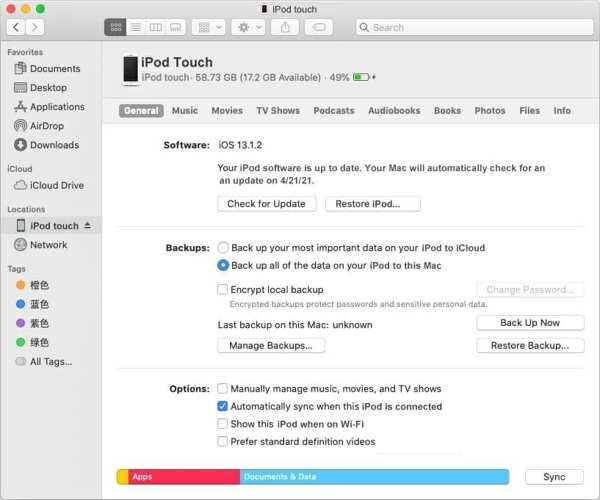
対応するケーブルでiPodをコンピュータに接続します。
WindowsおよびmacOS Mojave以前ではiTunesを開きます。macOS Catalina以降ではFinderを開きます。
クリック 電話 iTunes左上の.
に移動します まとめ また 全般的 タブをクリックし、 iPodを復元する ボタン。
ボタン、またはFinderでiPodの名前をクリックします。
画面の指示に従ってiPodを復元します。
パート3. リカバリモードでiPodのロックを解除する方法
プロセスが完了すると、iPodが再起動し、「こんにちは」画面が表示されます。
を長押しします 力 電源オフ画面が表示されるまでボタンを押します。
スライダーを動かしてデバイスをシャットダウンします。
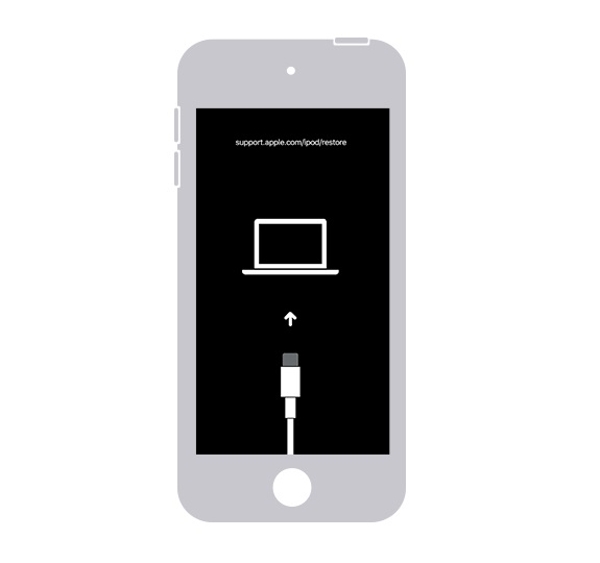
を押し続けます ボリュームダウン パスコードを忘れてデバイスが使用できない状態になっている場合、通常モードのiTunesではiPodのロックを解除できません。代わりに、リカバリモードで無効化されたiPodのロックを解除する必要があります。この方法にはコンピュータとiTunesまたはFinderが必要です。
ホールド ボリュームダウン リカバリモード画面が表示されるまでボタンを押します。
最新バージョンの iTunes または Finder を起動します。
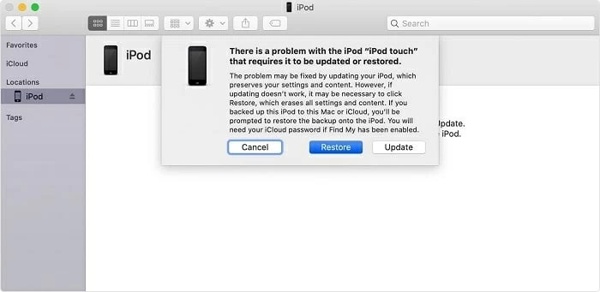
USBケーブルでiPodをコンピュータに接続しながら 戻す ポップアップダイアログのボタンをクリックします。
ボタンを押し続けます。
パート4. iPodのロックをリモートで解除する方法
iTunesがリカバリモードのiPodを検出したら、.
Appleの「iForgot」サイトにアクセスします。
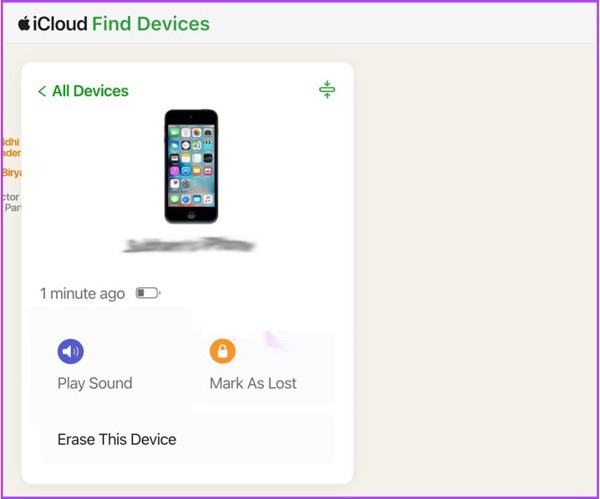
Webブラウザで www.icloud.com/find にアクセスします。
プロセスが完了するまで待ち、そのままiPodのロックを解除します。
パスコードなしでiPodのロックを解除するもう1つの方法が「探す」機能です。事前にデバイスで「iPodを探す」を設定していれば、紐づけられたApple IDアカウントを通じてAppleデバイスを追跡できます。さらに、デバイスが手元になくてもiPod touchを消去できます。 すべてのデバイス リスト。
クリック このデバイスを消去 ボタン。
Webブラウザで.
「探す」アプリ内
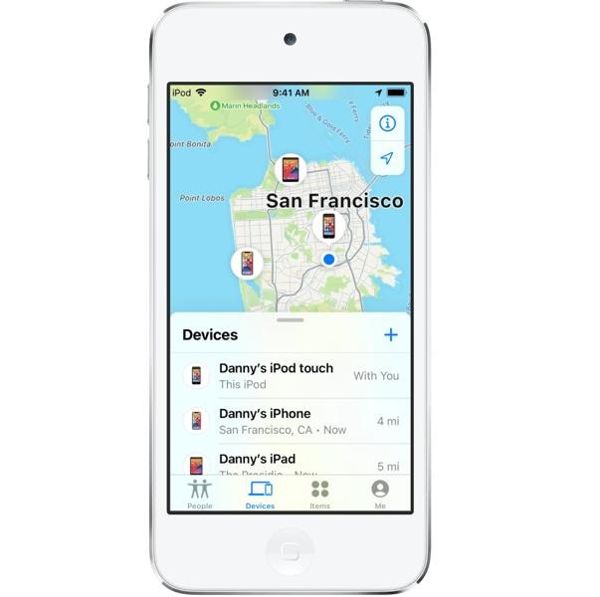
を開きます。
に移動します デバイス iPodに紐づけられているApple IDとパスワードでログインします。
次に、 このデバイスを消去 ボタン。
からデバイスを選択します。
画面の指示に従ってiPodを消去します。
結論
このガイドでは、 同じアカウントに紐づけられている別のAppleデバイスで「探す」アプリを起動します。. タブを開き、iPodを選択します。 imyPass iPassGo 表示される案内に従ってiPodを消去します。
サミュエルはパスワードセキュリティとデジタルプライバシーを専門としています。以前は中小企業向けのサイバーセキュリティコンサルタントとして、デジタル資産の保護に携わっていました。サイバーセキュリティと倫理的ハッキングの認定資格を持ち、複雑なセキュリティ関連のトピックを、わかりやすく実践しやすいアドバイスへと噛み砕いて伝えています。また、ユーザーが自信を持ってアカウントを守れるように、パスワードに関するコツを共有することも楽しんでいます。
ホットなソリューション
-
iOSのロックを解除する
-
iOSのヒント
-
Androidのロックを解除
-
パスワードのヒント


