



 解決
解決 サポートセンター
 私たちに関しては
 コンタクト
コンタクトお好みのSIMカードを使うためにVerizonのスマホロックを解除する方法
 サミュエル・スペンサー に公開 2026年5月20日iOSのロックを解除する3 分で読める
世界各国の公式Apple StoreでiPhoneを購入するのが、ユーザーに最も推奨される購入方法です。一方で、Verizonのようなキャリアから購入するのも便利です。キャリアでは大幅な割引やプロモーションが行われるうえ、分割払いプランでiPhoneを購入する際に利用する人も多いからです。
しかし、その場合、iPhoneのネットワークにはいくつか制限があります。Verizonが提供するSIMカード以外は使用できません。では、海外旅行など正当な理由で別のSIMカードが必要になった場合はどうしたらよいのでしょうか?その方法を、この記事で順を追って解説していきます。 Verizonの携帯電話のロックを解除する方法 以下の内容をスクロールしながらご覧ください。

記事上で:
パート1 Verizonのロック解除ポリシー
まず最初に、Verizonのロック解除ポリシーを理解しておくことが必須です。これを知っておけば、いつ・どのような条件でiPhoneのロックが解除されるのかが分かります。実際のところ、これらのポリシーは AT&T端末のSIMロック解除, 、T-Mobileやその他のキャリアでもほぼ同じです。
- 自動ロック解除: Verizonで購入した端末は、購入から60日後に自動的にSIMロックが解除されます。
- 分割/一括購入: 分割払いプランまたは一括(定価)で購入した場合も、60日ルールが適用されます。
- プリペイド端末: プリペイド端末は、アクティベーションから365日後にロック解除されます。
- 紛失/盗難端末: 紛失または盗難として登録された端末は、その申告が解消されるまでロック解除されません。
パート2 VerizonのiPhoneをアンロックする方法(手順付き)
前のセクションでは、VerizonのiPhoneロック解除の流れを簡単に紹介しました。このセクションでは、VerizonのiPhoneをアンロックするための手順をステップごとに詳しく説明します。以下の一覧から確認してください。
1.自動ロック解除(ほとんどのユーザー向け)
先ほども触れたように、Verizonで購入したiPhoneは、購入から60日が経過すると自動的にアンロックされます。この方法では、サードパーティ製ツールやアプリ、その他のダウンロードは一切必要ありません。キャリアによる自動アンロック後に、どのようにiPhoneをセットアップするかを確認しましょう。
iPhoneの電源を切ります。その後、SIMピンを使用してSIMトレイを取り出し、利用したい他キャリアのSIMカードを挿入します。その後、iPhoneの電源を入れ直します。
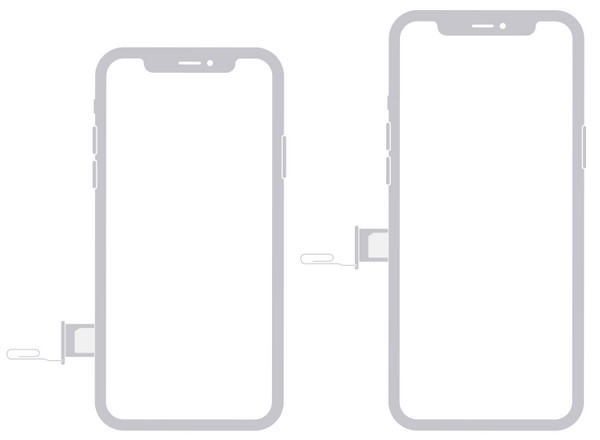
画面の指示に従い、iPhoneをWi‑Fiまたはモバイルデータに接続してください。そのまま待つと、アクティベーションが自動的に行われます。
2.手動でロック解除を依頼する(必要な場合)
別の方法として、Verizonにロック解除リクエストを送って、iPhoneのSIMロックを解除してもらうこともできます。ただし、この方法では、iPhoneに関する情報に加え、あなたの個人情報など、さまざまな情報が必要になります。キャリアに連絡する前に、これらの情報を準備しておきましょう。必要な情報には、iPhoneのIMEI番号、購入証明書、その他の重要情報が含まれます。 さらに、Verizonでのロック解除手続きには、1〜3日ほどかかる場合があります。状況によっては、1週間から1か月程度かかることもあります。手動でロック解除を依頼する手順については、以下を参考にしてください。. まず、VerizonのiPhoneのIMEI番号を確認します。わからない場合は、iPhoneのホーム画面から「設定」アプリを開き、一覧から「一般」をタップします。続いて「情報」をタップします。最後に「IMEI」欄を確認してください。なお、「*#06#」をダイヤルして表示させることもできます。
次に、iPhoneからVerizonに電話してください。611または(800)922-0204に発信できます。あるいは、Verizonショップ(店舗)を訪問するか、公式サイトにアクセスしてオンラインチャットで問い合わせることも可能です。その後は手続き完了まで待つだけで、完了すると通知が届きます。
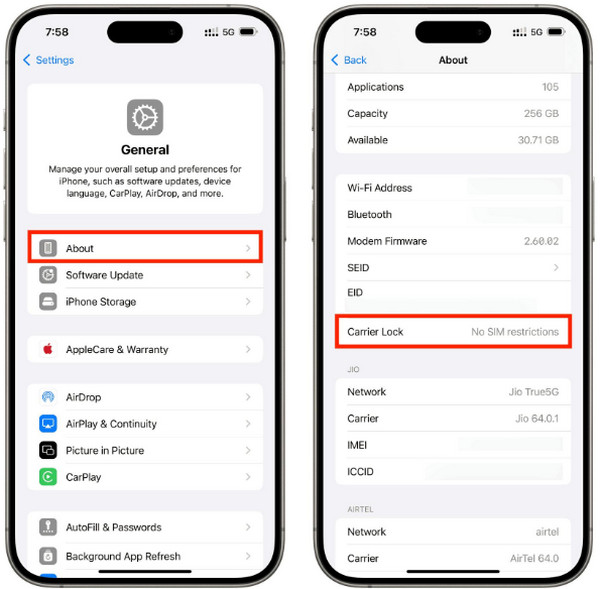
3.サードパーティのロック解除サービスについて 設定 VerizonのiPhoneをアンロックできるサードパーティサービスを利用する方法もあります。ダウンロード型ツールやオンラインプログラムなどが該当します。しかし、これらのツールは必ずしも高い成功率を保証するものではありません。Verizonのロック解除要件やポリシーを満たさずにアンロックを行うことは、違法行為となる場合があるためです。 全般的 ロック解除手続きが終わったら、iPhoneが本当にアンロックされているか確認したくなるでしょう。状態を確認しておけば安心です。確認作業は、サードパーティ製ツールやアプリを使わずに、iPhone本体だけで行うことができます。Verizonのスマホがアンロックされているかどうかを見分ける方法を、以下の手順で紹介します。 だいたい ロック解除後、iPhoneの「設定」アプリを開きます。アプリ内に、該当のAppleデバイスに対して行える各種項目が表示されます。その中から「一般」セクションを選択してください。すると、iPhoneに関する重要な情報が一覧で表示されます。画面を下方向にスワイプして「キャリアロック」または「SIMロック」欄を探してください。iPhoneがアンロックされている場合は、ここに「SIMロックなし」あるいは IMEI 「SIMの制限なし」#06#.
と表示されます。
VerizonのiPhoneは、パスコードを忘れてしまうといったトラブルに見舞われることもあります。そのような場合には、
がこの問題を解決する究極の方法となります。パスコード、PIN、Touch ID、Face IDをわずか数クリックで削除できます。インターネット接続は不要で、USBケーブル経由のオフライン動作に対応しています。さらに、このツールはiPhone上の他のロックも解除できます。iCloudアクティベーションロック、スクリーンタイム、MDM、SIMロックなど、さまざまな制限に対応しています。このツールを使ってみたい場合は、以下の詳しい手順を参考にしてください。
パート3 VerizonのiPhoneがアンロック済みか確認する方法
まず、.
開く 設定 からのオプション ホーム画面 の公式サイトにアクセスします。最初の画面からツールをダウンロードしてください。ダウンロードしたファイルを探し出し、案内に従ってセットアップします。パソコンの環境やツール側の要件によって手順が多少異なります。その後、インストールを完了し、起動して作業を開始します。 全般的 ボタンを選択します。
に移動します だいたい 画面左上のボタンをクリックします。続いて、対応するUSBケーブルを使ってiPhoneをパソコンに接続します。表示されたデバイス一覧から自分のiPhoneを選択し、「開始」ボタンをクリックします。 キャリアロック ファームウェアパッケージのダウンロードが始まります。画面下部の「ダウンロード」ボタンをクリックしてください。その後、ツールから最終確認が求められますので、内容を確認したうえで画面下部の「確認」ボタンをクリックします。するとロック解除プロセスが開始されます。完了まで待ち、画面の指示に従って「完了」をクリックしてください。 No SIM Restrictions メッセージ。
パート4 VerizonのiPhone画面ロックを解除したい場合
The iPhone from Verizon can also experience issues, including a forgotten passcode. If so, imyPass iPassGo is the ultimate solution to the said problem. Passcodes, PINs, Touch ID, and Face ID can be removed in a few clicks! It does not need an internet connection because the tool works with a USB cable and offline. Besides that, there are other features it can bypass on your iPhone. It includes iCloud Activation Lock, Screen Time, MDM, SIM lock, and more. Do you want to use the tool? The detailed instructions on how to use it are posted below.
Pay a quick visit to the website of imyPass iPassGo. Then, download the tool from the first interface. Locate the downloaded file and set it up. It depends on the requirements of the tool for your computer. Later, install and open it to start the process.
が表示されます。 ロック解除を開始 button at the top left. Later, plug your iPhone into the computer using your compatible USB cable. Select your iPhone from the listed devices and click the 今すぐ始めましょう ボタンをクリックして続行します。
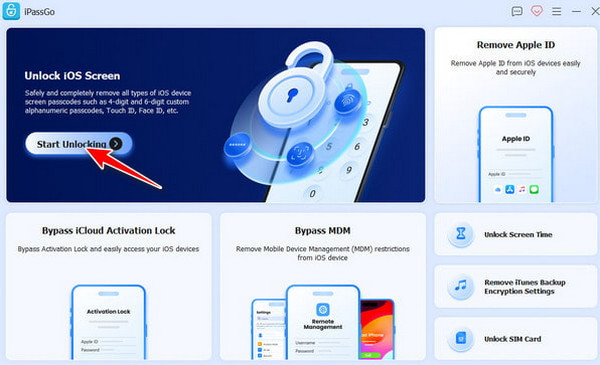
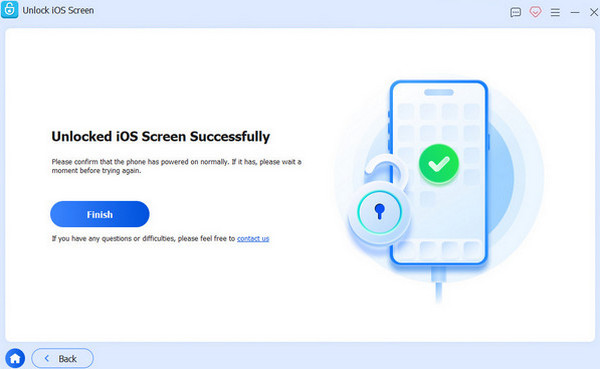
The firmware package will start to download. Please click the 削除を開始 button at the bottom. The tool will require you to confirm the process afterward. Click the 「もう一度確認」をクリックします。 button at the bottom. The unlocking process will start. Click the 終了 ボタンをクリックしてプロセスを完了します。
結論
結局のところ、あなたができるのは~だけです Verizonの携帯電話のロックを解除する 前述のキャリアの解除ポリシーが満たされたときです。ここでは、ロック解除のための代表的な3つの方法を紹介します。 imyPass iPassGo VerizonのiPhoneの画面ロックを解除したいときにも見つけることができます。このツールをダウンロードすれば、さらに詳しく理解できるでしょう。
サミュエルはパスワードセキュリティとデジタルプライバシーを専門としています。以前は中小企業向けのサイバーセキュリティコンサルタントとして、デジタル資産の保護に携わっていました。サイバーセキュリティと倫理的ハッキングの認定資格を持ち、複雑なセキュリティ関連のトピックを、わかりやすく実践しやすいアドバイスへと噛み砕いて伝えています。また、ユーザーが自信を持ってアカウントを守れるように、パスワードに関するコツを共有することも楽しんでいます。
ホットなソリューション
-
iOSのロックを解除する
-
iOSのヒント
-
Androidのロックを解除
-
パスワードのヒント


