



 해결책
해결책 지원 센터
지원 센터 회사 소개
회사 소개 연락하다
연락하다Apple iTunes 로그인이란 무엇이며 iTunes에 로그인하는 방법
 페니 워렌 게시일 2026년 5월 25일iOS 잠금 해제3분 읽기
macOS Catalina 이후 버전에서는 iTunes가 Music, TV, Podcasts와 같은 개별 앱으로 대체되었습니다. 그러나 여전히 Windows, macOS Mojave, iPhone, iPad에서는 사용 가능합니다. iTunes는 iOS용 미디어 파일 관리 도구일 뿐만 아니라, 멀티미디어 파일을 구매할 수 있는 콘텐츠 스토어이기도 합니다. iTunes를 사용하고, 콘텐츠를 구매하거나, 장치를 넘나들며 구매한 콘텐츠에 접근하려면 iTunes에 로그인해야 합니다. 이 글에서는 그 방법을 설명합니다. Apple iTunes 계정에 로그인하세요 Windows, macOS 및 iOS에서.

이 기사에서는:
1부: Apple iTunes 로그인이란 무엇입니까?
Apple iTunes 로그인은 Apple ID를 사용하여 iTunes에 로그인해, 이미 구매한 콘텐츠와 미디어 서비스를 이용하는 것을 의미합니다. Apple ID가 곧 iTunes 계정 역할을 하며, iTunes뿐 아니라 App Store, Apple Music, iCloud 및 기타 Apple 서비스에도 접근할 수 있게 해 줍니다.
새로운 Apple 기기를 설정할 때, iTunes와 다른 Apple 서비스를 사용하려면 Apple ID로 로그인해야 합니다. Windows와 macOS Mojave 또는 그 이전 버전에서는 iTunes가 독립 실행형 앱으로 제공됩니다. macOS Catalina 이후 버전에서는 iTunes가 개별 앱으로 대체되었지만, 동일한 Apple ID를 사용해 로그인하고 콘텐츠에 접근합니다.
2부: iTunes 계정을 만드는 방법
iPhone에서 iTunes 계정을 만드는 방법
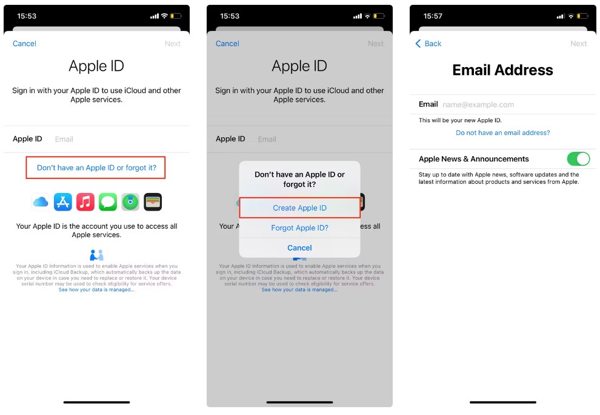
열기 설정 앱, 탭 iPhone에 로그인, 선택하다 Apple ID가 없거나 잊어버렸습니까?을 탭하고 Apple ID 생성.
이름, 성, 생일을 입력하고 탭하세요. 다음. 그런 다음 주요 이메일 주소를 입력하세요.
다음으로 Apple ID에 대한 비밀번호를 생성하고 탭하세요. 계속하다, 그리고 탭하세요 동의하다 수락하다 이용약관.
인증 메일을 열어 안에 있는 인증 링크를 탭하여 이메일을 인증합니다. 지금 확인하세요.
Mac에서 iTunes 계정을 만드는 방법
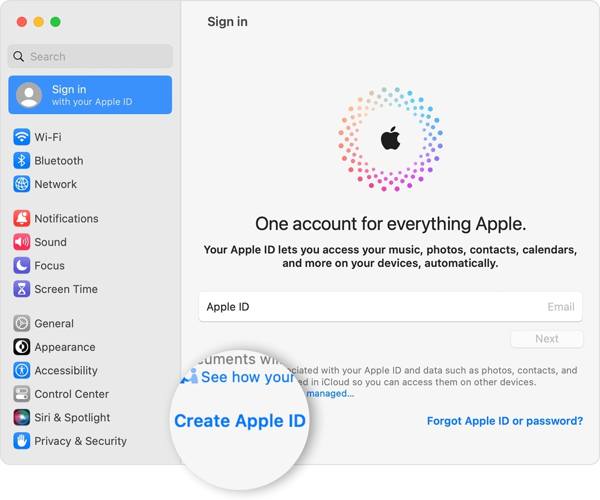
선택하다 시스템 환경설정 ~로부터 사과 메뉴를 클릭하세요 로그인을 선택하고 Apple ID 생성.
개인 정보를 입력하여 양식을 작성하고 비밀번호를 생성한 후 클릭하세요. 다음.
전화번호를 입력하고 본인 확인 방법을 선택하세요. 그런 다음 클릭하세요. 동의하다 당신이 읽은 후 이용약관.
다음을 클릭합니다. 이메일 주소 확인, 확인 이메일을 읽고 iTunes 계정 생성을 확인하세요.
온라인으로 iTunes 계정을 만드는 방법
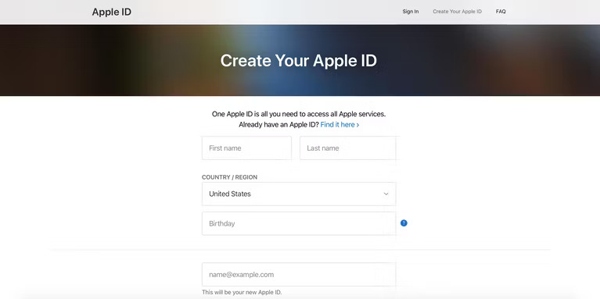
브라우저에서 appleid.apple.com/account로 이동하세요.
귀하의 정보를 입력하고 비밀번호를 생성하세요.
전화번호를 입력하고 SMS나 전화통화를 통해 본인 확인을 하세요.
iTunes 계정을 생성할 준비가 되면 클릭하세요. 계속하다, 이메일 주소를 확인해 주세요.
3부: Apple iTunes 계정에 로그인하는 방법
Windows에서 Apple iTunes 계정에 로그인하는 방법
PC에서 Apple iTunes 계정에 로그인하려면 Apple 웹사이트에서 최신 버전의 iTunes를 다운로드하세요.
iTunes를 열고 다음으로 이동하세요. 계정 메뉴를 선택하고 로그인.
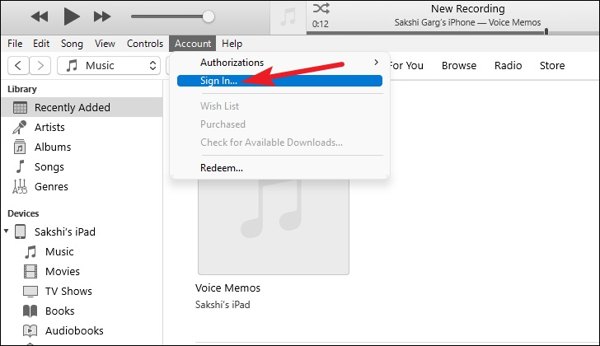
Apple ID와 비밀번호를 입력하세요. iTunes Store에 로그인하세요 대화 상자를 클릭합니다. 로그인 PC에서 Apple iTunes 계정에 로그인하려면 버튼을 클릭하세요.
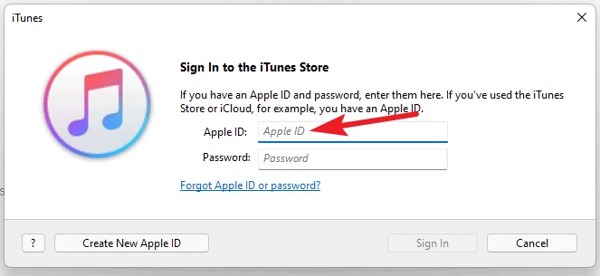
메모: Apple iTunes 계정이 없으신 경우 클릭하세요. 새로운 Apple ID 생성 그리고 지시를 따르세요 새로운 Apple ID를 생성하세요.
Mac에서 Apple iTunes 계정에 로그인하는 방법
Apple 메뉴로 가서 선택하세요 환경 설정 또는 시스템 환경설정, 그리고 클릭하세요 로그인 단추.
Apple ID와 비밀번호를 입력하세요. 메시지가 표시되면 신뢰할 수 있는 기기에서 받은 6자리 확인 코드를 입력하여 Mac에서 Apple iTunes 계정에 로그인하세요. Apple ID가 활성화되지 않았습니다, 로그인할 수 없습니다.
iPhone/iPad에서 Apple iTunes 계정에 로그인하는 방법
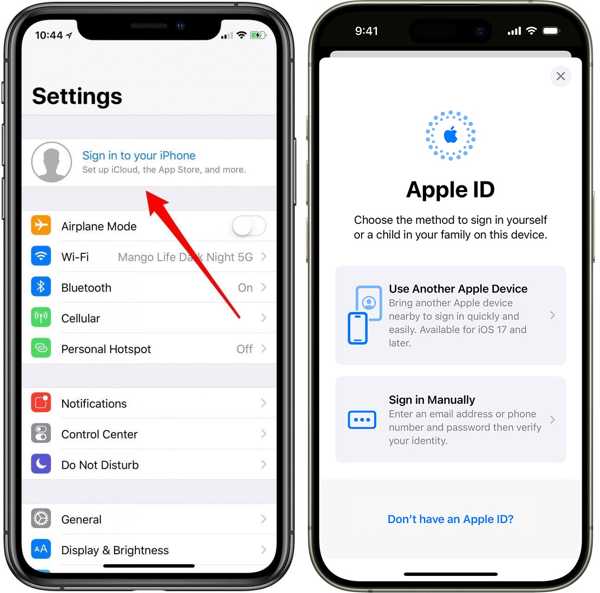
설정 앱을 실행하고 iPhone에 로그인, 로그인 방법을 선택합니다. 여기서 다음을 선택합니다. 수동으로 로그인.
Apple ID와 비밀번호를 입력하세요. 메시지가 표시되면 신뢰할 수 있는 기기로 전송된 확인 코드를 입력하여 iPhone에서 Apple iTunes 계정에 로그인을 완료하세요.
Apple iTunes 계정에 온라인으로 로그인하는 방법
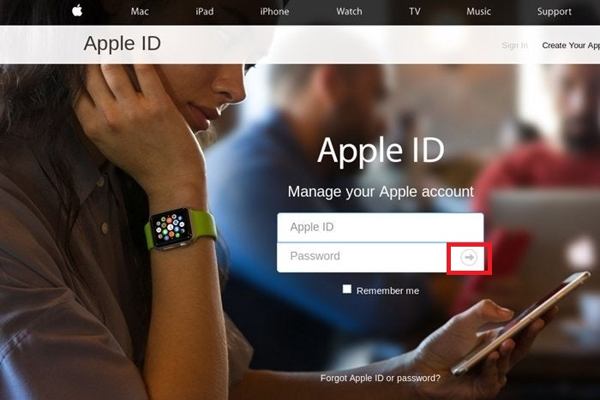
웹 브라우저에서 appleid.apple.com/에 접속하고 다음을 클릭합니다. 로그인 단추.
Apple ID와 비밀번호를 입력하세요. 그런 다음 로그인 버튼을 눌러 Apple iTunes 계정에 온라인으로 로그인하세요.
파트 4: Apple iTunes 로그인 실패 시 문제 해결 방법
때때로 올바른 Apple ID와 비밀번호를 입력했음에도 iTunes나 다른 Apple 서비스에 로그인하지 못하는 경우가 있습니다. 이는 여러 가지 요인으로 인해 발생할 수 있습니다. 이 문제를 해결하기 위해 다음과 같은 방법을 시도해 보세요.
1. 기기와 iTunes 업데이트하기
기기를 최신 iOS 버전으로 업데이트하면, iTunes 로그인에 필요한 최신 보안 프로토콜과 연결 기능을 시스템이 지원하게 됩니다.
2. 날짜 및 시간 설정 확인하기
iPhone이나 iPad의 날짜 또는 시간 설정이 올바르지 않으면 로그인이 실패할 수 있습니다. 이를 수정하려면 다음 경로로 이동하세요. 설정 > 일반적인 > 날짜 시간 그리고 활성화 자동으로 설정.
3. 기기 재시동하기
간단한 재시동만으로도 시스템 오류나 사소한 버그가 해결될 수 있습니다. 기기의 전원을 끄고 몇 초 후 다시 켠 다음, 다시 로그인해 보세요.
4. 네트워크 연결 확인하기
기기가 안정적인 인터넷 연결을 사용하고 있는지 확인하세요. Wi‑Fi와 셀룰러 데이터를 번갈아 사용해 보면서 연결 문제를 해소할 수 있습니다.
5. 네트워크 설정 재설정하기
로그인이 계속 실패한다면 다음 경로로 이동해 네트워크 설정을 재설정합니다. 이 방법은 저장된 Wi‑Fi 비밀번호와 네트워크 구성이 모두 삭제됩니다. 설정 > 일반적인 > iPhone 전송 또는 재설정 > 네트워크 설정 재설정. Apple ID와 iTunes 계정 비밀번호를 관리하는 것은 계정 보안과 Apple 서비스에 원활히 접근하기 위해 매우 중요합니다. 비밀번호를 자주 잊어버린다면,.
파트 5: iPhone에서 iTunes 계정 관리하는 방법
를 사용해 여러 계정의 자격 증명을 안전하게 저장·관리할 수 있습니다. 이를 통해 웹사이트와 앱의 잃어버린 비밀번호뿐 아니라 Apple iTunes 로그인 정보도 복구할 수 있습니다. 모든 iOS 기종과 버전, 최신 iOS 26까지 호환됩니다., imyPass 아이폰 비밀번호 관리자 여러 계정 자격 증명을 안전하게 저장하고 관리할 수 있도록 도와주며, 웹사이트와 애플리케이션은 물론 Apple iTunes 로그인 비밀번호를 분실했을 때 복구할 수 있게 해 줍니다. 최신 iOS 27을 포함한 모든 iOS 모델과 버전에서 호환됩니다.

4,000,000+ 다운로드
iPhone에서 iTunes 계정을 관리하고 백업하는 단계는 다음과 같습니다.
iPhone을 스캔하세요
컴퓨터에 설치한 후 최고의 iPhone 비밀번호 관리자를 실행하세요. Windows와 macOS에서 모두 작동합니다. 다음으로 Lightning 케이블로 iPhone을 컴퓨터에 연결하고 시작 버튼을 눌러 기기에서 비밀번호 스캔을 시작하세요.
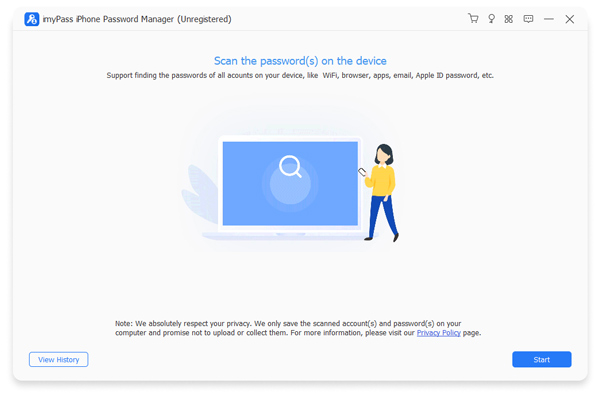
iPhone 비밀번호 보기
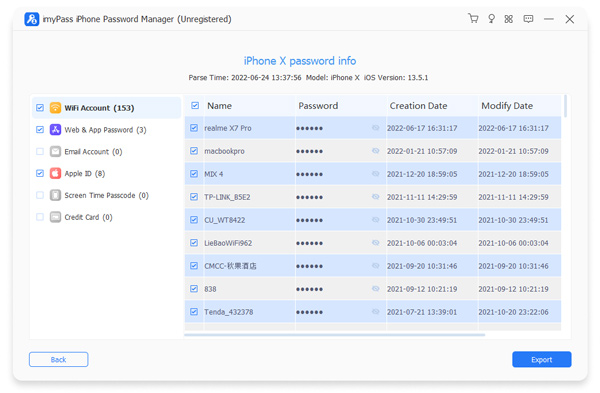
비밀번호 스캔이 완료되면 모든 비밀번호를 유형에 따라 볼 수 있습니다. 예를 들어 iTunes 계정을 보려면 Apple ID를 선택하고 눈 비밀번호를 표시하려면 버튼을 클릭하세요.
iPhone 비밀번호 백업
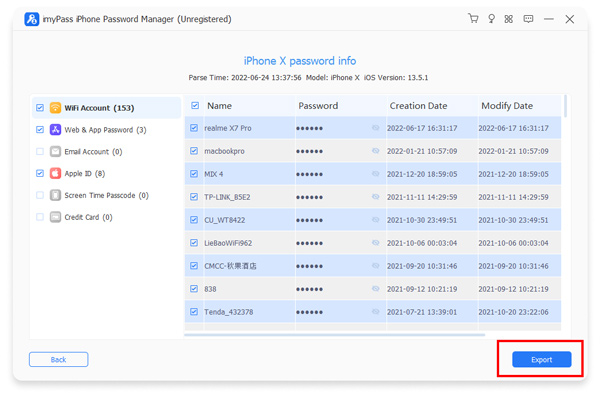
컴퓨터에 백업하려는 모든 항목을 선택합니다. 내보내다 오른쪽 하단 모서리에 있는 버튼을 클릭하고 백업 파일을 저장할 디렉토리를 선택한 다음 하드 디스크로 내보냅니다. 그런 다음 기록 보기 백업 파일을 찾으려면 메인 화면에서 버튼을 클릭하세요.
파트 6: Apple iTunes 로그인 관련 자주 묻는 질문(FAQ)
자주 묻는 질문.
-
네. 개인 사용자에게 iTunes 로그인은 Apple ID와 동일합니다. 하나의 Apple ID만으로 iTunes, App Store, Apple Music, iCloud 및 그 밖의 모든 Apple 서비스를 이용할 수 있습니다.
새로운 iTunes 계정은 어떻게 만들 수 있나요?.
-
새로운 iTunes 계정을 만들려면 새로운 Apple ID를 생성해야 합니다. iPhone, iPad, Mac에서 직접 생성할 수 있고, appleid.apple.com 웹사이트에서도 만들 수 있습니다. 이 과정에서 개인 정보를 입력하고, 안전한 비밀번호를 생성하며, 이메일 주소를 인증해야 합니다.
왜 iTunes에 로그인이 되지 않나요?.
-
비밀번호가 맞더라도 iTunes에 로그인하지 못하는 경우가 있습니다. 일반적인 원인으로는 iOS 또는 iTunes 버전이 오래되었거나, 기기의 날짜와 시간이 잘못 설정된 경우, 네트워크 연결 문제, 또는 일시적인 소프트웨어 오류 등이 있습니다.
Although with correct password, you may still fail to log in to your iTunes. Common causes include outdated iOS or iTunes versions, incorrect date and time settings on your device, network connectivity issues, or temporary software glitches.
결론
이제, 당신은 이해해야합니다 Apple iTunes 로그인이란 무엇입니까?iTunes 계정을 만드는 방법과 다양한 기기에서 Apple iTunes 계정에 로그인하는 방법을 알려드립니다. 단계별 가이드를 따라 원하는 작업을 수행할 수 있습니다. iTunes 계정 비밀번호를 잊어버리지 않으려면 imyPass iPhone 비밀번호 관리자를 사용하는 것이 좋습니다.
Penny는 GPS 문제 해결과 Windows 최적화에 집중하고 있습니다. 이전에는 기술 지원 엔지니어로 근무하며, 고객들이 위치 기반 문제와 시스템 문제를 효율적으로 해결하도록 도왔습니다. IT 지원 경험을 바탕으로 실제로 효과가 있는 실용적인 해결책을 제시합니다. 여가 시간에는 등산과 지오캐싱을 즐기며, 실제 환경에서 GPS 기술을 테스트합니다.
핫 솔루션
-
iOS 잠금 해제
-
iOS 팁
-
안드로이드 잠금해제
-
비밀번호 팁


