



 해결책
해결책 지원 센터
지원 센터 회사 소개
회사 소개 연락하다
연락하다iPhone/iPad에서 ‘Apple ID 설정 업데이트’가 멈췄을 때 해결하는 방법
 클라라 프레스콧 게시일 2026년 6월 24일iOS 팁4분 읽기
"Apple ID의 신뢰할 수 있는 전화번호를 바꾸고 iPhone에서 설정을 업데이트했는데, 진행이 멈춰 버립니다. 이 문제를 어떻게 해결할 수 있나요?" 계정 정보를 변경한 후에는 모든 Apple 기기에서 해당 변경 사항을 업데이트해야 계정을 정상적으로 사용할 수 있습니다. 하지만 ‘Apple ID 설정을 업데이트 중’에 멈춤 이라는 메시지 때문에 기기 사용이 예기치 않게 중단될 수 있습니다. 이 문제를 해결하려면 아래의 방법을 차례로 따라 해 보세요.

1부. Apple ID 설정 업데이트가 멈추는 이유
iPhone이 ‘Apple ID 설정 업데이트’ 화면에서 멈추면, 업데이트 과정을 완료할 수 없습니다. 그 결과, iOS 기기에서 계정에 접근할 수 없게 됩니다. 이 오류의 주요 원인은 다음과 같습니다.
- 1.불안정한 인터넷 연결.
- 2.Apple 서버 문제(서버 다운).
- 3.계정 자체에 문제가 있는 경우.
- 4.저장 공간 부족.
- 5.소프트웨어 오류가 있는 경우.
2부. Apple ID 설정 업데이트 멈춤 현상 해결 방법
해결 방법 1: 기기 재시작
iPhone을 재시동하는 것은 ‘Apple ID 설정 업데이트’ 멈춤 오류를 해결할 수 있는 간단한 방법입니다. 재시동하면 백그라운드에서 실행 중인 앱을 모두 종료하고, 공간을 확보하며, 충돌을 일으키는 앱을 종료해서 다른 해결책을 시도할 수 있게 해 줍니다.
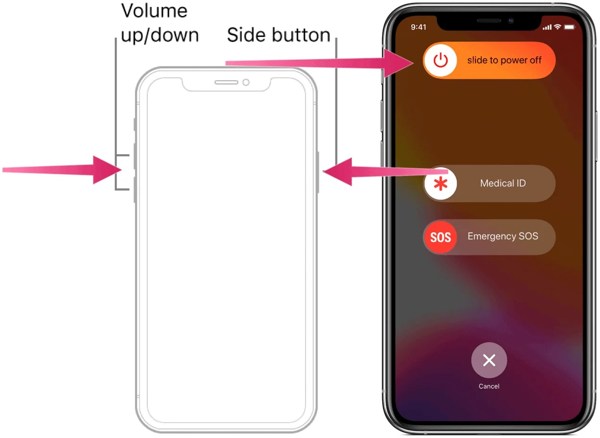
다음 버튼 중 하나를 길게 누릅니다. 용량 버튼 + 옆 Face ID가 있는 iPhone에서 사용하는 버튼입니다. 다음 버튼을 길게 누릅니다. 옆 또는 힘 Face ID가 없는 iPhone에서 사용하는 버튼입니다. 해당 버튼을 길게 누릅니다.
전원 끄기 화면이 나타나면 버튼(들)을 놓습니다.
슬라이더를 움직여 기기를 종료하세요.
몇 분 후, 다음 버튼을 다시 길게 눌러 전원을 켭니다. 옆 또는 힘 Apple 로고가 나타날 때까지 버튼을 누르세요.
해결 방법 2: Wi‑Fi 확인하기
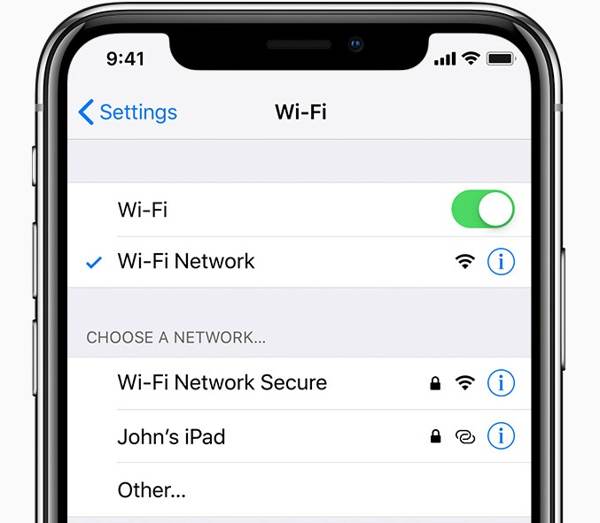
Apple ID 설정을 변경하려면 안정적인 인터넷 연결이 필요합니다. iPhone이 불안정한 Wi‑Fi에 연결되어 있다면 셀룰러 데이터로 전환하거나, 반대로 셀룰러에서 Wi‑Fi로 바꿔 보세요. 그런 다음 Apple ID 설정을 다시 업데이트하여 문제가 해결됐는지 확인합니다.
해결 방법 3: Apple ID 다시 로그인하기
‘Apple ID 설정 업데이트’ 버튼을 눌렀을 때 화면이 멈춘다면, 계정에서 로그아웃한 뒤 다시 로그인하여 수동으로 변경 사항을 반영할 수 있습니다. 계정을 업데이트하는 단계는 다음과 같습니다.
설정 앱에서 프로필을 탭하세요.
아래로 스크롤하여 하단의 ‘로그아웃’ 버튼을 탭합니다.
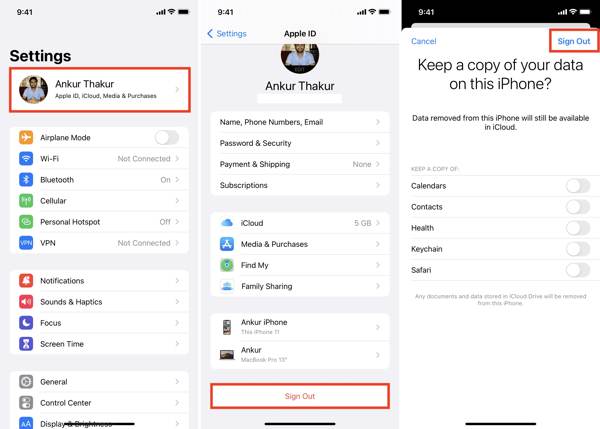
‘나의 iPhone 찾기(Find My)’ 기능을 끄기 위해 Apple 계정 암호를 입력합니다.
을 누릅니다 끄다 단추.
데이터 사본을 이 iPhone에 유지할지 선택한 뒤 로그아웃.
다시로 설정 앱과 탭 애플 계정.
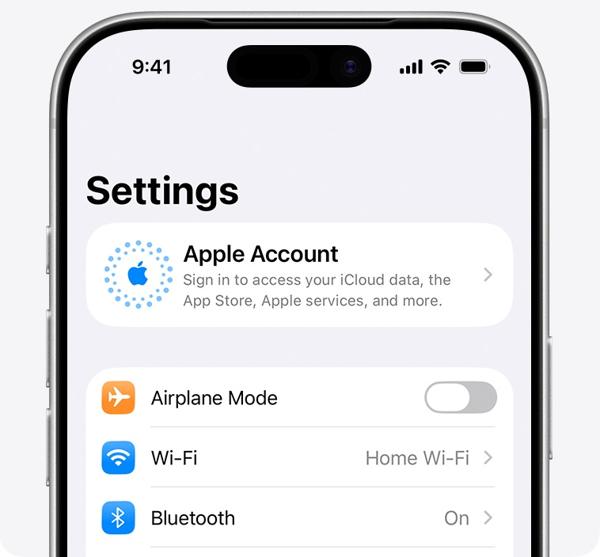
선택하다 수동으로 로그인, 을(를) 탭하고 Apple 계정 ID와 암호를 입력합니다.
해결 방법 4: Apple 서버 상태 확인하기
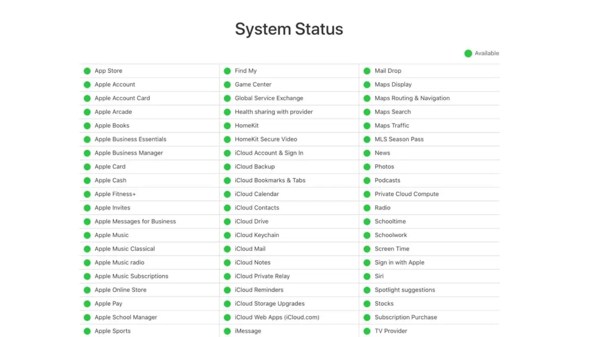
화면이 ‘Apple ID 설정을 업데이트 중’ 상태에서 멈춘다면, 브라우저에서 https://www.apple.com/support/systemstatus/ 에 접속하세요. Apple 계정 및 관련 서버의 상태를 확인합니다. 항목 중 하나라도 중단(다운) 상태라면, 다시 정상 작동할 때까지 기다려야 합니다.
해결 방법 5: Apple ID 암호 변경하기
‘Apple ID 설정 업데이트’ 멈춤 현상을 해결하는 또 다른 방법은 계정 암호를 변경하는 것입니다. 이 방법을 사용하려면 iPhone에 접근할 수 있어야 하고, iPhone 잠금 화면 암호를 알고 있어야 합니다. 또한 계정에 2단계 인증(Two‑factor Authentication)이 설정되어 있어야 합니다.
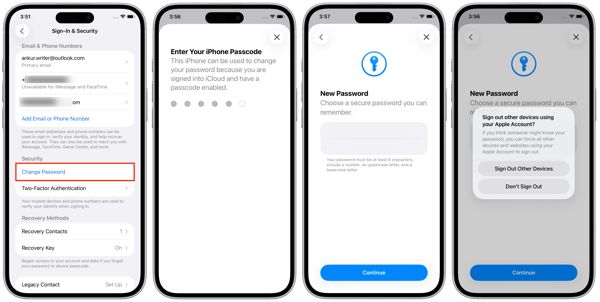
프로필을 탭하세요 설정.
이동 로그인 및 보안.
을 누릅니다 비밀번호 변경 단추.
iPhone 암호를 입력하세요.
안내 메일을 받기 위해 이메일 주소를 입력합니다.
선택하다 다른 기기에서 로그아웃 또는 로그아웃하지 않음.
3부. Apple ID 설정을 업데이트하는 방법
암호를 잊어버린 뒤 iPhone에서 Apple ID 설정을 업데이트하려는 경우, imyPass 아이패스고 는 이러한 요구를 충족시켜 줄 수 있습니다. 이 도구를 사용하면 아무런 제약 없이 iOS 기기에서 현재 계정을 제거할 수 있습니다. 그런 다음 다시 계정에 로그인할 수 있습니다.

4,000,000+ 다운로드
iPhone에서 Apple ID 설정을 업데이트하는 방법
Apple ID 제거 도구 설치
PC에 설치한 후 Apple ID 제거 소프트웨어를 실행합니다. Mac용 버전도 있습니다. 메뉴에서 Apple ID 제거 방법.

귀하의 기기에 연결하세요
옵션을 선택합니다. 지금 시작하세요 단추.

Lightning 케이블로 iPhone을 PC에 연결합니다. 소프트웨어가 iPhone을 인식하면
버튼을 클릭합니다. 다시 확인 그리고 기기 정보를 확인하여 절차를 시작하세요.

Apple ID 설정 업데이트.
결론
‘나의 iPhone 찾기(Find My)’가 꺼져 있으면 소프트웨어가 자동으로 기존 계정을 제거하기 시작합니다. ‘나의 iPhone 찾기’가 켜져 있으면 기기에서 모든 설정을 재설정한 다음, 를 클릭합니다.. 완료되면 iPhone을 새로 설정하고 Apple 계정으로 다시 로그인합니다. imyPass 아이패스고 이 글에서는 터치스크린이.
Clara는 8년 이상 사용자들의 분실 파일 복구와 데이터 전송을 도와온 경험을 보유하고 있습니다. 이전에는 대형 IT 서비스 회사에서 데이터 복구 기술자로 근무했습니다. 데이터 복구와 디지털 포렌식 자격을 보유하고 있으며, 복잡한 복구 작업을 일상 사용자도 쉽게 할 수 있도록 돕는 간단한 해결책을 중심으로 글을 작성하고 있습니다.
핫 솔루션
-
iOS 팁
-
iOS 잠금 해제
-
GPS 위치
-
윈도우 팁


