



 해결책
해결책 지원 센터
지원 센터 회사 소개
회사 소개 연락하다
연락하다또 한 시간이 흘러가기 전에 지금 즉시 스크린 타임을 확인하세요
 페니 워렌 게시일 2026년 3월 20일iOS 잠금 해제3분 읽기
많은 사람들은 자신이 생각하는 것보다 훨씬 더 많은 시간을 iPhone에 쓰고 있습니다. 아침에 눈을 뜨자마자 iPhone을 집어 든 적이 있나요? 혹은 밤늦게까지 TikTok을 넘기다가 시간 가는 줄 모른 적이 있나요? 애플의 기본 기능인 ‘스크린 타임(Screen Time)’은 기기 사용 내역을 추적하고, 사용 시간에 제한을 둘 수 있는 여러 도구를 제공합니다. 이 가이드에서는 iPhone에서 스크린 타임을 더 잘 활용해서 내 시간을 다시 통제하는 방법을 알아봅니다!

파트 1: iPhone에서 스크린 타임 확인하는 방법
어떤 앱이 여러분의 시간을 가장 많이 빼앗고 있는지, 혹은 자녀가 게임을 얼마나 오래 하는지 알고 싶나요? iPhone에서 스크린 타임만 확인하면, 보고 싶은 모든 정보를 한눈에 확인할 수 있습니다.
iPhone에서 스크린 타임 활성화하는 방법
먼저, 사용 내역을 기록하려면 스크린 타임을 켜야 합니다. iPhone에서 스크린 타임은 어디에 있을까요? 걱정하지 마세요, 설정하는 데 몇 초밖에 걸리지 않습니다.
이동 설정 그리고 찾아 상영 시간.
수도꼭지 앱 및 웹사이트 활동을 탭한 다음 앱 및 웹사이트 활동 켜기.
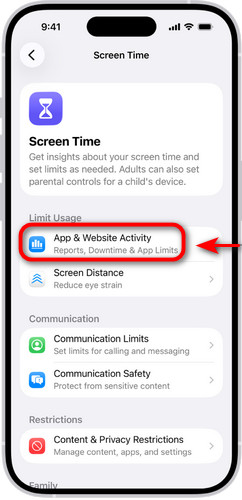
나중에 스크린 타임을 끄고 싶어질 스크린 타임 꺼 줘 경우에도, 필요할 때 언제든지 비활성화할 수 있습니다.
스크린 타임 요약 보기
스크린 타임을 켜면 즉시 모니터링이 시작됩니다. 하루만 지나도, 자주 사용하는 앱과 각 앱에 얼마나 많은 시간을 쓰는지 등, 휴대폰 사용 습관에 대한 명확하고 자세한 요약을 볼 수 있습니다. 빠르게 접근하는 방법은 다음과 같습니다.
이동 설정 그리고 탭하세요 상영 시간.
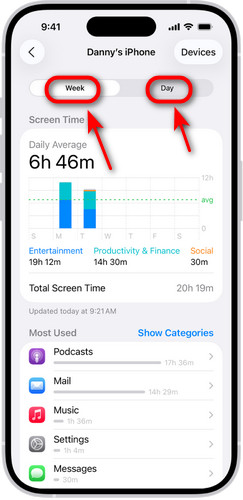
선택하다 ‘모든 앱 및 웹사이트 활동 보기’. 를 누릅니다. 그런 다음, 장치 를 눌러 확인하고 싶은 기기를 선택할 수 있습니다.
이제 iPhone 사용 내역에 대한 상세 요약을 확인할 수 있습니다. ‘ 주간 ’을 탭 하면 주간 사용 요약을, ‘ 일간 ’을 탭 하면 일별 사용 내역을 볼 수 있습니다.
iPhone에서 자녀의 스크린 타임 확인하는 방법
Apple 계정이 있다면 ‘가족 공유(Family Sharing)’ 그룹을 설정하고 자녀를 추가할 수 있습니다. 그러면 자녀의 스크린 타임을 모니터링하고, 자녀에게 맞게 자녀 보호 설정을 세밀하게 조정할 수 있습니다.
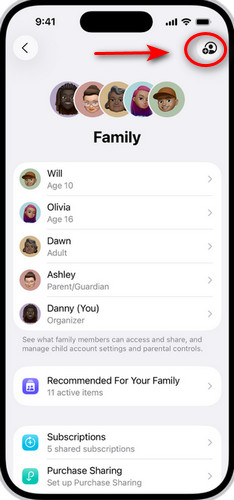
이동 설정, 수도꼭지 당신의 이름 그리고 탭하세요 가족 를 눌러 가족 공유 그룹을 설정합니다.
탭할 수 있습니다 ‘자녀 계정 생성’ 을 탭 하여 가족에 추가할 자녀의 Apple 계정을 만들거나, ‘ 사람들을 초대하세요 가족 구성원 초대’.
를 탭 하여 가족을 초대합니다. 상영 시간. 자녀를 선택한 뒤 ‘.
파트 2: 스크린 타임 제한 설정 및 관리 방법
스크린 타임’.
을 탭 합니다. 이제 자녀가 iPhone을 얼마나 사용하는지 확인할 수 있습니다.
과도한 스크린 타임은 일, 학업, 취미, 그리고 실제 사람과의 교류 시간을 갉아먹을 수 있습니다. 스크린 타임 제한 기능을 사용하면 기기 사용을 다시 스스로 통제할 수 있습니다. 게임 시간을 줄이고 싶거나 끝없이 이어지는 SNS 탐색을 줄이고 싶을 때, 이 설정들은 사용 방법이 간단하면서도 매우 효과적입니다.
이동 설정, 수도꼭지 상영 시간 그리고 탭하세요 중단 시간.
수도꼭지 내일까지 다운타임 켜기 iPhone 휴식 시간(Downtime) 설정하기 예정됨 로 들어가 설정하세요.
휴식 시간(Downtime)은 iPhone에서 떨어져 지낼 시간을 예약해 두는 기능입니다. 휴식 시간이 되면 허용된 앱을 제외한 모든 앱이 회색으로 표시되고 사용할 수 없게 됩니다. 이 기능은 스크린 타임을 줄이고, 업무나 공부에 집중하도록 돕거나, 자녀가 밤늦게까지 휴대폰을 사용하는 것을 막는 데 유용합니다.
또는 ‘맞춤 설정’.
이동 설정, 수도꼭지 상영 시간 그리고 탭하세요 앱 제한.
수도꼭지 제한 추가, 을 탭 합니다.
수도꼭지 다음 앱 제한(App Limits) 설정하기.
한번 열면 그만두기 힘들 정도로 중독적인 앱이 있나요? 이런 앱에 시간을 제한해 두면, 정해진 시간이 끝났을 때 자동으로 잠깁니다. 앱 제한 기능을 사용하면 특정 앱에 사용할 수 있는 시간을 미리 정해 두고, 하루를 잠식하지 않도록 적당한 선에서 즐길 수 있습니다.
파트 3: 스크린 타임 암호를 잊어버렸을 때 대처 방법
‘앱 제한 추가’
를 탭 한 다음, 제한을 걸고 싶은 앱을 선택합니다.
오른쪽 상단의.
이동 설정 그리고 탭하세요 상영 시간.
수도꼭지 스크린 타임 비밀번호 변경을 탭하고 비밀번호를 잊으셨나요??
을 탭 하고, 구체적인 시간 제한을 설정합니다.
체크 표시(✓)를 탭 해 저장합니다.
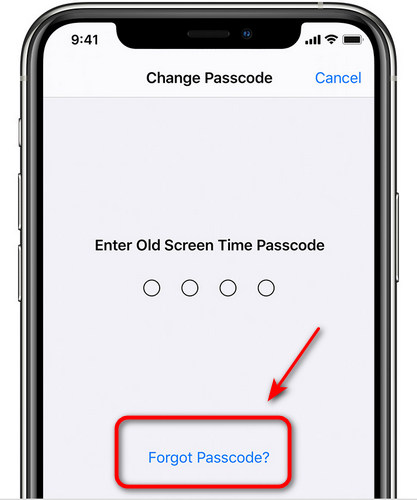
자기 통제를 위해 스크린 타임 암호를 설정해 두었는데, 그 암호를 잊어버리는 경우가 있습니다. 당황하지 마세요! 복구하거나 재설정할 수 있는 간단한 방법이 몇 가지 있습니다. Apple ID로 스크린 타임 암호 재설정하기 기기가 iOS 13.4 이상을 사용 중이라면, Apple ID와 암호를 입력해 스크린 타임 암호를 재설정할 수 있습니다.
요청이 표시되면, 스크린 타임 설정에 사용했던 Apple ID와 암호를 입력합니다.
인증이 완료되면 새 암호를 설정할 수 있으며, 확인을 위해 한 번 더 입력합니다. imyPass 아이패스고. 기기가 가족 공유로 관리되고 있는 경우 이 화면에는.

4,000,000+ 다운로드
스크린 타임 모드를 선택하세요.
USB 케이블로 기기를 컴퓨터에 연결하세요. 소프트웨어를 실행한 후 상영 시간 방법.

스크린 타임 암호 제거
iOS 12 이상:
iPassGo가 즉시 스크린 타임 암호를 제거합니다. 기기 설정 절차를 진행한 뒤, 선택하세요. 앱 및 데이터를 전송하지 마세요을 선택하고 설정에서 나중에 설정.
iOS 11 또는 이전 버전의 경우,
iTunes 백업이 암호화되어 있지 않은 경우에만 iPassGo가 제한 암호(Restrictions 암호)를 한 번에 복구할 수 있습니다. 암호화되어 있다면 먼저 암호를 입력해 백업을 복호화하세요. 그런 다음 복구 과정을 마치면, 표시된 제한 암호를 사용해 기기 설정을 재설정할 수 있습니다.

결론
iPhone 스크린 타임은 디지털 생활에 변화를 가져올 수 있습니다. 사용자는 iPhone에서 스크린 타임을 확인 하여 휴대폰 사용 습관을 파악하고, 수면과 집중을 보호하기 위해 특정 앱에 시간 제한을 설정하며, 자녀의 화면 사용 시간까지 모니터링할 수 있습니다. iPhone에서 스크린 타임을 켜고 일일 요약을 확인해, 스크린 타임을 스스로 관리해 보세요!
페니는 imyPass의 수석 편집자입니다. 그녀는 모든 상황에서 완벽한 GPS 위치 솔루션을 찾는 데 주력해 왔으며, 컴퓨터 수리 경험도 보유하고 있습니다.
핫 솔루션
-
iOS 잠금 해제
-
iOS 팁
-
안드로이드 잠금해제
-
윈도우 비밀번호


