



 해결책
해결책 지원 센터
지원 센터 회사 소개
회사 소개 연락하다
연락하다Apple ID 비밀번호 없이 아이폰 초기화하여 모든 데이터 지우기
 사무엘 스펜서 게시일 2026년 4월 9일iOS 잠금 해제3분 읽기
아이폰은 저장 용량에 따라 매일 수백 개에서 수천 개까지의 파일을 저장할 수 있습니다. 하지만 아이폰 저장 공간을 과도하게 사용하면 시스템 성능이 저하될 수 있습니다. 일부 사용자는 데이터를 백업한 뒤 아이폰을 공장 초기화하는 방식을 선호합니다. 이렇게 하면 시스템 성능 문제를 해결할 수 있습니다.
그러나 일부 아이폰 사용자는 Apple ID 비밀번호를 모르는 탓에 공장 초기화를 진행하지 못하기도 합니다. 공장 초기화를 수행하기 위한 인증 수단 중 하나가 Apple ID이기 때문입니다. Apple ID 비밀번호 없이 아이폰을 공장 초기화하는 방법은? 이 글에서 소개하는 두 가지 간단한 방법을 확인해 보세요. 아래로 스크롤하여 자세한 내용을 살펴보시기 바랍니다.

이 기사에서는:
사전 준비 사항 & 활성화 잠금(Activation Lock) 이해하기
활성화 잠금(Activation Lock)은 ‘나의 찾기(Find My)’와 연동된 기능입니다. 애플은 아이폰이 분실되거나 도난당했을 때 무단 접근을 방지하기 위해 이 기능을 제공합니다. ‘나의 찾기’를 켜면 iCloud 활성화 잠금도 함께 활성화됩니다. 이 보안 기능은 ‘나의 찾기’뿐 아니라 iCloud와 Apple ID와도 연결되어 있습니다. iCloud 활성화 잠금이 작동하기 위한 전제 조건은 다음과 같습니다.
- 아이폰에 Apple ID로 로그인되어 있어야 합니다.
- 아이폰이 인터넷에 연결되어 있어야 합니다.
- 아이폰에서 ‘나의 찾기’가 켜져 있어야 합니다.
- 아이폰이 iOS 7 이상 버전에서 구동되어야 합니다.
아이폰을 어떤 방식으로든 공장 초기화한 후에는 iCloud 활성화 잠금 화면이 나타날 수 있다는 점에 유의해야 합니다. 아이폰을 다시 설정하기 전에 이 보안 기능을 끄는 과정이 필요합니다. 이때 잠금을 해제하기 위해 필요한 계정이 바로 Apple ID입니다.
방법 1: 다른 기기에서 ‘나의 찾기’ 사용하기
‘나의 찾기’는 아이폰에서 활용할 수 있는 다양한 기능을 제공합니다. 그 중에는 Apple ID 없이 아이폰을 초기화하는 기능도 포함되어 있습니다. 이를 위한 간단한 방법은 아래에서 확인할 수 있습니다.
1. Apple ID 계정 정보를 알고 있는 경우(다른 기기에서)
‘나의 찾기’는 Apple ID 계정과 연동됩니다. 설정 앱에서 공장 초기화를 진행할 수 없다면, 무료 서비스를 활용해 다른 기기에서 초기화를 수행할 수 있습니다. 이때 해당 기기에는 동일한 Apple ID로 로그인되어 있어야 합니다. 이 서비스의 장점은 애플 기기가 아니어도 웹사이트를 통해 접속할 수 있다는 점입니다.
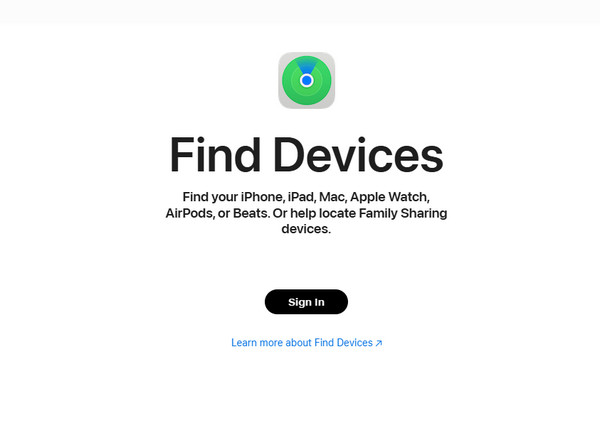
하지만 일부 사용자는 그렇지 못할 수 있습니다. 이 경우에는 원격으로 공장 초기화를 진행할 수 없습니다. Apple ID 비밀번호나 컴퓨터 없이 아이폰을 초기화하는 방법은? 아래 단계에서 확인해 보세요. 내 iPhone 찾기 끄기. 여분의 기기를 준비한 다음, 가장 신뢰할 수 있는 웹 브라우저를 실행합니다. 이후 검색 창에서 의 공식 웹사이트를 검색해 접속합니다. 첫 화면에는 서비스 소개가 표시됩니다. 여기서 을(를) 선택합니다.
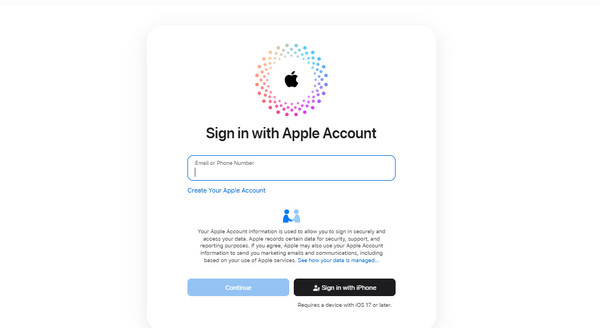
Apple ID 계정 정보를 입력합니다. 을(를) 선택해 로그인합니다. 이후 왼쪽 상단의 섹션으로 이동합니다. 연결된 기기 목록이 표시되면, 해당 아이폰 이름을 선택해 관련 기능을 확인합니다. 마지막으로 을(를) 선택합니다. iCloud 나의 찾기. 2. 아이폰 잠금 암호는 알지만 Apple ID 비밀번호는 모르는 경우 로그인 버튼을 눌러 진행합니다.
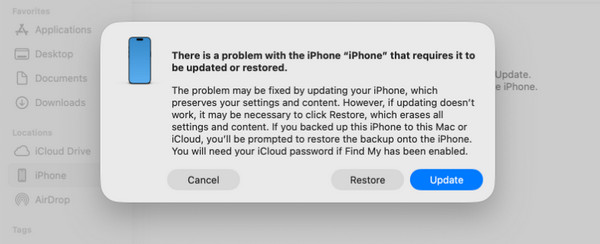
아이폰의 공장 초기화 자체는 간단합니다. 하지만 Apple ID 비밀번호를 모르면 상황이 달라집니다. 공장 초기화를 진행하기 위한 기본 인증 계정이 Apple ID이기 때문입니다. Apple ID 없이 아이폰을 공장 초기화하는 방법은? 아이폰의 잠금 암호만 알고 있으면 ‘나의 찾기’에 접근할 수 있습니다. 이후 앞에서 설명한 방법을 그대로 따라 하면 됩니다. 계속하다 ‘나의 찾기’ 외에도 복구 모드를 이용해 Apple ID 비밀번호 없이 아이폰을 공장 초기화할 수 있습니다. 이 방법은 이 문제를 해결하는 가장 일반적인 방식입니다. 전문적인 절차이지만, 컴퓨터를 이용해 아이폰을 공장 초기 상태로 되돌릴 수 있습니다. 이때 iTunes 또는 Finder가 복원 과정을 도와줍니다. 잘못 조작하면 다른 명령이 실행될 수 있으니 각별히 주의해야 합니다. 안전하고 성공적인 진행을 위해 아래 단계를 따라 주세요. 모든 장치 USB 케이블을 사용해 아이폰을 컴퓨터에 연결합니다. 그런 다음 을(를) 실행합니다. 이후 아이폰을 복구 모드로 진입시킵니다. 이 장치 지우기 단추.
아이폰에 버튼이 없다면, 버튼을 빠르게 한 번 누릅니다. 같은 방식으로 버튼도 빠르게 한 번 누릅니다. 홈 버튼이 있는 아이폰이라면 버튼을 길게 누르고 있습니다.
잠시 후 화면에 작은 창이 나타납니다. 오른쪽 아래의 옵션을 클릭합니다. 이후 버튼을 다시 눌러 아이폰을 공장 초기 설정으로 복원하기를 시작합니다. 과정이 완료될 때까지 몇 분에서 몇 시간이 걸릴 수 있습니다. 완료 후 아이폰과 컴퓨터의 연결을 해제합니다.
방법 2: 컴퓨터와 복구 모드 사용하기(가장 일반적인 해결책)
은(는) 아이폰에서 Apple ID 계정을 제거하는 데 도움을 주는 서드파티 도구입니다. 이를 통해 인증을 위해 Apple ID 계정 정보를 입력할 필요가 없습니다. 또한 이 도구는 Apple ID 계정을 제거하는 과정에서 아이폰의 모든 콘텐츠와 설정도 함께 지워 줍니다. 따라서 아이폰을 다시 설정할 때 iCloud 활성화 잠금에 대해 더 이상 걱정할 필요가 없습니다.
추가로, 이 도구는 아이폰의 다른 보안 기능도 제거할 수 있습니다. 예를 들어 스크린 타임 제한, MDM 프로필, 화면 잠금, iTunes 백업 암호화 설정 등이 이에 포함됩니다. 도구의 작동 방식을 알고 싶다면 아래 단계를 참고하십시오. 파인더 또는 아이튠즈 의 공식 웹사이트에 접속하여 안전하게 프로그램을 내려받습니다. 이후 컴퓨터에서 설치 파일을 찾아 실행합니다. 설치를 마친 뒤 프로그램을 열고, USB 케이블로 아이폰을 컴퓨터에 연결합니다. 화면 중앙의 버튼을 클릭합니다. 다음 화면에 아이폰 정보가 표시됩니다.
잠금 해제 과정은 즉시 시작됩니다. 보통 몇 분 또는 몇 초 정도면 완료됩니다. 마지막 절차로 화면 중앙에 있는 버튼을 클릭합니다. 집 Apple ID 계정 없이 아이폰을 공장 초기화하는 것과 관련해 몇 가지 오해가 있습니다. 어떤 사람들은 온라인 을(를) 이용할 수 있다고 말합니다. 하지만 이러한 방법은 신뢰할 수 없으며, 높은 성공률을 보장하지도 않습니다. 볼륨 업 또한 Apple ID 비밀번호 없이 아이폰을 초기화할 수 있는 비밀 코드 같은 것은 존재하지 않습니다. 애플이 권장하는 것은 정식 방법뿐입니다. 또한 설정 앱만으로 Apple ID를 우회할 수도 없습니다. 요약하면 다음과 같습니다. 볼륨 낮추기 버튼을 누릅니다. 그런 다음 길게 누릅니다. 옆 온라인 iCloud 잠금 해제 서비스로는 Apple ID 없이 아이폰을 초기화할 수 없습니다. 옆 그리고 집 또는 볼륨 낮추기 단추.
아이폰을 공장 초기화할 수 있는 비밀 코드는 없습니다. 복원하다 설정 앱만으로 이를 우회할 수는 없습니다.
비밀번호를 잊어버렸을 때
imyPass 아이패스고 is a third-party tool that can help you remove the Apple ID account from your iPhone. This way, you do not need to enter the account credentials for authentication. The tool will also wipe all the content and settings of your iPhone during the Apple ID account removal. This way, you no longer need to worry about the iCloud Activation Lock once you start to set up your iPhone.
Additionally, this tool can also remove other security features on your iPhone. It includes Screen Time restrictions, MDM profile, screen lock, and iTunes backup encryption settings. Please refer to the steps below to know how the tool operates.
Go to the primary website of imyPass 아이패스고 for a safer download process. Then, locate the file on your computer and set it up. Install and open the tool afterward. Please plug your iPhone into the computer using a USB cable. Click the Apple ID 제거 버튼을 나중에 누르세요.
클릭 시작 button in the center. The iPhone information will appear on the next screen.

The unlocking process will start immediately. Approximately, the process will only last for a few minutes or seconds. Finally, click the 확인 button at the center as the final procedure.

통하지 않는 방법
There are some misconceptions about factory resetting the iPhone without the Apple ID account. Some say that you can use a 무료 iCloud 잠금 해제 서비스 online. Unfortunately, these methods are unreliable. They do not guarantee you a high success rate.
Additionally, there are no secret codes to reset your iPhone without the Apple ID password. The legitimate ways are the most recommended by Apple. Also, you cannot bypass the Apple ID via the Settings app alone. In short:
- No online iCloud Unlock services can reset your iPhone without an Apple ID.
- No secret codes can factory reset an iPhone.
- You cannot bypass it via Settings alone.
결론
이 글에서는 Apple ID 비밀번호 없이 iPhone을 초기화하는 방법에 대해 설명했습니다. 이를 수행하는 두 가지 일반적인 방법이 포함되어 있습니다. 또한 비밀번호를 모를 때 이 도구를 사용하여 iPhone에서 Apple ID를 제거할 수도 있습니다. 제공되는 기능을 더 알아보려면 도구를 다운로드해 주세요. imyPass 아이패스고 iPhone이 계속 Apple ID 비밀번호를 요구하는 이유 [해결 방법].
사무엘은 imyPass의 수석 편집자입니다. 그는 비밀번호 잠금 해제 전문가이며, 휴대폰 잠금 해제 튜토리얼을 5년 이상 작성해 온 경력을 보유하고 있습니다.
핫 솔루션
-
iOS 잠금 해제
-
iOS 팁
-
안드로이드 잠금해제
-
윈도우 비밀번호


