



 해결책
해결책 지원 센터
지원 센터 회사 소개
회사 소개 연락하다
연락하다iPhone 17/16에서 화면 시간을 최대한 활용하는 방법
 페니 워렌 게시일 2025년 3월 13일iOS 잠금 해제3분 읽기
스크린 타임 암호를 우회하는 방법을 알고 싶으신가요? iPhone 또는 iPad가 스크린 타임에 갇혀서 직장과 일상 생활에서 정상적인 사용에 지장을 받고 있나요? 부모님이 iPhone의 스크린 타임을 설정해서 긴급한 채팅을 하거나 중요한 정보를 검색할 수 없는 경우가 있을 수 있습니다. 그런 식으로 배우는 것이 좋습니다. 화면 시간 암호를 우회하는 방법 iPhone 17/16 또는 iPad에서.
하지만, 특정 전제 조건을 충족하지 않고는 Screen Time 우회가 그렇게 쉽지 않습니다. iOS 기기에서 Screen Time 암호를 우회하는 방법을 확인하고 기기가 필요한 전제 조건을 충족하는지 확인하려면 계속 읽어보세요.

1부. 화면 시간 암호를 쉽게 우회하는 방법
스크린 타임 암호를 우회하는 방법과 스크린 타임 제한을 영구적으로 해제하는 몇 가지 공식 방법을 확인해 보세요. iPhone 17 또는 iPad를 아무런 문제 없이 사용하고 모든 기능을 사용할 수 있습니다. 이제 3가지 검증된 방법을 확인하고 iPhone 및 iPad에서 스크린 타임 암호를 우회하는 방법을 알아보세요.
한 번의 클릭으로 화면 시간을 우회하는 방법 [추천]
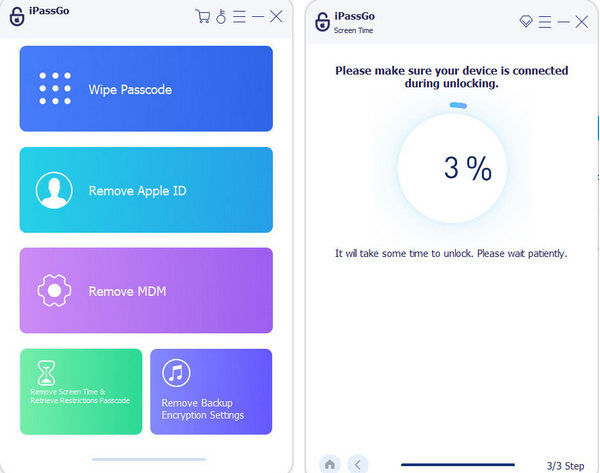
iOS 기기에서 화면 시간을 우회하려면 Apple ID 비밀번호 또는 화면 암호를 알아야 할 수 있습니다. 그런 다음 부모가 iPhone에 제한을 설정한 어린이로서 화면 시간을 우회하는 방법이 궁금할 수 있습니다. 그래서 필요한 것입니다. imyPass 아이패스고 iPhone에서 화면 시간을 쉽게 제거할 수 있습니다. 이 프로그램은 단 한 번의 클릭으로 화면 시간을 영원히 우회할 수 있습니다. 몇 초 후 iPhone을 정상적으로 사용할 수 있으며, iPhone 17/16(iOS 26 지원)에서 화면 시간 암호를 우회한 후에도 모든 데이터와 설정은 그대로 유지됩니다.

4,000,000+ 다운로드
설치 및 실행 imyPass 아이패스고 컴퓨터에서. 화면 시간 제한이 있는 iPhone을 컴퓨터에 연결합니다. 상영 시간 인터페이스의 버튼.
이 프로그램을 사용하면 iPhone 17/16에서 화면 시간 암호를 빠르게 우회하는 방법을 알 수 있습니다. 몇 초 후 화면 시간 제한이 삭제됩니다. iPhone 17/16 또는 iPad의 모든 기능에 다시 액세스할 수 있습니다. 이 프로그램은 다음 작업에도 도움이 될 수 있습니다. iPhone에서 MDM 제거.
2부. iPhone에서 화면 시간을 우회하는 4가지 요령
너무 많은 작업 없이 화면 시간 암호를 쉽게 우회하는 방법을 알고 싶으시다면, 알고 싶으실 겁니다. 부모님이 모르거나 iPhone을 재설정하지 않고 화면 시간 암호를 우회하는 4가지 요령이 있어서 운이 좋으시네요.
1. 시간 및 날짜 변경
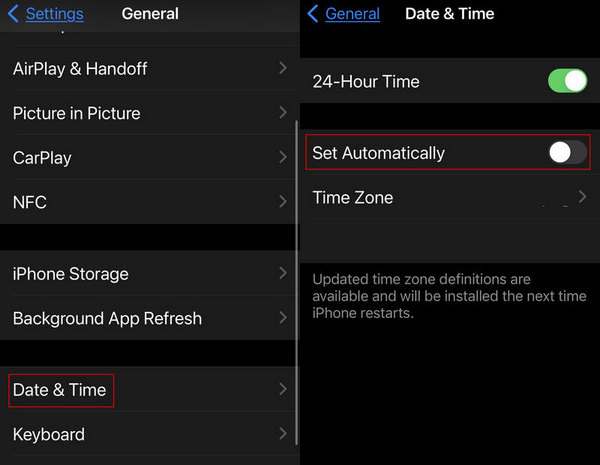
화면 시간 제한이 일정에 따라 설정된 경우 기기의 시간과 날짜를 수동으로 변경하여 우회할 수 있습니다. 이 방법으로 iPhone에서 화면 시간을 우회하는 방법을 확인하세요.
설정으로 가서 일반을 엽니다. 그런 다음 날짜 및 시간을 선택합니다. 여기서 꺼야 합니다. 자동으로 설정. 그런 다음 제한 기간 밖으로 시간을 변경해야 합니다. 이런 식으로, 당신은 당신의 iPhone에서 아이로서 화면 시간 암호를 우회할 수 있습니다.
2. iMessage 또는 Siri를 사용하여 제한된 앱 열기
Apple Screen Time을 더 쉽게 우회하는 방법을 배우고 싶지 않으신가요? 제한된 앱은 Siri나 iMessage를 통해 여전히 접근할 수 있습니다. 따라서 Siri에게 연락하여 사용하려는 앱을 열거나 iMessage를 통해 제한된 앱으로 링크를 보내고 탭하여 앱을 열 수 있습니다.
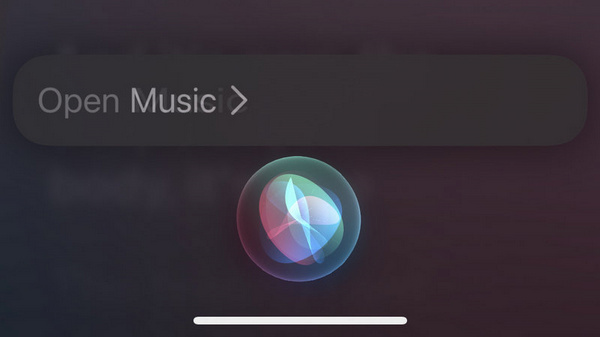
하지만 이 방법은 iOS 16 이상과 같은 최신 iOS 버전에서는 도움이 되지 않을 수 있습니다. 결국, 그것은 결국 고쳐질 허점입니다. 또한, 화면 시간이 Siri를 제한하는 경우, iPhone이 화면 시간에 있을 때 Siri가 작동하지 않습니다.
3. 앱 재설치 또는 오프로드
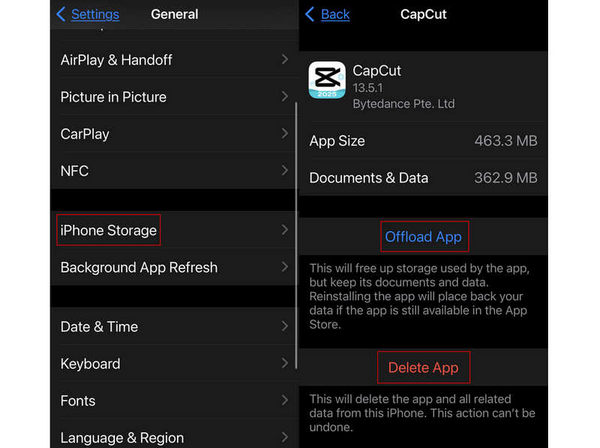
앱을 삭제하거나 오프로드한 다음 다시 설치하거나 다시 다운로드하여 iPhone에서 화면 시간을 우회할 수 있습니다. 그러나 화면 시간의 앱 제한이 Social과 같이 범주에 따라 설정된 경우 이 방법은 도움이 되지 않습니다.
설정 앱을 열고 일반 버튼을 탭합니다. 그런 다음 선택 아이폰 스토리지.
제한된 앱을 선택하고 탭하세요. 오프로드 앱 또는 앱 삭제 앱을 제거하려면. 그런 다음, iPhone에서 화면 시간을 우회하여 이 앱에 액세스하려면 App Store에서 앱을 다시 설치해야 합니다.
4. VPN 또는 프록시를 사용하여 콘텐츠 제한 우회
가끔, Screen Times가 웹사이트나 인터넷 접근을 차단하도록 설정되어 있습니다. 그런 경우, VPN이나 프록시로 iPhone에서 Screen Time을 우회할 수 있습니다. 그러나 일부 VPN이나 프록시는 관리자 접근을 요구할 수 있으며, 이는 Screen Time에서 제한될 수 있습니다.
3부. 아이들이 화면 시간을 건너뛰는 것을 방지하는 방법
사실, iPhone에서 화면 시간 암호나 제한을 우회하는 것은 어렵습니다. 그러나 자녀가 화면 시간을 우회하는 것을 막고 싶다면, 취해야 할 필수적인 조치가 있습니다. Find My를 켜 두세요. 이유는? 자녀가 Apple ID 없이 화면 시간을 우회하는 방법을 알고 있을 수 있기 때문입니다. 아이폰 공장 초기화. 또한 iPhone은 공장 초기화 후에는 데이터를 복구하기가 매우 어렵기 때문에, iPhone을 공장 초기화하려면 Apple ID와 암호가 필요한 Find My를 켜야 합니다.
결론
당신은 배우고 싶습니까? 화면 시간을 우회하는 방법 iPhone 17에서요? 사실, 정말 어렵습니다. Apple Screen Time을 우회하는 소위 트릭들이 너무 많은데, 새로운 iOS 업데이트로 해결됩니다. 하지만, imyPass 아이패스고 화면 시간을 없애는 가장 좋은 방법입니다.
이 프로그램은 몇 초 만에 화면 시간 암호를 쉽게 우회할 수 있습니다. 화면 시간을 재설정할 수도 있습니다. 지루한 화면 시간이 마음에 걸리신다면, iPassGo를 사용하여 iPhone 17/16에서 Apple 화면 시간을 쉽게 우회해 보세요.
페니는 imyPass의 수석 편집자입니다. 그녀는 모든 상황에서 완벽한 GPS 위치 솔루션을 찾는 데 주력해 왔으며, 컴퓨터 수리 경험도 보유하고 있습니다.
핫 솔루션
-
iOS 잠금 해제
-
iOS 팁
-
안드로이드 잠금해제
-
윈도우 비밀번호


