



 해결책
해결책 지원 센터
지원 센터 회사 소개
회사 소개 연락하다
연락하다[최신] Apple ID 비밀번호를 효과적으로 재설정하는 방법
 페니 워렌 게시일 2025년 11월 7일iOS 잠금 해제3분 읽기
최신 iPhone 17을 막 샀는데, 설정 화면에서 Apple ID로 로그인하려고 하면 갑자기 머릿속이 하얘지는 경험을 해 보세요. "내 Apple ID 비밀번호가 뭐였더라?"라고요? 아니면 앱을 급하게 다운로드해야 할 때 비밀번호가 계속 틀려서 어쩔 수 없이 멈춰야 했던 경험, 혹시 중고폰을 샀는데 이전 주인이 Apple ID에서 로그아웃하는 걸 깜빡한 경험은 없으신가요?
거의 모든 Apple 사용자가 이러한 답답한 순간을 경험했을 것입니다. 다행히 Apple ID 비밀번호 재설정은 생각보다 훨씬 쉬울 수 있습니다. 이 글에서 자세히 소개해 드리겠습니다. Apple ID 비밀번호를 재설정하는 방법 휴대폰, 컴퓨터 또는 웹에서 더 자세히 알아보세요!

이 기사에서는:
1부: Apple ID를 재설정해야 하는 경우는 언제인가요?
Apple ID는 Apple 생태계의 핵심으로, 모든 Apple 기기와 서비스에 대한 일관된 접근 및 관리에 사용됩니다. 일반적으로 Apple ID 비밀번호를 임의로 재설정하는 것은 권장되지 않습니다. 하지만 다음과 같은 상황에서는 Apple ID 비밀번호를 재설정하는 방법을 아는 것이 매우 중요합니다.
• Apple ID 비밀번호를 잊어버리셨나요?
새로운 기기를 설정한 직후, 오랫동안 로그인하지 않은 경우, 또는 기억해야 할 비밀번호가 너무 많은 경우에 자주 발생합니다.
• 귀하의 계정이 잠겼거나 Apple ID가 비활성화되었습니다.
보안상의 이유로 여러 번 잘못된 로그인을 시도하면 Apple에서 계정을 일시적으로 잠그거나 비활성화할 수 있습니다. "보안상의 이유로 이 Apple ID가 비활성화되었습니다." 또는 "계정이 비활성화되어 로그인할 수 없습니다."와 같은 메시지가 표시되면 계정 잠금을 해제하고 보안을 강화하기 위해 비밀번호를 재설정해야 할 수 있습니다.
• 의심스러운 활동.
익숙하지 않은 기기에서 Apple ID로 로그인되었다는 알림을 받거나, 다른 사람이 귀하의 계정에 접근한 것으로 의심되는 경우 즉시 비밀번호를 재설정하세요.
• 중고 아이폰을 구매하게 됩니다.
다른 사람에게서 중고 iPhone을 구매했는데 이전 소유자가 Apple ID에서 제대로 로그아웃하지 않았다는 것을 알게 되면, 기기를 사용할 수 없도록 활성화 잠금이 설정됩니다. 이 경우 Apple ID 비밀번호를 재설정해야 합니다.
2부: iOS 기기 설정에서 Apple ID 비밀번호를 재설정하는 방법
전화번호 없이 Apple ID 비밀번호를 재설정하는 방법은 무엇인가요? 계정에 로그인되어 있고 신뢰할 수 있는 iPhone 또는 iPad를 사용 중이시라면 축하드립니다! 비밀번호를 쉽게 재설정할 수 있습니다. 또한, 이는 계정에 다시 접근할 수 있는 가장 쉽고 안전한 방법이기도 합니다. 아래 단계에 따라 Apple ID 로그인 비밀번호를 재설정하세요.
열려 있는 설정 iPhone에서 이름을 터치하세요.
선택 로그인 및 보안 옵션.
고르다 비밀번호 변경 다음 페이지에서 화면 잠금 암호를 입력하거나 Face ID/Touch ID를 사용하여 본인 확인을 하세요.
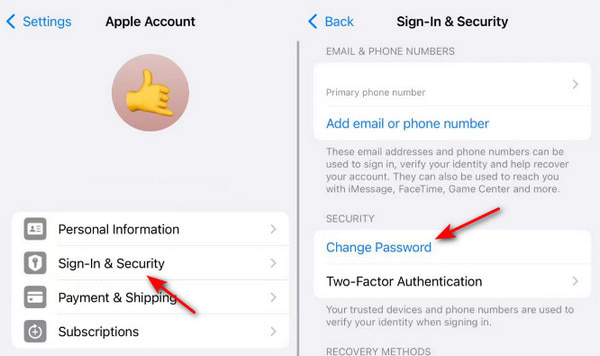
당신은 다음과 같은 상황에 직면할 수 있습니다. 보안 지연 iPhone에서 도난 기기 보호 기능을 활성화한 경우 1시간 동안 기다려야 하는 잠금이 발생합니다.
화면의 지시에 따라 Apple ID에 대한 새 비밀번호를 설정하세요.
3부: Mac에서 Apple ID 비밀번호를 변경하는 방법
iPhone을 가까이에 두지 않아도 걱정하지 마세요! Mac에서도 Apple ID 비밀번호를 변경할 수 있습니다. 신뢰할 수 있는 Mac을 사용하거나 Mac에서 Apple ID로 로그인한 경우, Mac에서도 Apple ID 비밀번호를 쉽게 변경할 수 있습니다. Mac에서 Apple 계정 비밀번호를 재설정하는 간단한 단계는 다음과 같습니다.
상단 메뉴 막대에서 Apple 로고를 클릭합니다.
고르다 시스템 성능 드롭다운 목록에서.
이름을 클릭하고 선택하세요 로그인 및 보안.
눌러 비밀번호 변경 다음 페이지의 버튼을 클릭하세요.
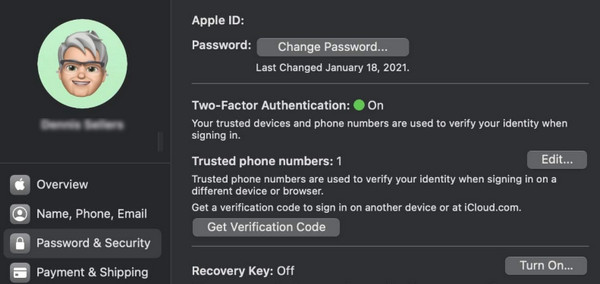
Mac의 화면 잠금 암호를 입력하세요.
지금 비밀번호를 변경하세요.
4부: iforgot.apple.com에서 잊어버린 Apple ID 비밀번호를 재설정하는 방법
자, 이제 가장 심각하지만 가장 흔한 상황에 대해 이야기해 볼까요? 모든 iPhone, iPad, Mac 등 모든 기기가 잠기고 아무것도 기억나지 않습니다. 이럴 때는 어떻게 해야 할까요?
걱정하지 마세요! Apple은 비밀번호를 잊어버렸을 때 재설정할 수 있는 전용 웹사이트를 운영하고 있습니다 - iforgot.apple.com.
인터넷에 접속할 수 있는 기기(예: 친구의 컴퓨터, 도서관 컴퓨터, 심지어 Android 휴대폰 브라우저)만 있다면 이 웹사이트를 통해 계정을 복구해 볼 수 있습니다. Apple ID 비밀번호를 온라인으로 재설정하는 자세한 단계는 다음과 같습니다.
모든 브라우저에서 iforgot.apple.com을 방문하세요.
눌러 암호를 재설정 단추.
Apple ID 또는 이메일 주소를 입력하세요. 그리고 로봇이 아님을 증명하기 위해 그림 속 문자를 입력하세요.
이메일이나 전화번호를 통해 Apple ID 비밀번호를 재설정할 수 있습니다. 기기 또는 이메일 계정으로 확인 코드가 포함된 메시지가 전송됩니다.
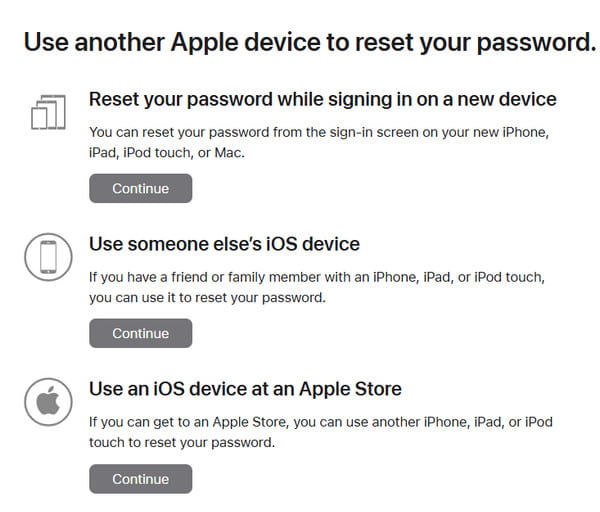
브라우저의 입력란에 인증 코드를 입력하세요. 그러면 Apple ID 비밀번호 변경을 시작할 수 있습니다.
5부: Apple 지원을 통해 Apple ID를 재설정하는 방법
친구가 주변에 있다면 친구의 iPhone을 사용하여 Apple 지원 앱에 접속하여 Apple ID 비밀번호를 재설정할 수 있습니다. 이 방법도 간단합니다. Apple ID와 비밀번호를 변경하는 방법을 알아보려면 아래 단계를 따르세요.
시작하다 애플 지원 iPhone에서 앱을 실행하고 비밀번호 재설정 옵션을 선택하세요.
고르다 다른 사람을 도와주세요.
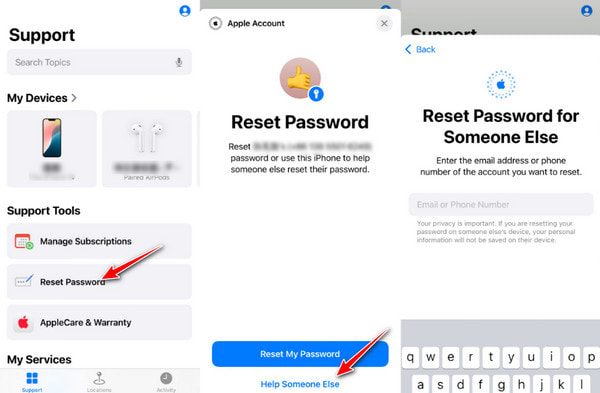
Apple ID나 이메일을 입력하세요.
도움을 받을 방법을 선택하세요. 일반적으로 전화가 가장 효율적입니다.
고객 서비스에서 계정 소유자 본인 확인을 위해 몇 가지 정보를 요청할 것입니다. 고객 서비스 담당자와 협력하여 재설정 절차를 완료해 주세요.
6부: 중고 iPhone에서 Apple ID를 제거하는 방법
중고 iPhone을 구매하셨는데, 안타깝게도 이전 소유자가 해당 기기에서 Apple ID 계정을 삭제하지 않으셨다면 큰 문제가 발생할 수 있습니다. 하지만 걱정하지 마세요. imyPass 아이패스고 단 한 번의 클릭으로 Apple ID를 제거하는 데 도움이 될 수 있습니다.

4,000,000+ 다운로드
iPhone에서 Apple ID를 제거하려면 아래의 자세한 단계를 따르세요.
위의 버튼을 눌러 Apple ID 제거 프로그램을 iPhone에 다운로드하세요.
iPhone을 컴퓨터에 연결하고 클릭하세요 Apple ID 제거 옵션.

눌러 시작 단추.

Apple ID를 삭제하면 iPhone의 모든 데이터가 삭제됩니다. iCloud에 백업하면 쉽게 iCloud 백업에서 복원 나중에.
iPhone에서 내 찾기 기능을 비활성화한 경우 Apple ID가 즉시 제거됩니다.
iPhone에서 내 찾기 기능을 활성화한 경우 상황에 따라 다릅니다.
iOS 11.3 및 이전 사용자의 경우 다음이 필요합니다. iPhone을 공장 초기화.
iOS 11.4 이상 사용자의 경우 iPhone에서 2단계 인증을 켜야 합니다. 그런 다음 다음을 입력하세요. 0000 소프트웨어 인터페이스에서 프로세스를 다시 시작하세요.
2단계 인증을 켜려면 다음으로 이동하세요. 설정 - Apple ID - 비밀번호 및 보안.
절차가 완료되면 현재 Apple ID는 등록되지 않습니다. 새로운 Apple ID로 기기를 설정하실 수 있습니다.

결론
비밀번호를 잊어버리는 것은 꽤 짜증나는 일이지만, 이 글이 그 곤경에서 벗어나는 데 도움이 되기를 바랍니다. 이제 모든 방법을 익혔습니다. Apple ID 비밀번호 재설정근처 기기를 이용하든, 공식 웹사이트를 이용하든, 공식 고객 서비스에 도움을 요청하든, 항상 계정에 다시 액세스할 수 있는 방법이 있습니다.
또한 재설정된 비밀번호를 다시 잊어버리지 않도록 안전하게 보관하세요. 다음과 같은 비밀번호 관리자를 사용할 수 있습니다. imyPass 아이폰 비밀번호 관리자 필요하면 도와드리겠습니다.
행운을 빌어요!
페니는 imyPass의 수석 편집자입니다. 그녀는 모든 상황에서 완벽한 GPS 위치 솔루션을 찾는 데 주력해 왔으며, 컴퓨터 수리 경험도 보유하고 있습니다.
핫 솔루션
-
iOS 잠금 해제
-
iOS 팁
-
안드로이드 잠금해제
-
윈도우 비밀번호


