



 Løsning
 Støttesenter
 Om oss
 Kontakt
Hvordan slutte å dele posisjon uten å varsle iMessage
 Penny Warren Publisert på 9. januar 2026GPS-plassering3-min lesing
Det er en praktisk måte å holde kontakten med venner og familie på å dele posisjon via iMessage. Dessuten er det en viktig egenskap for selvbeskyttelse når man reiser. Det kan imidlertid medføre noen risikoer og problemer. Den gode nyheten er at du kan slutte å dele plassering uten å varsle iMessage på iPhonen din. Denne veiledningen deler de velprøvde metodene og demonstrerer arbeidsflytene som hjelper deg med å skjule din virkelige posisjon.

I denne artikkelen:
Del 1: Slik slutter du å dele posisjon uten å varsle iMessage
iMessage bruker GPS og trådløse tilkoblinger for å spore posisjonen din. Du kan slå av Stedstjenester eller aktivere Flymodus for å stoppe deling av posisjon helt uten å varsle iMessage på iPhonen din.
Slik setter du deling av posisjon på pause uten å varsle iMessage i flymodus
Flymodus er utformet for å slå av alle trådløse tilkoblinger på iPhonen din, inkludert GPS, Bluetooth, Wi-Fi, mobildata og mer. Det er en enkel måte å sette deling av posisjon på pause uten å varsle iMessage.
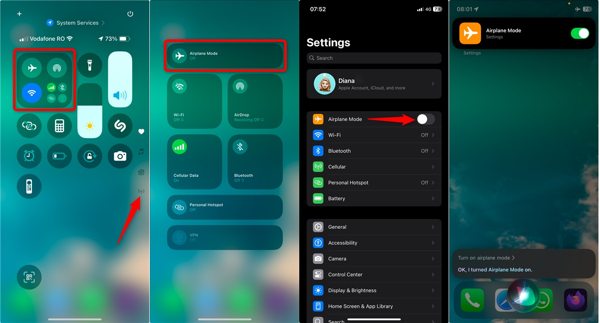
I kontrollsenteret
Skriv inn Kontroll senter på enheten din, og trykk på Flymodus knappen for å aktivere den.
I Innstillinger-appen
Åpne Innstillinger-appen, finn Flymodus, og slå den av.
Merk: Ulempen er at du mister all tilkobling.
Slik slutter du å dele posisjon uten at de vet det på iMessage
For å slutte å dele posisjon uten at de vet det på iMessage, må du slå av GPS-en. Apple tillater deg imidlertid ikke å deaktivere GPS på iPhonen din, men du kan slå av Stedstjenester. Da kan ikke alle apper og nettsteder spore posisjonen din. De kan bare få den siste adressen før du deaktiverte Stedstjenester.

Åpne din Innstillinger app.
Gå til Personvern og sikkerhet og velg Stedstjenester.
Slå av Stedstjenester.
Velg når du blir bedt om det Skru av.
Merk: Trinnene ovenfor vil deaktivere posisjonering for alle apper og tjenester.
Slik stopper du deling av posisjon i iMessage ved hjelp av en annen Apple-enhet
Hvis du har flere Apple-enheter, kan du stoppe deling av posisjon uten å varsle i iMessage ved å bruke en annen enhets posisjon. Du kan plassere en annen Apple-enhet i hjemmet ditt, og ingen vil lære seg din nåværende GPS.
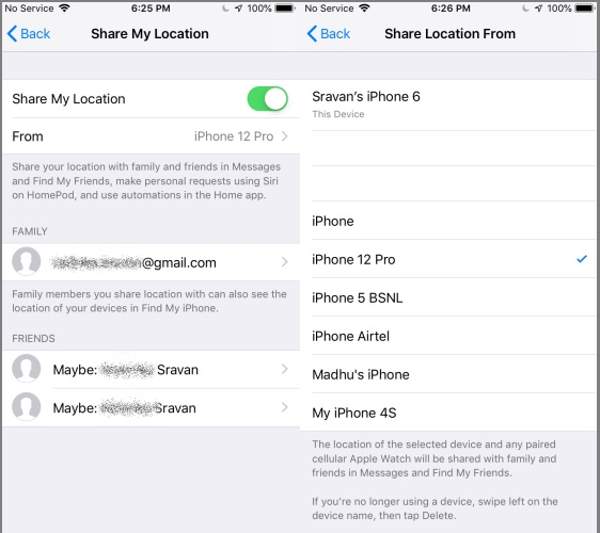
Kjør Innstillinger app på din iPhone.
Trykk på profilen din og velg Finn min.
Velge Del min posisjon.
Velg deretter en annen enhet under Fra.
Legg deretter enheten der du vil at andre skal tro at du er.
Slik stopper du deling av posisjon uten å varsle i iMessage ved hjelp av Finn min
En annen måte å sette deling av posisjon på pause uten å varsle i iMessage er Finn min-funksjonen. Den lar deg stoppe deling av posisjonen din med alle samtidig. Her er trinnene for å deaktivere deling av posisjon:
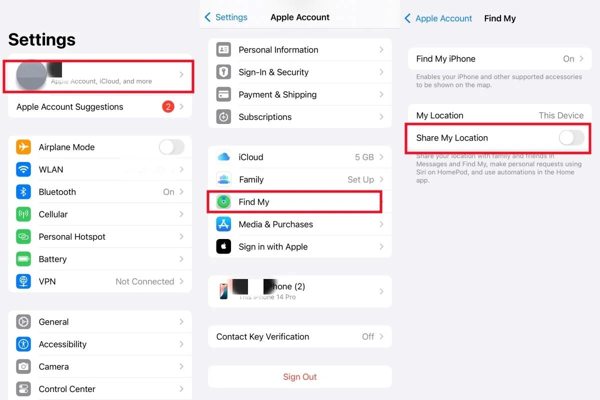
Trykk på profilen din i din Innstillinger app.
Velge Finn min og lokalisere Del min posisjon.
Slå av Del min posisjon.
Del 2: Slik slutter du å dele posisjon med noen uten å varsle iMessage
Hvis du bare vil slutte å dele posisjon med noen uten å varsle iMessage, trenger du ikke å deaktivere posisjonstjenester helt. Alternativt kan du angi det i Meldings-appen.
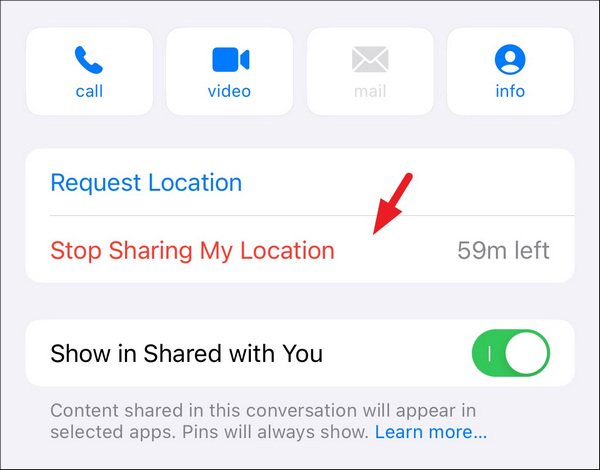
Åpne Beskjed app på din iPhone.
Naviger til chatten til kontakten du vil slutte å dele posisjonen sin med.
Trykk på profilen hans eller hennes og velg Slutt å dele posisjonen min.
Del 3: Den ultimate løsningen for å slutte å dele posisjon uten å varsle iMessage
Hvis de vanlige metodene for å sette deling av posisjon på pause uten å varsle iMessage ikke er tilgjengelige, kan du prøve en alternativ løsning: forfalske posisjonen din ved å bruke iLocaGoDen lar deg erstatte din virkelige posisjon med en hvilken som helst adresse rundt om i verden. I tillegg kan ingen lære hva du har gjort.

4 000 000+ nedlastinger
Skjul posisjonen din eller opprett virtuelle steder på en mobil enhet med ett klikk.
Endre telefonens geolokalisering enkelt.
Lag virtuelle ruter med flere moduser.
Tilbyr tilpassede alternativer og et intuitivt grensesnitt.
Støtter nesten alle iPhone- og Android-enhetsmodeller.
Hvordan slutte å dele posisjon uten å varsle iMessage
Installer plasseringsskifteren
Kjør den beste programvaren for stedsendring når du har installert den på PC-en. Det finnes en annen versjon for Mac. Koble telefonen til PC-en med en Lightning-kabel. For Android kan du også koble den til trådløst.

Velg Endre plassering
Etter at programvaren har oppdaget mobilenheten din, vil du se modusvinduet. Velg Endre plasseringDe tre andre modusene, Ett-stopp-modus, flerstopp-modus, og Joystick-modus, brukes til å lage virtuelle ruter.

Slutt å dele posisjon
Skriv inn en nøyaktig adresse i feltet i popup-dialogen, eller klikk på en posisjon på kartet. Klikk til slutt på Endre -knappen for å bekrefte at du vil slutte å dele posisjon uten å varsle iMessage. Du kan også endre plassering på Hily med dette programmet.

Del 4: Sammenligning av metoder for å stoppe deling av posisjon uten å varsle
| Fordeler | Ulemper | |
| Aktiver flymodus | Lett tilgjengelig Tilgjengelig på alle iPhones | Slå av alle trådløse tilkoblinger Kutte signaler |
| Deaktiver posisjonstjenester | Hindre apper i å få tilgang til din nåværende posisjon Vis den siste plasseringen | Alle tjenester og apper kan ikke spore iPhonen din |
| Bruk en annen enhets posisjon | Vis en annen enhets posisjon Skjul din nåværende posisjon uten å varsle | Du må ha en annen iOS-enhet |
| Deaktiver Del min posisjon | Slå av posisjonsdeling via Finn min | Bare tilgjengelig for kontakter som bruker iOS-enheter |
| Stopp deling av posisjon for kontakter | Blokker noen fra å spore posisjonen din | Andre kan fortsatt finne posisjonen din Du må angi det for hver kontakt du vil blokkere |
| iLocaGo | Vil ikke installere eller endre noe på iPhonen din Kan ikke oppdages av noen apper eller tjenester | Du trenger en datamaskin |
Konklusjon
Denne veiledningen forklarer Slik stopper du deling av posisjon uten å varsle iMessage i ulike situasjoner. Du kan lese guiden vår, velge en passende metode og følge trinnene våre for å skjule geolokasjonen din på iPhonen din effektivt. Eller du kan slutte å dele posisjonen din med bestemte kontakter mens du lar andre spore posisjonen din. Hvis du ikke liker de vanlige metodene, iLocaGo er den beste alternative løsningen. Den lar deg skjule din virkelige posisjon med en falsk adresse eller rute.
Penny er seniorredaktør hos imyPass. Hun har fokusert på å finne perfekte GPS-lokasjonsløsninger i alle scenarier, og har også erfaring med å reparere datamaskiner.
Hot løsninger
-
GPS-plassering
- Beste Pokémon Go-plasseringer med koordinater
- Slå av posisjonen din på Life360
- Hvordan endre plassering på iPhone
- Anmeldelse av iSpoofer Pokemon Go
- Angi virtuelle plasseringer på iPhone og Android
- TikTok Spor posisjonen din
- Monster Hunter Now Joystick
- Gjennomgang av IP Location Finder
- Endre Mobile Legends plassering
- Endre plassering på Tiktok
-
Lås opp iOS
-
iOS-tips
-
Lås opp Android


