



 Løsning
 Støttesenter
 Om oss
 Kontakt
Slik omgår du mønsterlås på Android‑telefon eller nettbrett enkelt
 Gideon Byron Publisert på 19. august 2026Lås opp Android3-min lesing
Har du glemt mønsterlåsen på Android og kan ikke bruke telefonen eller nettbrettet? Finnes det en måte å låse opp Android‑telefonen uten å miste data? Da er du på rett sted! Denne veiledningen dekker 5 velprøvde metoder for å låse opp mønsterlåsen fra Android‑telefonen din, inkludert offisielle metoder, Google‑tjenester og profesjonell opplåsingsprogramvare.

I denne artikkelen:
Del 1: Den enkleste måten å låse opp mønsterlås uten passord
Uansett om du har glemt mønsterlås, har fått en brukt telefon, eller ikke kan taste inn kode på grunn av ødelagt skjerm, imyPass AnyPassGo kan hjelpe deg med å løse alle disse problemene! Den kan fjerne enhver skjermlås fra Android‑telefonen eller nettbrettet ditt, inkludert mønster, adgangskode, fingeravtrykk, PIN eller ansiktsgjenkjenning. Det kraftige verktøyet støtter nesten alle større merker og modeller som kjører Android 5–16. Du kan til og med bruke det til å omgå Googles FRP‑lås uten passord!

4 000 000+ nedlastinger
Fjern mønsterlåsen på telefonen din i løpet av noen minutter.
Omgå skjermkode, PIN, fingeravtrykk eller ansiktsopplåsing.
Omgå Google FRP‑lås enkelt uten kontopassord.
Støtter et bredt spekter av Android‑merker og ‑versjoner.
Start imyPass AnyPassGo på datamaskinen din og velg Fjern skjermpassord trekk.

Velg merket på enheten din. Hvis du ikke finner det, klikker du på Annen alternativet. Koble Android‑telefonen din til datamaskinen.

Once connected, click the Fjern nå knappen for å begynne å fjerne mønsterlåsen på telefonen.

Merk:
Denne prosessen vil slette alle data og alle innstillinger på telefonen din, så sørg for at du har en nylig sikkerhetskopi tilgjengelig!
Del 2: Slik låser du opp mønsterlås i gjenopprettingsmodus
Hvis du har glemt mønsterlåsen på Android, kan du fjerne den ved å utføre en tilbakestilling til fabrikkinnstillinger i gjenopprettingsmodus. Denne metoden fungerer på de fleste Android‑telefoner og nettbrett, inkludert Samsung‑, Pixel‑ og Motorola‑enheter. Den vil imidlertid slette alle data og innstillinger på enheten, så sørg for at du forstår konsekvensene før du fortsetter.
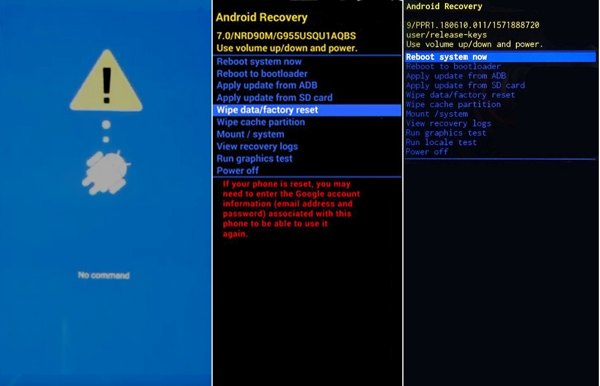
Trykk og hold inne Makt knappen, og velg deretter alternativet for å slå av telefonen eller nettbrettet.
Trykk og hold riktig tastekombinasjon til skjermen for gjenopprettingsmodus eller oppstartslaster (bootloader) vises.
- For Samsung‑enheter holder du inne Volum opp + Makt knappene til Samsung‑logoen vises.
- For Pixel‑telefoner holder du nede Volum ned + Makt knappene til du ser oppstartsloader‑skjermen.
- For Motorola‑telefoner holder du nede Volum ned + Makt knappene til oppstartslasteren vises.
Du kan sjekke den offisielle nettsiden til produsenten av enheten for å finne riktig tastekombinasjon.
Bruk volumtastene til å velge Tørk data / tilbakestilling til fabrikk, og trykk deretter på Makt knappen for å bekrefte. Velg Ja for å starte fjerning av den glemte mønsterlåsen.
Når tilbakestillingen er fullført, velger du Omstart systemet nå og trykk på Makt knappen. Etter at enheten har startet på nytt, setter du den opp igjen og oppretter et nytt skjermlåsmønster.
Del 3: Slik låser du opp mønsterlås med Google‑konto
En enkel måte å låse opp mønsterlåsen på en Android‑telefon uten fabrikktilbakestilling er via den tilknyttede Google‑kontoen. Denne metoden er bare tilgjengelig på Android 4.4 og tidligere. Fordelen er at du ikke mister dataene dine.
Tegn feil mønster gjentatte ganger.
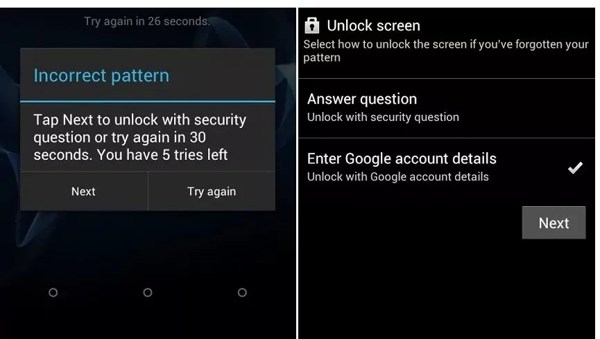
Når du ser Glemte mønsteret alternativet nederst, og trykk på det.
Å velge Skriv inn Google‑kontodetaljene eller et lignende alternativ og trykk på Neste.
Skriv inn Google‑kontoen din og passordet.
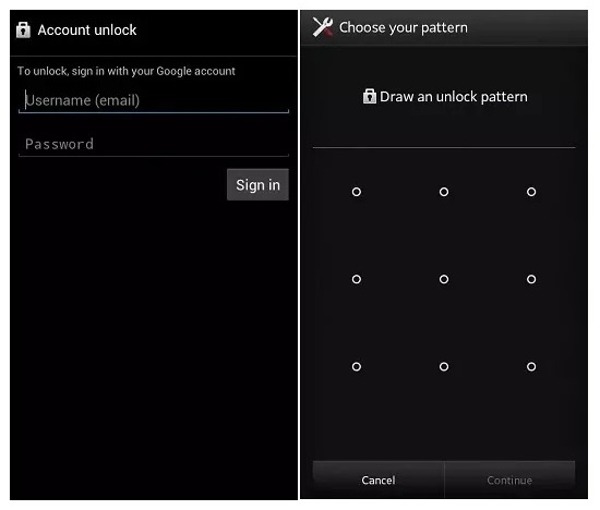
Trykk på Logg inn knapp.
Tegn deretter et nytt opplåsingsmønster.
Trykk på Fortsette knappen for å bekrefte det.
Nå kan du låse opp enheten med det nye mønsteret.
Del 4: Slik låser du opp mønsterlås via Google Finn enheten min
Google Finn min enhet, nå kalt Google Find Hub, er en innebygd tjeneste for sporing av enheter for Android‑brukere. Den lar deg låse opp mønsterlåsen på Android med en Google‑konto. Du kan låse opp telefonen eller nettbrettet med et nytt passord. Forutsetningen er at du har slått på Find Hub på telefonen eller nettbrettet, og at telefonen er tilkoblet et stabilt internett.
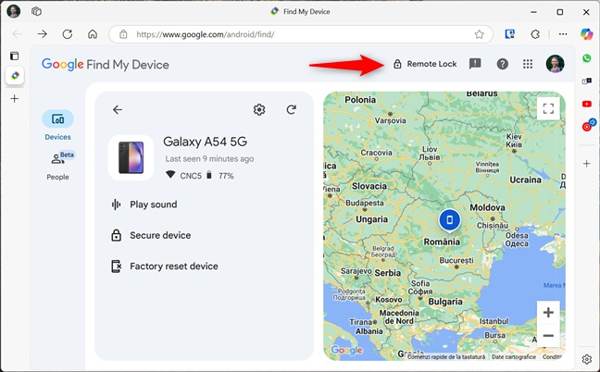
Gå til https://www.google.com/android/find/about i en nettleser og logg inn med Google‑kontoen som er knyttet til den låste enheten.
Velg telefonen eller nettbrettet ditt fra enhetslisten.
Klikk på Fjernlåsing (Remote Lock) alternativet og opprett et nytt passord for enheten din. Slå deretter på enheten og lås den opp med det nye passordet.
Del 5: Slik låser du opp mønsterlås på Samsung‑telefon
Hvis du vil låse opp mønsterlåsen på en Samsung‑telefon uten tilbakestilling til fabrikkinnstillinger, kan du prøve Samsung Find My Mobile‑tjenesten (nå integrert i SmartThings). Den lar brukere administrere, finne og låse opp enheten sin eksternt. Men funksjonen for ekstern opplåsing ble fjernet i 2023, så nyere modeller kan ikke bruke denne metoden.
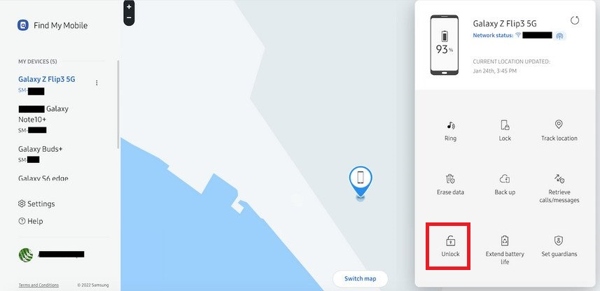
Gå til smartthingsfind.samsung.com i en nettleser og logg inn med Samsung‑kontoen.
Velg den låste telefonen din fra listen i sidepanelet.
Klikk på Låse opp knappen på verktøylinjen.
Bekreft deretter Samsung‑kontoinformasjonen din på nytt, så skal Samsung‑telefonen låses opp eksternt.
Konklusjon
Nå har du lært 5 måter å omgå mønsterlåsen på Android‑telefonen din når du har glemt den. Gjenopprettingsmodus kan fjerne mønsterlåsen gjennom en tilbakestilling til fabrikkinnstillinger, men dette sletter dataene dine. Hvis du bruker en eldre Android‑enhet, kan du prøve alternativet «Glemt mønster». Google Finn enheten min og Samsung Find My Mobile kan låse opp enheten din eksternt. Hvis disse metodene mislykkes, er, imyPass AnyPassGo det ultimate alternativet for å fjerne skjermlåser på Android uten passord.
Gideon skriver om hvordan man låser opp iOS-, Android- og Windows-enheter. Han har tidligere jobbet som mobilenhetspesialist på et verksted, der han hjalp kunder med låste enheter og gjenoppretting av passord. På fritiden tester han nye opplåsingsverktøy, tilpasser smarte enheter og gjør kompliserte opplåsingsprosesser enkle og trygge.
Hot løsninger
-
Lås opp Android
-
Lås opp iOS
-
Passordtips
-
iOS-tips

