



 Løsning
 Støttesenter
 Om oss
 Kontakt
FRP‑opplåsing av Samsung: Få tilgang til telefonen igjen etter fabrikktilbakestilling
 Gideon Byron Publisert på 9. juni 2026Lås opp Android3-min lesing
Når en Samsung‑telefon har et alvorlig systemproblem, er en fabrikktilbakestilling en av de mest anbefalte metodene for å løse det. En fabrikktilbakestilling brukes også vanligvis når du gjør klar en Samsung‑telefon eller andre enheter til en ny eier.
Men da aktiveres Google Factory Reset Protection, eller FRP. Det er en sikkerhetslås som beskytter Samsung‑telefonen mot uautorisert tilgang etter fabrikktilbakestillingen. Enkelte brukere glemmer imidlertid Google‑kontoen som er knyttet til enheten. Derfor må du utføre en Samsung FRP‑omgåelse. Informasjonen du trenger finner du nedenfor når du blar videre, inkludert fem metoder som kan hjelpe deg.

I denne artikkelen:
- Forstå FRP på Samsung‑enheter
- Del 1. Den offisielle måten (hvordan unngå å måtte omgå)
- Del 2. Bruke Samsungs talestyring (TalkBack)
- Del 3. Bruke imyPass AnyPassGo
- Del 4. Bruke SamFW FRP Tool (for nyere modeller)
- Del 5. Bruke gjenoppretting av Google‑konto via IMEI
- Feilsøking: Hvorfor FRP‑omgåelse kanskje ikke fungerer
Forstå FRP på Samsung‑enheter
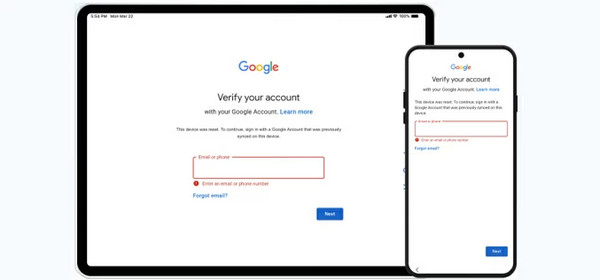
Google FRP‑lås er en sikkerhetsfunksjon som lar deg sikre Samsung‑telefonen eller nettbrettet ditt etter en fabrikktilbakestilling. På denne måten kan ingen legge til en kode eller gjøre andre viktige endringer eller oppsett på de nevnte enhetene. Hvis du har glemt Google‑kontoen som er knyttet til enheten, kan det hende du trenger et verktøy Frp-kaprer for å omgå den.
Noen ganger endrer du bare passordet til Google‑kontoen din og tilbakestiller Samsung‑enheten til fabrikkinnstillinger. I dette tilfellet vil Google legge inn en midlertidig Google FRP‑lås i 72 timer. Dette er basert på sikkerhetspolicyene deres, som brukerne opplever som både praktiske og trygge.
Del 1. Den offisielle måten (hvordan unngå å måtte omgå)
Hvis du ikke ønsker å omgå Google FRP‑låsen på Samsung‑enheten, trenger du bare å skrive inn riktig Google‑konto som er knyttet til Samsung‑telefonen etter fabrikktilbakestillingen. Vanligvis tar prosessen bare noen få sekunder eller minutter. Det avhenger av hvor god internettforbindelsen er.
Men hvis du vil hindre at Google FRP‑låsen aktiveres etter en fabrikktilbakestilling, må du fjerne Google‑kontoen fra Samsung. Dette kan imidlertid være risikabelt for sikkerheten på Samsung‑telefonen din, fordi noen etterpå kan konfigurere eller endre den.
Del 2. Bruke Samsungs talestyring (TalkBack)
Samsungs TalkBack eller Talestyring er laget for brukere eller kunder med nedsatt syn. Den gir tilbakemelding fra enheten slik at de kan navigere på Samsung‑telefoner eller nettbrett. De trenger ikke å se på skjermen for å få det til. Noen sier at du kan bruke denne funksjonen som en talebasert Samsung FRP‑omgåelse.
Likevel er suksessraten lav fordi feilen som gjorde det mulig, er blitt rettet. Uansett kan du følge trinnene nedenfor for å prøve.
Trykk og hold inne Volum opp og Volum ned tastene. Slipp dem etter noen sekunder.
Si Omgå Google FRP-lås eller Fjern Google FRP Lock. Deretter vil talestyringen snakke tilbake og gi en detaljert fremgangsmåte. Du trenger bare å følge den.
Del 3. Bruke imyPass AnyPassGo
På grunn av den lave suksessraten for den forrige metoden, kan det hende du trenger en alternativ løsning. Du kan bruke imyPass AnyPassGo. Det er et Samsung FRP‑omgåelsesverktøy som kan fjerne funksjonslåsen uten internettforbindelse. I tillegg til Samsung kan det også omgå funksjonen på ulike andre Android‑merker. Det inkluderer Motorola, Oppo, Huawei, OnePlus og flere.
Dessuten varer selve omgåelsesprosessen bare i noen sekunder eller minutter. Både profesjonelle og nybegynnere kan bruke dette verktøyet på grunn av det enkle brukergrensesnittet og den enkle prosedyren det støtter. Bruk trinnene nedenfor for å lære hvordan du bruker verktøyet.
nedlasting imyPass AnyPassGo. Konfigurer deretter den nedlastede filen. Installer og åpne programmet på datamaskinen din etterpå for å starte prosessen.
Koble Samsung‑telefonen til en USB‑port med en USB‑kabel. Klikk på Omgå Google FRP-lås funksjonen på åpningsskjermen. Velg deretter Samsung knappen i midten, som er listen over støttede enheter. Følg de ekstra instruksjonene på skjermen for å fortsette prosessen.
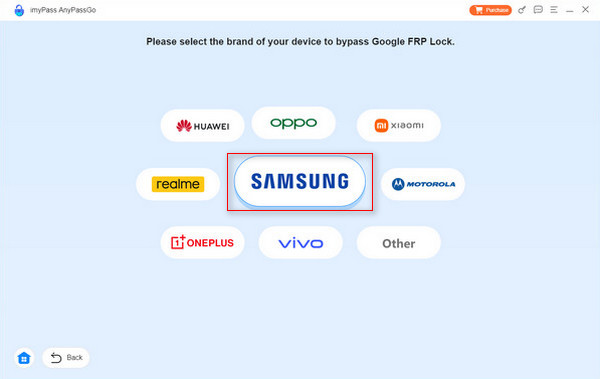
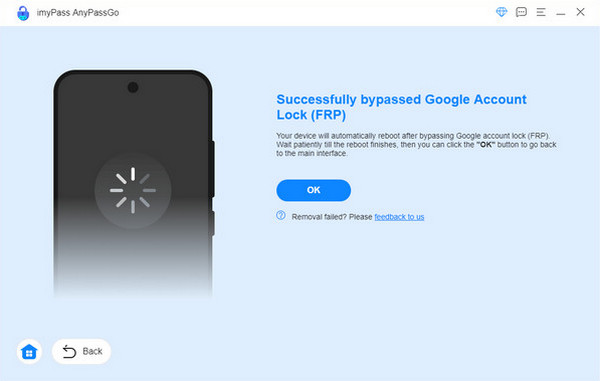
Klikk på Omgå nå knappen nederst. Omgåelsesprosessen starter deretter. Vent til prosessen er fullført. Klikk til slutt på OK knappen nederst når prosessen er vellykket.
Del 4. Bruke SamFW FRP Tool (for nyere modeller)
SamFW FRP Tool er et annet tredjepartsverktøy som kan fjerne FRP‑låsen på Samsung. Det støtter ulike Android‑merker, inkludert LG, Xiaomi, Samsung osv. Verktøyet har imidlertid et komplisert grensesnitt som kan være forvirrende for nybegynnere.
På den andre siden vil profesjonelle like å bruke den fordi SamFW FRP Tool tilbyr mer avansert funksjonalitet og høyere suksessrate på nyere enheter sammenlignet med gratismetoder som TalkBack og AddROM bypass. Verktøyet forklarer fremgangsmåtene i kode, så nybegynnere vil også ha problemer med å forstå det. Bruk trinnene nedenfor hvis du vil bruke dette verktøyet til å omgå FRP‑låsen din.
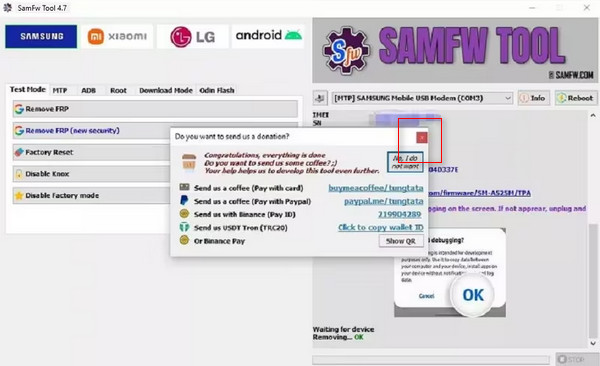
Last ned, konfigurer, installer og åpne verktøyet på datamaskinen. Koble deretter Samsung‑telefonen til datamaskinen med en USB‑kabel. Klikk deretter på Fjern FRP knappen øverst til venstre på skjermen.
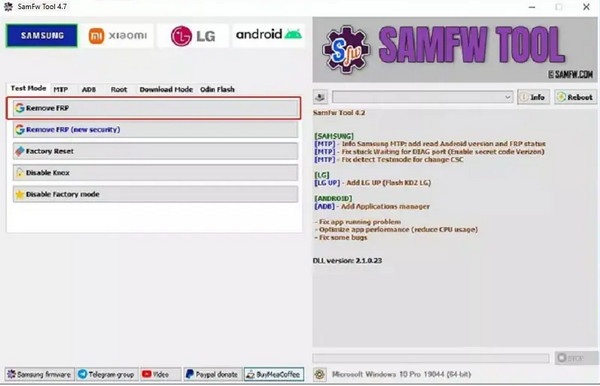
Trykk på OK knappen på Samsung‑telefonen. Følg deretter instruksjonene på skjermen. Klikk på X knappen for å lukke det lille vinduet som dukker opp. Vent til omgåelsesprosedyren er fullført på Samsung‑telefonen din.
Del 5. Bruke gjenoppretting av Google‑konto via IMEI
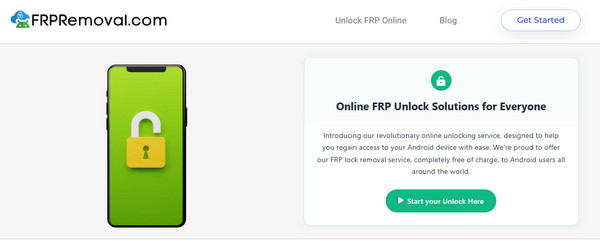
FRPRemoval er et gratis FRP-omgåelsesverktøy på nett verktøy som også kan fjerne FRP-låsen på Samsung uten en datamaskin. Årsaken er at dette verktøyet kan brukes direkte på smarttelefoner. Imidlertid er suksessraten for dette nettbaserte verktøyet lav. IMEI‑informasjonen er kanskje ikke nok til å omgå Googles FRP‑lås på Samsung‑telefonen din. Se trinnene nedenfor for å finne ut hvordan du bruker nettverktøyet.
Besøk den offisielle nettsiden til FRPRemoval. Klikk deretter på Start opplåsingen her knapp.
Velge Samsung fra merket på enheten din. Skriv deretter inn IMEI‑nummeret i neste felt. Klikk på Neste knappen nederst for å starte omgåelsesprosessen.
Feilsøking: Hvorfor FRP‑omgåelse kanskje ikke fungerer
FRP‑omgåelsen kan hende ikke fungerer på grunn av sikkerhetsoppdateringer som blokkerer den. Det kan også være at Google‑kontoen som brukes i opplåsingsprosessen, er feil. Til slutt kan det ha vært en nylig endring av Google‑passordet ditt. Den beste måten å løse dette på er å gjenopprette Google‑kontoen din. Se hvordan nedenfor.
Besøk Gjenopprettelse av konto Gå til Neste knappen nederst til høyre.
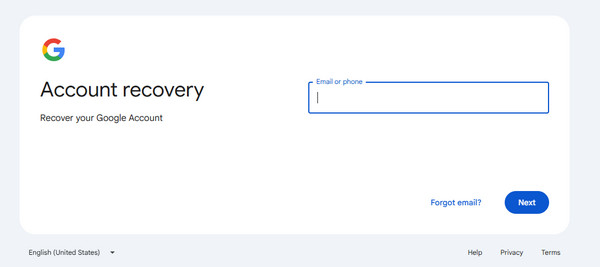
nettstedet til Google. Skriv deretter inn e‑postadressen eller telefonnummeret ditt. Klikk på Fortsette Det vises en autentisering. Skriv inn nødvendig informasjon og klikk på.
Konklusjon
Alt i alt kan du knappen. Opprett til slutt et nytt passord for Google‑kontoen din, slik at du kan bruke den til å fjerne Google FRP‑låsen. og telefon med riktig Google-konto tilknyttet dem. Alternativt kan du omgå Googles FRP-lås når kontoen er glemt. imyPass AnyPassGo er en av de enkleste metodene som kan hjelpe deg. Du kan laste ned verktøyet hvis du vil vite mer om det!
Gideon skriver om hvordan man låser opp iOS-, Android- og Windows-enheter. Han har tidligere jobbet som mobilenhetspesialist på et verksted, der han hjalp kunder med låste enheter og gjenoppretting av passord. På fritiden tester han nye opplåsingsverktøy, tilpasser smarte enheter og gjør kompliserte opplåsingsprosesser enkle og trygge.
Hot løsninger
-
Lås opp Android
-
Lås opp iOS
-
Passordtips
-
iOS-tips

