



 Løsning
 Støttesenter
 Om oss
 Kontakt
Online FRP-opplåsingsverktøy på nett: Test av de beste verktøyene for å omgå Google-lås
 Gideon Byron Publisert på 27. juli 2026Lås opp Android-min lesing
Fabrikkinnstillingsbeskyttelse, eller FRP, ble laget for å holde Android-telefoner trygge etter en tilbakestilling. Den beskytter personopplysninger hvis telefonen mistes eller blir stjålet. Men noen ganger blir selv de virkelige eierne låst ute hvis de glemmer Google-påloggingen sin. Det er derfor mange ser etter FRP-omgåelsesverktøy på nettet for å få tilgang til enhetene sine igjen.
Så i denne artikkelen skal vi diskutere disse Gratis FRP Bypass på nett alternativer. Du vil lære hvilke enheter og Android-versjoner de støtter, hvor raske de er, og deres reelle fordeler og ulemper. Uansett hvilket alternativ du velger, ta deg god tid, vær trygg, og snart vil du ha enheten din i hendene dine igjen.

I denne artikkelen:
Del 1. Rask sammenligning av de beste FRP-omgåelsesverktøyene på nett
Før du velger et FRP-opplåsingsverktøy på nett, kan du se tabellen nedenfor for en rask oversikt over de fem verktøyene som omtales i denne artikkelen.
| FRP‑verktøy | Støttede enheter | Android-støtte | Hastighet | Best for |
| FRPRemoval.com | Samsung | Opptil Android 13 | 15–30 minutter | Brukere med eldre Samsung-enheter |
| GSM Flasher ADB Bypass Tool | Samsung, ZTE, LG, Motorola | Eldre Android-versjoner | Noen minutter etter tilkobling | Erfarne brukere som er kjent med ADB |
| UnlockHere.com | Samsung, LG, Xiaomi og flere | Opptil Android 13 (begrenset på Android 14/15) | 1–2 timer | Brukere som ønsker en enkel løsning på nett |
| Cpidserver | Samsung | Opptil Android 13 | 30–60 minutter | Samsung-brukere som trenger både FRP- og nettverksopplåsing |
| UnlockJunky | Samsung, Motorola, ZTE, Huawei | Android 5–13 (avhengig av enhet) | 10–15 minutter | Brukere som foretrekker hjelp fra tekniker |
Del 2. Topp 5 FRP-opplåsingsverktøy på nett for fjerning av Google FRP
1. FRPremoval.com
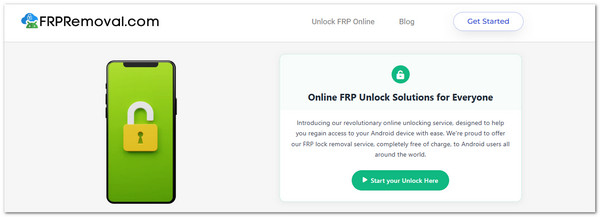
Mange liker FRPemoval.com fordi det er et gratis verktøy for opplåsing av Samsung FRP på nett, og det kjører bare i en nettleser. Trikset det bruker er en dummy Google-konto som lar deg passere FRP-skjermen i en kort periode. Det gjør det til et enkelt valg for gamle Android-enheter, der sikkerheten ikke er like streng.
Støttede enheter: Samsung-telefoner
Støttet versjon: Opptil Android 13 (fungerer ikke på Android 14+)
Fart: 15–30 minutter
Fordeler
- Det er gratis å bruke.
- Ingen apper eller verktøy trenger å installeres.
- Du kan gjøre det selv med enkle trinn.
Ulemper
- Det er ingen støtte hvis du står fast.
- Det fungerer ikke bra på nye Android-versjoner.
- Nettstedseieren er skjult, noe som gjør den mindre pålitelig.
2. GSM Flasher ADB Bypass-verktøy
GSM Flasher ADB Bypass Tool har eksistert lenge og brukes fortsatt av mange brukere i dag. Det fungerer med ADB-kommandoer for å omgå Google-låserDu trenger bare en datamaskin, en USB-kabel og verktøyet installert. Det er mer nyttig for eldre Android-telefoner, der ADB er lettere å få tilgang til. Det kan imidlertid være vanskelig, siden USB-feilsøking må være aktivert før tilbakestillingen.
Støttede enheter: Samsung, ZTE, LG, Motorola
Støttet versjon: Fungerer best på eldre Android-versjoner (ikke for Android 14+)
Fart: Noen få minutter etter tilkobling
Fordeler
- Det er gratis tilgang.
- Den kan flashe telefonens firmware.
- Det fungerer på mange Android-merker.
Ulemper
- Den er vanskelig å bruke for nybegynnere.
- Noen antivirusprogrammer kan blokkere det.
- USB-feilsøking må være aktivert først.
3. UnlockHere.com
UnlockHere.com kan håndtere Samsung, LG, Xiaomi og flere. Dette nettbaserte FRP-opplåsingsverktøyet tar lengre tid sammenlignet med andre verktøy, og kan ofte ta opptil to timer. Det er ikke et dårlig valg for eldre telefoner, men nyere Android 14- eller 15-enheter kan være vanskelige å bruke.
Støttede enheter: Samsung, LG, Xiaomi og andre
Støttet versjon: Opptil Android 13 (ikke pålitelig på 14/15)
Fart: 1–2 timer
Fordeler
- Nettstedet er enkelt å åpne og bruke.
- Det fungerer på mer enn bare Samsung-telefoner.
- Prosessen gjøres på nett uten ekstra verktøy.
Ulemper
- Du må betale et lite skjult gebyr for verifisering.
- Opplåsing tar lengre tid sammenlignet med andre verktøy.
- Det fungerer ikke bra på de nyeste Android-versjonene.
4. Cpid-server
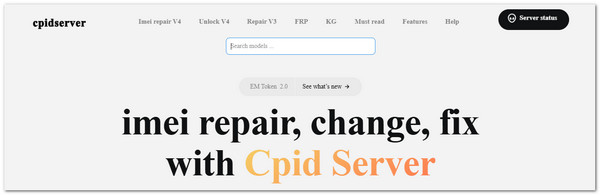
I motsetning til vanlige gratisverktøy fungerer denne gratis opplåsingsfunksjonen for Google FRP Online mer som en profesjonell server. Den administrerer FRP og til og med opplåsing av operatører med IMEI-oppføring. Den er hovedsakelig designet for Samsung-telefoner som kjører Android 13 eller eldre. Mange avanserte brukere liker den siden de kan låse opp både nettverk og FRP på ett sted. Hovedrisikoen er å dele IMEI-en din på nettet, noe som kan bekymre noen.
Støttede enheter: Samsung (nyere modeller)
Støttet versjon: Opptil Android 13
Fart: 30–60 minutter
Fordeler
- Den kan låse opp både FRP- og nettverkslåser.
- Den støtter nyere Samsung-telefonmodeller.
- Prosessen er raskere enn mange andre verktøy.
Ulemper
- Det kan mislykkes på Android 14 og nyere.
- Det kan være risikabelt å dele IMEI-en din på nettet.
- Det fungerer ikke for iOS eller andre merker.
5. Lås opp Junky
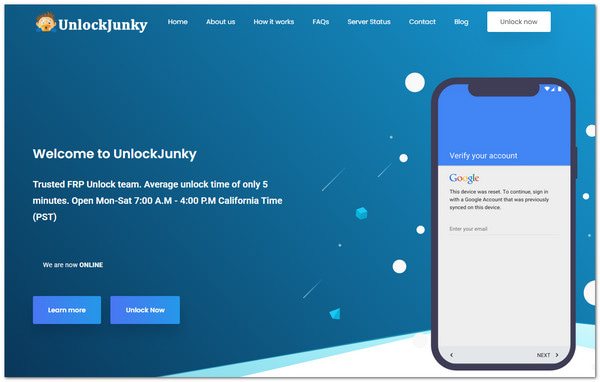
Det er ikke bare en nettside; den kobler deg til ekte teknikere som veileder deg mens du låser opp, og tilbyr gratis FRP-opplåsingstjenester på nett. Du trenger en datamaskin for å koble til telefonen, men prosessen er rask. Mange stoler på denne tjenesten for Samsung, Motorola, ZTE og Huawei. Støtten og påliteligheten gjør det verdt det for mange brukere.
Støttede enheter: Samsung, Motorola, ZTE, Huawei
Støttet versjon: Android 5 til 13 (avhengig av merke)
Fart: 10–15 minutter
Fordeler
- Opplåsingsprosessen er rask.
- Den støtter forskjellige Android-merker.
- Du får hjelp i sanntid fra en tekniker.
Ulemper
- En datamaskin og en internettforbindelse er nødvendig.
- Det fungerer bare på visse Android-versjoner.
Del 3. FRP‑verktøy på nett vs. skrivebordsverktøy: Hvordan velge
Når de velger en FRP‑omgåelsesløsning, lurer mange på om et verktøy på nett eller et skrivebordsprogram er det beste alternativet. Sannheten er at både nettbaserte og skrivebordsbaserte verktøy har sine fordeler og ulemper. Du bør velge det som passer best til dine konkrete behov.
FRP‑verktøy på nett
FRP‑verktøy på nett er som regel enklere å bruke fordi de ikke krever at du installerer ekstra programvare. Du kan bruke dem direkte i nettleseren. Men slike nettverktøy har ofte begrensninger. Noen av dem fungerer kanskje ikke som de skal på nyere systemer, som Android 14 eller nyere. Enkelte tjenester kan også ha skjulte kostnader eller medføre personvernutfordringer når brukere oppgir informasjon.
Fordeler
- Enkle å få tilgang til og bruke.
- Egnet for brukere som vil ha en enkel FRP‑opplåsing.
- Krever ikke installasjon av ekstra programvare.
Ulemper
- Begrenset støtte for nyere Android-versjoner.
- Kan innebære sikkerhetsrisiko.
- Noen tjenester kan kreve ekstra gebyrer.
FRP‑verktøy for PC
Sammenlignet med løsninger på nett tilbyr FRP‑verktøy for PC vanligvis flere funksjoner og bredere enhetsstøtte. De håndterer ulike Android‑merker og støtter tilleggsfunksjoner som for eksempel opplåsing av låseskjerm. Ulempen er at skrivebordsverktøy vanligvis krever en datamaskin, en USB‑kabel og noen oppsettstrinn for å koble til enheten din.
Fordeler
- Støtter flere Android‑merker og modeller.
- Gir flere opplåsingsfunksjoner.
- Mer egnet for kompliserte FRP‑låsesituasjoner.
Ulemper
- Krever en datamaskintilkobling.
- Oppsettprosessen er mer komplisert.
Del 4. Beste FRP-omgåelsesverktøy for PC – imyPass AnyPassGo
Etter å ha lest ovenfor lurer du kanskje på hvilken FRP‑løsning for PC som er verdt å prøve. imyPass AnyPassGo er ditt pålitelige valg for å fjerne Google FRP-låser. I motsetning til mange nettbaserte FRP-tjenester som bare støtter enkelte merker eller eldre Android-versjoner, lar den deg fjerne Google FRP-låser på alle telefonmerker uten problem, inkludert Samsung, Huawei, Oppo, Xiaomi, Realme, Motorola, OnePlus, Vivo og flere. Den støtter til og med den nyeste Android 17-versjonen.

4 000 000+ nedlastinger
Omgå Google-kontolås (FRP) på tvers av forskjellige Android-enheter.
Fjern skjermlåstyper som mønster, PIN-kode og ansiktsgjenkjenning.
Høy suksessrate på tvers av alle Android‑merker og modeller.
Trygg å bruke, uten risiko for å skade telefonen eller dataene dine.
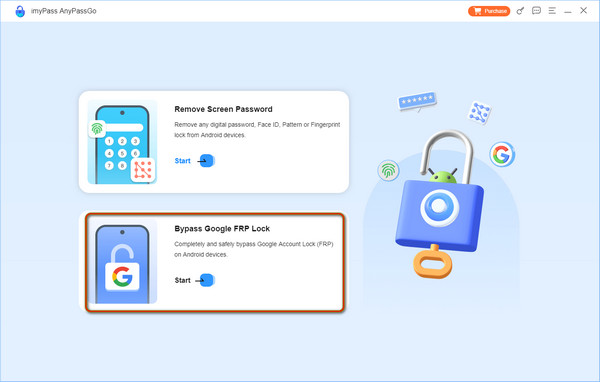
Start programvaren på datamaskinen og velg Omgå Google FRP-lås trekk.
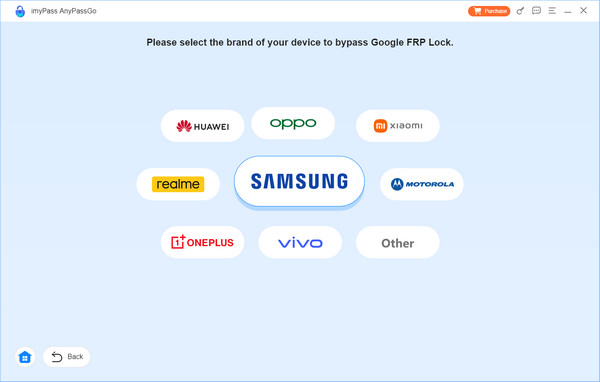
Velg merket på enheten din og koble enheten til datamaskinen med en USB-kabel.
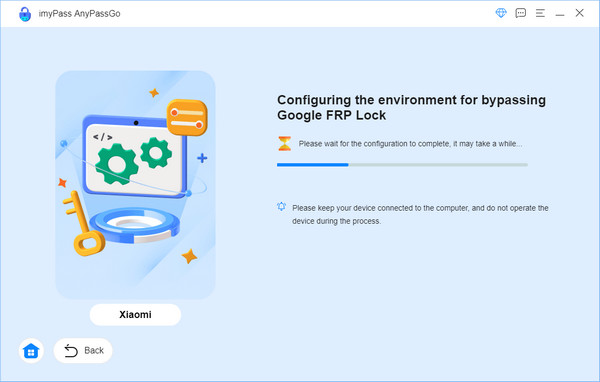
Når den gjenkjennes av AnyPassGo, klikker du på Omgå nå knappen for å fortsette. Følg instruksjonene på skjermen for å konfigurere enheten din.
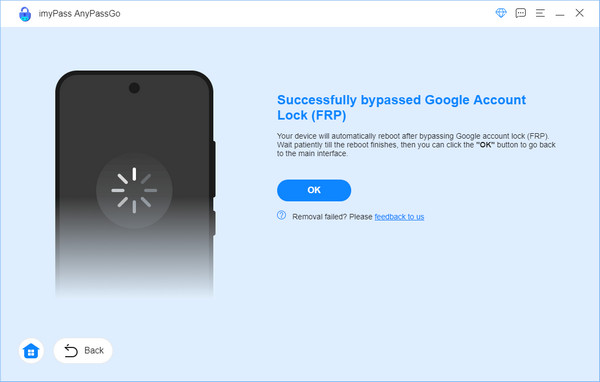
Nå kan du begynne å omgå Google FRP-låsen på enheten din og vente på at fjerningen er ferdig på sekunder.
Konklusjon
Bruk av en FRP-opplåsingsverktøy på nett kan høres enkelt ut, men det er ikke alltid trygt. Mange av disse verktøyene skjuler svindel, ekstra gebyrer eller utsetter dataene dine for risiko. De fleste gratissider blir heller ikke oppdatert for de nyeste Android‑versjonene, så de klarer ofte ikke å låse opp telefoner som kjører Android 14 eller nyere. Hvis du vil ha trygghet og et verktøy som faktisk fungerer, bør du velge et pålitelig skrivebordsprogram, som imyPass AnyPassGo. På den måten kan du låse opp telefonen raskt og komme tilbake til det du liker å gjøre, uten stress.
Gideon skriver om hvordan man låser opp iOS-, Android- og Windows-enheter. Han har tidligere jobbet som mobilenhetspesialist på et verksted, der han hjalp kunder med låste enheter og gjenoppretting av passord. På fritiden tester han nye opplåsingsverktøy, tilpasser smarte enheter og gjør kompliserte opplåsingsprosesser enkle og trygge.
Hot løsninger
-
Lås opp Android
-
Lås opp iOS
-
Passordtips
-
iOS-tips

