



 Løsning
 Støttesenter
 Om oss
 Kontakt
Slett Google-konto på telefonen for å fjerne unødvendige kontoer
 Gideon Byron Publisert på 2. april 2026Lås opp Android3-min lesing
Android-telefoner har flere innebygde apper, tjenester og funksjoner du kan bruke. Men Google lar deg bruke flere tjenester hvis du logger på kontoen din på Android-telefonen. Dette omfatter Google Play Butikk, Google Foto, Google Kalender og mer. Noen Android-brukere trenger likevel å slette Google-kontoen. Det kan være på grunn av inaktive kontoer, unødvendige kontoer og lignende.
Hvordan fjerner man en Google-konto fra en telefon? Denne artikkelen hjelper deg med å gjennomføre prosessen på en smidig måte ved hjelp av tre enkle metoder. Rull nedover for å få alle detaljer om dette interessante emnet.
I denne artikkelen:

Del 1. Før du fjerner: advarsel og sjekkliste
Før du fjerner Google-kontoen på Android-telefonen din, anbefales det å ta sikkerhetskopi av dataene dine. På den måten unngår du tap av data etter prosessen. Sørg også for at du kjenner passordet til Google-kontoen din, ettersom du kan trenge å logge på igjen. Nedenfor ser du hva som skjer når du sletter Google-kontoen fra telefonen.
1. Tap av tilgang til Google-tjenester
Google tilbyr flere tilleggstjenester til Android-telefonen din. Dette inkluderer Google Disk, Google Foto, Google Kalender, Google Play Butikk og mer. Disse gratistjenestene er nyttige for brukere som vil legge til flere funksjoner på Android-telefonen sin. Men tjenestene blir utilgjengelige når du fjerner Google-kontoen fra den aktuelle enheten.
2. Fjerning av synkroniserte data
Dataene som er lagret på Google-kontoen din, kan synkroniseres til ulike Android-telefoner. Dette gjelder dokumenter, bilder, videoer, lydfiler og mer. Disse dataene vil imidlertid bli fjernet fra Android-telefonen din hvis du logger ut eller sletter Google-kontoen. Det er ingen grunn til bekymring, for dataene blir ikke slettet fra selve kontoen. De blir bare fjernet fra Android-telefonen. Du kan fortsatt få tilgang til dataene når du logger inn på den tilknyttede Google-kontoen igjen.
3. Utilgjengelige abonnementer og kjøp
Google-kontoen brukes til å kjøpe ulike tjenester, hovedsakelig fra Google Play Butikk. Kjøpte tjenester eller abonnementer blir utilgjengelige når Google-kontoen fjernes. Derfor bør du ta hensyn til dette slik at kjøpene ikke går til spille.
4. Sikkerhetskopiering og synkronisering stopper
Å ta sikkerhetskopi og synkronisere dataene dine er en av de vanligste prosessene Google-kontoen din utfører. Disse prosessene vil imidlertid automatisk stoppe når Google-kontoen fjernes fra Android-telefonen. Det er bedre å vente til de er fullført før du fjerner kontoen. På den måten unngår du tap av data etter at Google-kontoen er fjernet.
5. Google Factory Reset Protection (FRP) blir fjernet
Google Factory Reset Protection, eller FRP-lås, brukes til å beskytte mot uautorisert tilgang etter fabrikktilbakestilling av Android-telefonen din. Hvis det ikke ligger igjen noen Google-konto på Android-telefonen din, vil den være mer utsatt for uautorisert tilgang.
Del 2. Hvordan fjerne en Google-konto (den vanlige måten)
Google-kontoen fjernes ofte for å unngå å støte på Google FRP-låsen. Det skjer etter fabrikktilbakestilling av enheten. Hvis Google-kontoopplysningene er ukjente, må du omgå Google-låsen for å få tilbake tilgangen.
I denne delen gjennomgås den vanlige måten å fjerne Google-kontoen på. Innstillinger-appen er hovedkravet for prosessen. Sørg for at du kjenner Google-kontopassordet for å kunne gjennomføre autentiseringen. Lær hvordan du kobler fra en Google-konto fra en telefon med trinnene nedenfor.
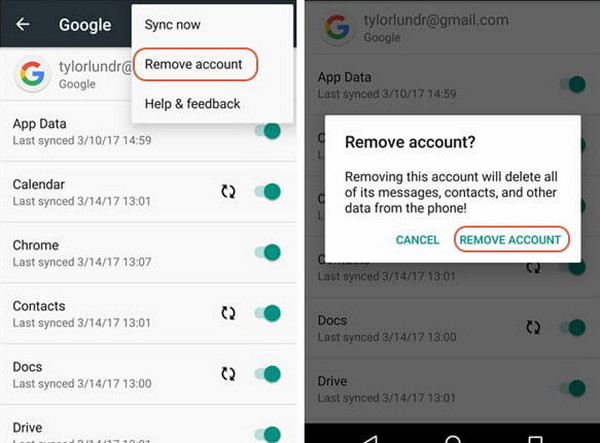
Ta Android-telefonen din og velg Innstillinger app fra Hjem-skjermen for å åpne den. Deretter sveiper du ned på skjermen og velger Kontoer -knappen. Trykk på den nevnte knappen igjen og velg Google-kontoen du vil fjerne.
Du vil bli bedt om en bekreftelse. Skriv inn passordet til Google-kontoen. Et lite vindu vises. Velg Fjern konto -knappen nederst til høyre for å bekrefte og starte fjerningen av Google-kontoen fra kontoen din.
Del 3. Hvordan fjerne en Google-konto ved å tilbakestille
I tillegg til å fjerne Google-kontoen manuelt på Samsung, Oppo, Vivo og andre Android-merker, kan du også slette den ved å tilbakestille til fabrikkinnstillinger. Men da vil Google FRP-låsen aktiveres før du kan konfigurere Android-telefonen på nytt. Du vil trenge påloggingsinformasjonen til hoved-Google-kontoen som ble brukt før fabrikktilbakestillingen.
Har du kontoinformasjonen? Hvis ja, trenger du ikke bekymre deg etter å ha fjernet Google-kontoen fra en Android-telefon. Følg instruksjonene nedenfor for å gjennomføre prosessen riktig.
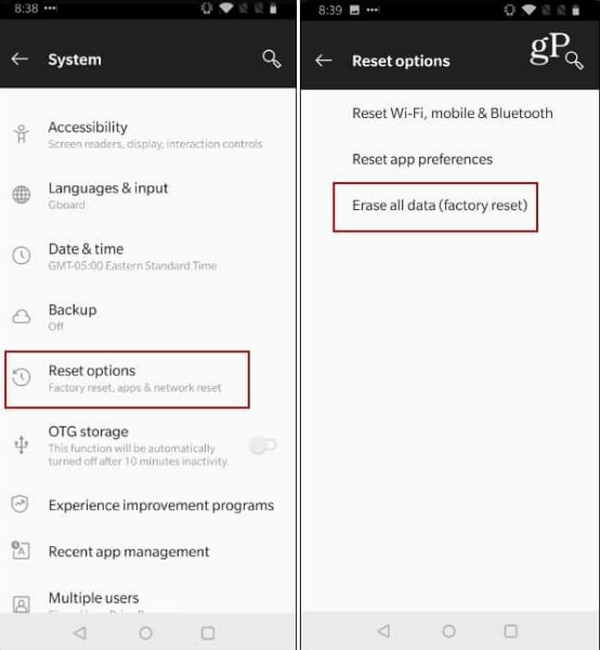
Gå til Innstillinger appen på Android-telefonen din. Velg deretter System -knappen fra listen over alternativer som vises på skjermen. Trykk så på Tilbakestillingsalternativer knappen på neste skjerm.
Vennligst trykk på Slett alle data (tilbakestilling til fabrikk) -knappen på neste skjerm. Du blir spurt hvilke data du kan slette. Trykk på Tilbakestill telefonen -knappen nederst. Til slutt bekrefter du og starter fabrikktilbakestillingen på Android-telefonen din ved å trykke på Slett alt knapp.
Del 4. Hvordan fjerne en Google-konto uten passord
Hva om Google-kontopassordet er ukjent og du ikke kan fortsette med å fjerne Google-kontoen? imyPass AnyPassGo kan hjelpe deg! Dette verktøyet vil fjerne Google-kontoen fra Android-telefonen din som forårsaker Google FRP-låsen. Prosessen vil slette alle data og innstillinger på Android-telefonen. Det er lurt å ta sikkerhetskopi av dataene på Android-telefonen før du bruker verktøyet. På denne måten kan du trygt lagre dataene og innstillingene fra den aktuelle enheten.
Oppo, Vivo, Xiaomi, Samsung og Alcatel er noen av de populære merkene dette verktøyet støtter. Både eldre og nyeste versjoner av Android-operativsystemet deres støttes.
Vennligst last ned imyPass iPassGo fra nettstedet deres for en tryggere nedlastingsprosess. Finn filen og sett den opp etterpå. Installer filen i et lite vindu. Deretter åpnes verktøyet automatisk.
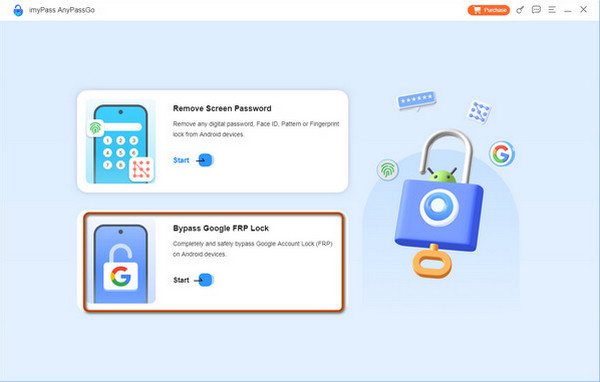
Klikk på Start knappen under Omgå Google FRP-lås -knappen. Du vil også se en beskrivelse av funksjonen.
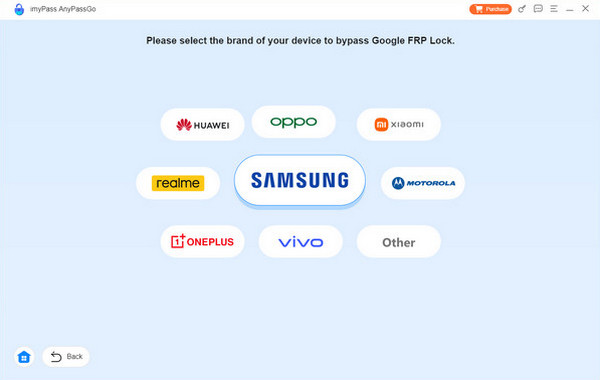
Velg merke på Android-telefonen du har. Koble deretter Android-telefonen til en datamaskin med en kompatibel USB-kabel. Følg instruksjonene på skjermen for å sette Android-telefonen i USB-feilsøking -modus. Klikk til slutt på OK for å fullføre prosessen.
Konklusjon
Avslutningsvis kan du slette en Google-konto på en telefon ved hjelp av Apple- og tredjepartsløsninger. Sjekklisten og advarsler om å fjerne kontoen er også inkludert. imyPass AnyPassGo er også tilgjengelig for å hjelpe deg med å omgå Google FRP-låsen på en Android-telefon. Du kan laste ned verktøyet på datamaskinen for å utforske de andre funksjonene.
Gideon skriver om hvordan man låser opp iOS-, Android- og Windows-enheter. Han har tidligere jobbet som mobilenhetspesialist på et verksted, der han hjalp kunder med låste enheter og gjenoppretting av passord. På fritiden tester han nye opplåsingsverktøy, tilpasser smarte enheter og gjør kompliserte opplåsingsprosesser enkle og trygge.
Hot løsninger
-
Lås opp Android
-
Lås opp iOS
-
Passordtips
-
iOS-tips

