



 Løsning
 Støttesenter
 Om oss
 Kontakt
Hvordan omgå Google Lock på Android-telefoner og -nettbrett
 Gideon Byron Publisert på 23. oktober 2026Lås opp Android3-min lesing
FRP-låsen forvirrer alltid mange brukere og hindrer dem i å få tilgang til Android-telefonen sin. Uten riktige kontodetaljer er Android-telefonen din i hovedsak død i vannet hvis Google-låsen er satt på enheten din. Denne veiledningen forteller deg hvordan omgå Google-låsen på Android-telefonen eller nettbrettet ditt med 3 metoder.

I denne artikkelen:
Del 1. Hva er Google FRP på Android
Hva betyr FRP og hvordan det fungerer
FRP, også kalt Factory Reset Protection, er den innebygde sikkerhetsfunksjonen i Android-systemet. Den brukes til å beskytte telefondataene dine hvis telefonen blir mistet eller stjålet av andre. Denne låsen gjør det vanskeligere for andre å få tilgang til telefonen din uten tillatelse. Slik fungerer FRP:
- Selv etter en tilbakestilling til fabrikkinnstillinger vil enheten ikke bli låst opp.
- Bare ved å bekrefte Google-kontoen som tidligere var logget på, vil låsen bli fjernet.
- Hvis verifiseringen ikke kan fullføres, kan du ikke bruke telefonen.
Når er FRP aktivert?
FRP blir som regel aktivert automatisk når du legger til en Google-konto på en støttet Android‑enhet. Vanligvis trenger du ikke å slå den på separat. For å se hvordan FRP‑verifisering fungerer, kan du prøve følgende trinn:
Logg på en Google-konto på Android‑telefonen din.
Behold kontoen på enheten, og utfør deretter en tilbakestilling til fabrikkinnstillinger.
Telefonen vil be deg bekrefte Google‑kontoen som tidligere var synkronisert med den.
Skriv inn kontodetaljene for å fullføre verifiseringen og fortsette å konfigurere enheten.
Del 2. Hvordan gjenopprette Google-kontoen din – den offisielle metoden
Hva gjør du hvis du har glemt passordet til Google‑kontoen din? Hvis Android‑telefonen din ber deg bekrefte Google‑kontoen etter en tilbakestilling til fabrikkinnstillinger, bør du først prøve å gjenopprette kontoen. Du trenger ikke å omgå Google‑låsen hvis du kan få tilbake tilgangen til Google‑kontoen.
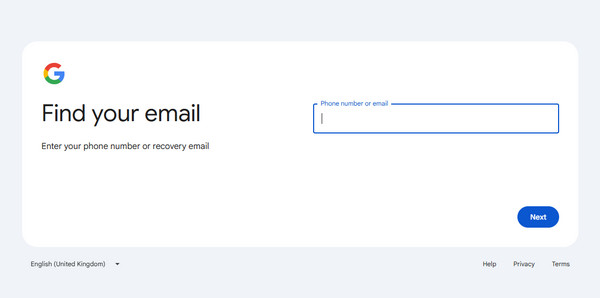
Gå til siden for gjenoppretting av Google‑konto. Skriv inn e‑postadressen eller telefonnummeret som er knyttet til kontoen din.
Google kan be deg svare på spørsmål eller skrive inn en verifikasjonskode for å bekrefte at kontoen tilhører deg.
Hvis du har glemt passordet og Google bekrefter identiteten din, følger du instruksjonene for å opprette et nytt. Hvis du har glemt e‑postadressen din, trykker du på Glemt e-post? nede i høyre hjørne. Du trenger gjenopprettings‑telefonnummeret eller gjenopprettings‑e‑posten du har satt opp tidligere for å finne tilbake til Google‑kontoen din.
Del 3. 3 måter å omgå Google-låsen på Android
Hvis du ikke kan gjenopprette Google‑kontoen din via den offisielle metoden, må du omgå Google‑låsen. Nedenfor er 3 metoder for å fjerne FRP‑låseskjermen fra Android‑telefonen din. Men noen av metodene for omgåelse har begrensninger og fungerer bare på eldre Android‑versjoner.
Bypass FRP Bruk et profesjonelt FRP-bypassverktøy [Enkelt]
imyPass AnyPassGo er et praktisk FRP‑omgåelsesverktøy som hjelper deg å fjerne Google‑låsen uten anstrengelse. Har du glemt Google‑passordet eller e‑postadressen? Ikke noe problem. iPassGo kan låse opp Google‑låsen uten disse kontodetaljene. Det kan også hjelpe deg med å fjerne skjermlåser på Android, inkludert PIN‑koder, mønsterlås og passord. Det støtter Android 5–17 og et bredt utvalg av populære telefonmerker.

4 000 000+ nedlastinger
Omgå Google FRP-lås før og etter tilbakestilling til fabrikkinnstillinger.
Fungerer på de nyeste Android-versjonene og -enhetene.
Enkel å betjene, og selv nybegynnere kan takle det.
Kompatibel med et bredt utvalg av telefonmodeller.
La oss se hvordan du kan omgå Google Lock på hvilken som helst Android-telefon.
Installer FRP unlocker
Start imyPass AnyPassGo etter at du har installert det på datamaskinen. Koble deretter Android-telefonen din til datamaskinen med en USB-kabel. Velg deretter. Omgå Google FRP-lås å gå videre.

Velg telefonmerke
Når du blir bedt om det, velger du enhetsmerket ditt. For å omgå Google Lock på Samsung, velg for eksempel Samsung.

Omgå Google-låsen
Klikk deretter på Fjern nå for å begynne å omgå Google-låsen. For andre enhetsmerker, følg instruksjonene på skjermen for å sette telefonen i gjenopprettingsmodus, og trykk Fjern nå.

I tillegg til å omgå Google-låsen, kan du også bruke dette verktøyet til låse opp PIN-kode for Android.
Omgå Google‑låsen med TalkBack
TalkBack er en innebygd funksjon i Android 11 og 12. Den leser opp tekst på skjermen og lar brukere navigere i grensesnittet ved hjelp av taletilbakemelding og bevegelser. Du må også installere GSMNeo FRP appen på telefonen din. Imidlertid er operasjonstrinnene komplekse og varierer for forskjellige merker. Sørg for at du gjør hvert trinn på riktig måte.
Gå til Hallo-skjermen og plasser to fingre på skjermen for å slå på TalkBack. Tegn deretter en L-formDeretter finner du og trykker på TalkBack-innstillinger på den nye skjermen.
Trykk på TalkBack-veiledning > Hjelp og tilbakemeldinger > Vilkår og personvernreglerVilkår-siden åpnes i en nettleser. Gå til her GSMNeo offisiell nettside og last ned Toppunkt og Technocare.
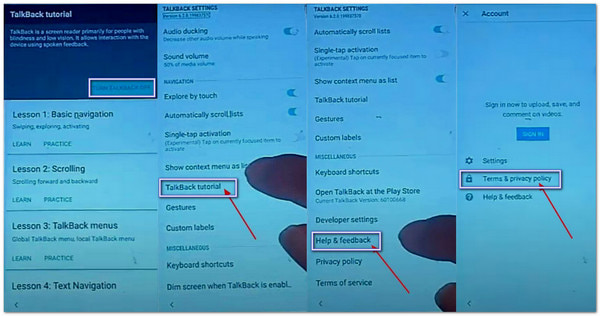
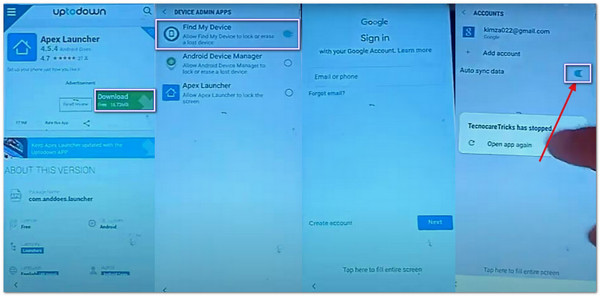
Nå har du tilgang til Apper for enhetsadministrasjon å deaktivere Finn enheten min og gå til Apper å deaktivere Google Play-tjenester.
Gå deretter til Innstillinger skjerm og søk etter Sky og kontoerLegg til en konto og aktiver SynkroniserAktiver de tidligere deaktiverte tjenestene, og alle trinnene er fullført.
Omgå Google‑låsen via ADB‑kommandoer
ADB (Android Debug Bridge) er et kommandolinjeverktøy som lar en datamaskin kommunisere med en Android‑enhet. Noen eldre FRP‑omgåelsesveiledninger bruker ADB‑kommandoer for å omgå Google‑låsen. Denne metoden krever tekniske ferdigheter og er ikke egnet for dem som ikke er teknisk kyndige. Men den er faktisk raskere enn de APK‑metodene som vnROM-omgåelse eller legg til ROM.
Last ned Android SDK Platform‑Tools fra den offisielle Android‑utviklernettstedet.
Pakk ut ZIP‑filen med Platform‑Tools du lastet ned, og åpne den utpakkede mappen, som inneholder adb.exe og fastboot.exe.
Koble den låste telefonen til datamaskinen med en USB-kabel.
Hold nede Skifte tasten, høyreklikk på et tomt område inne i mappen og velg Åpne i terminal (eller det tilgjengelige kommandovindu‑alternativet).
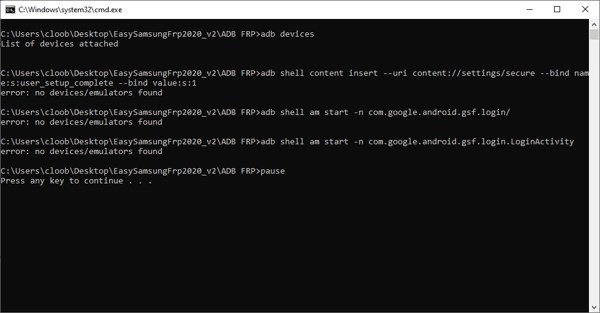
Skriv inn kommandoene nedenfor én om gangen, og trykk Tast inn etter hver kommando.
adb shell am start -n com.google.android.gsf.login/
adb shell am start -n com.google.android.gsf.login.LoginActivity
adb shell content insert --uri content://settings/secure --bind name:s:user_setup_complete --bind verdi:s:1
Vanlige spørsmål.
-
Fjerner rooting FRP på en telefon?
Nei, rooting i seg selv vil ikke komme forbi FRP-låsen, men du kan installere FRP-opplåsings-APK og få flere opplåsingsverktøy etter å ha rotet Android-telefonen din.
-
Omgår en fabrikkinnstilling Google-låsen på Android?
Nei. Hvis du bare utfører en fabrikktilbakestilling på Android-telefonen din i Innstillinger-appen, må du skrive inn Google-kontoen og passordet når du konfigurerer enheten. For å bli kvitt Google-låsen må du tilbakestille enheten i gjenopprettingsmodus.
-
Hvordan omgå Google-låsen med passordet mitt?
Når Android-enheten har åpnet FRP-en, kan du ikke fjerne den med telefonskjermpassordet. Du kan bare legge inn Google-kontoen og passordet, eller du kan bare bruke verktøy for å omgå den.
Konklusjon
Denne veiledningen har dekket 3 måter å omgå FRP-lås på Android‑telefoner og nettbrett fra merker som Samsung, Motorola, TCL, Sony, Google og Huawei. Du kan velge et passende alternativ og følge veiledningen vår for å fjerne Google‑låsen gratis på enheten din. Hvis du er nybegynner, kan profesjonell FRP‑opplåsingsprogramvare som imyPass AnyPassGo være et enklere alternativ.
Gideon skriver om hvordan man låser opp iOS-, Android- og Windows-enheter. Han har tidligere jobbet som mobilenhetspesialist på et verksted, der han hjalp kunder med låste enheter og gjenoppretting av passord. På fritiden tester han nye opplåsingsverktøy, tilpasser smarte enheter og gjør kompliserte opplåsingsprosesser enkle og trygge.
Hot løsninger
-
Lås opp Android
-
Lås opp iOS
-
Passordtips
-
iOS-tips

