



 Løsning
 Støttesenter
 Om oss
 Kontakt
Hvordan låse opp Android‑telefon uten PIN: Universelle løsninger
 Gideon Byron Publisert på 9. oktober 2026Lås opp Android3-min lesing
Har du glemt Android‑PIN‑koden din? Det skjer med mange. Flere av oss har opplevd å bli sittende fast på låseskjermen etter for mange feil forsøk. Ikke få panikk. Det finnes fortsatt noen reelle måter for deg å låse opp en Android‑telefon når du har glemt PIN‑koden.
Denne veiledningen dekker hovedalternativene, rangert fra minst til mest inngripende. Velg det som passer din situasjon og følg trinnene nøye.

I denne artikkelen:
- Del 1. Lås opp Samsung‑Android med forrige PIN‑kode
- Del 2. Lås opp gammel Android uten PIN ved å bruke Google‑konto
- Del 3. Universell metode: Lås opp PIN på Android med imyPass AnyPassGo
- Del 4. Siste utvei: Tilbakestill Android til fabrikkinnstillinger
- Del 5. Unngå å bli låst ute igjen: Sikkerhetskopier Android
Del 1. Lås opp Samsung‑Android med forrige PIN‑kode
Samsung har lagt til en nyttig gjenopprettingsmulighet på enheter som kjører One UI 6.1 eller nyere. Hvis du endret PIN‑kode, mønster eller passord i løpet av de siste 72 timene, kan du ofte bruke det forrige for å låse opp telefonen.
Gå til «Glemt PIN»-modus
Skriv inn feil kode fem ganger eller mer til alternativet "Glemt PIN/Passord/Mønster" vises. Trykk på det.
Skriv inn forrige kode
Tast inn forrige låsemetode, enten det er en PIN‑kode eller et biometrisk passord. Hvis den er riktig, låses enheten opp og lar deg sette en ny lås med én gang.
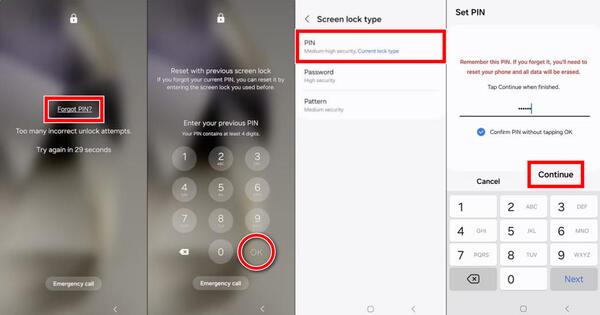
Dette vinduet varer bare i 72 timer etter endringen. Etter den tiden, eller hvis du allerede har slettet den forrige låsen i innstillingene for sikker lås, forsvinner alternativet. Det fungerer på nyere Galaxy S‑serien, Z Fold‑ og Flip‑modellene og noen A‑serier. De eksakte navnene i menyene kan variere litt etter modell og programvareversjon.
Hvis dette fungerer for deg, bør du umiddelbart sette en ny lås og lagre den et trygt sted.
Del 2. Lås opp gammel Android uten PIN ved å bruke Google‑konto
Denne metoden er i hovedsak begrenset til veldig gamle enheter, med Android 4.4 KitKat og tidligere. Nyere Android‑versjoner fjernet denne gjenopprettingsmuligheten for flere år siden av sikkerhetshensyn. På telefoner fra omtrent 2015 og senere vises rett og slett ikke dette alternativet. Hvis enheten din er moderne, hopp over denne delen – den vil ikke hjelpe.
Aktiver «Glemt PIN»-modus
Skriv inn feil tilgangskoder 5 ganger til låseskjermen viser en Glemte mønsteret, Glemte PIN-koden, –knapp eller lignende. Trykk på den knappen.
Logg på med Google
Velg alternativet for å logge på med Google‑kontoinformasjonen din. Du kan deretter logge på med Google‑kontoen som er knyttet til telefonen og tilbakestille låseskjermen.
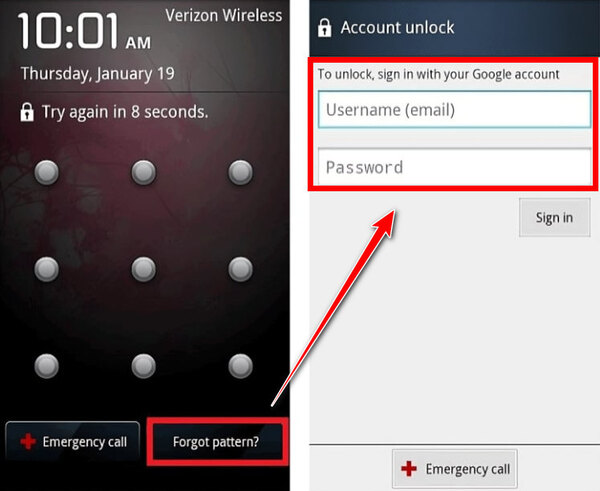
Hvis du fortsatt har en veldig gammel telefon som viser «glemt»-alternativet, skriver du inn Google‑kontoinformasjonen som tidligere var synkronisert til den, og setter deretter en ny lås. Disse eldre enhetene er også mer sårbare generelt, så oppdater dem eller bytt dem ut når du kan.
Del 3. Universell metode: Lås opp PIN på Android med imyPass AnyPassGo
imyPass AnyPassGo kan fjerne skjermlåser, inkludert PIN, mønster, passord og fingeravtrykk, fra enhver modell som kjører Android 5 til Android 17. Du kan koble telefonen til en Windows‑PC med en USB‑kabel og kjøre programvaren, som deretter fjerner låsen. Merk at den også fjerner andre data fra telefonen, bortsett fra på noen tidlige Samsung‑modeller.

4 000 000+ nedlastinger
Fjern en rekke låsetyper, som PIN, mønster, passord og biometriske låser.
Lås opp skjermen på Samsung, Pixel, Xiaomi, OnePlus, Sony, Motorola og flere.
Fungerer på tidlige Samsung‑modeller uten tap av data, inkludert Note 3, Galaxy S5 osv.
Brukervennlig med et enkelt grensesnitt.
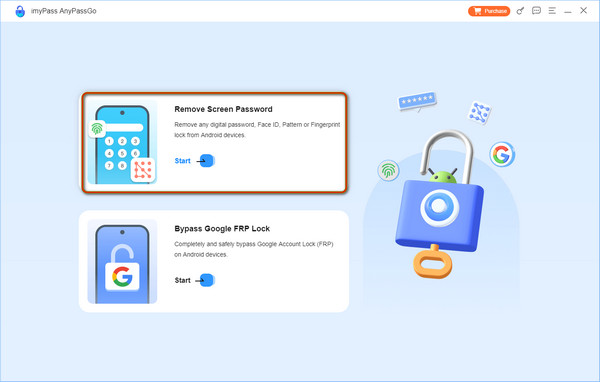
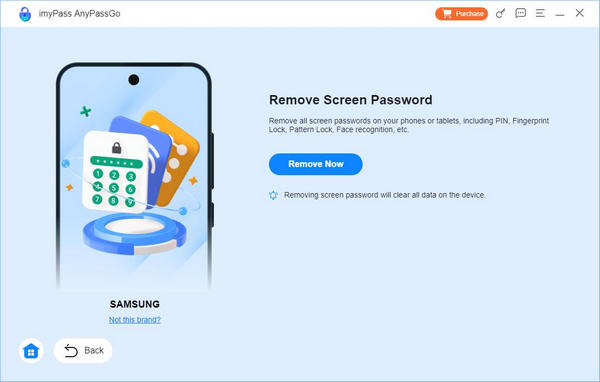
Velg Fjern skjermpassord
Etter installasjon og oppstart av programmet velger du Fjern skjermpassord –alternativet og velger merke slik at det vet hvilken modell det har med å gjøre.
Koble Android‑en til en PC
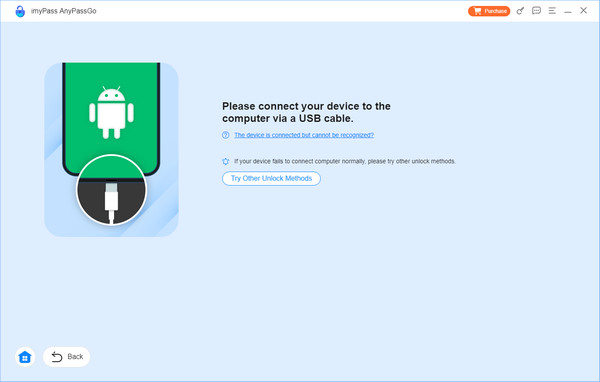
Etter at du har valgt merke, kobler du den til datamaskinen med ladekabelen du bruker nå. Hvis du har problemer med å koble til enheten, klikker du Enheten er tilkoblet, men kan ikke gjenkjennes.
«Lås opp Android‑PIN»
Her klikker du på Fjern nå –knappen for å slette låsen som er aktivert på telefonen din. Når den er fjernet, vil du få et varsel på skjermen; klikk OK.
Del 4. Siste utvei: Tilbakestill Android til fabrikkinnstillinger
Når ingenting annet fungerer, er en tilbakestilling til fabrikkinnstillinger siste utvei. Den sletter telefonen fullstendig: bilder, apper, meldinger, innstillinger, alt som er lagret lokalt. Enheten går tilbake til en tilstand som nesten ny, men all data som ikke var sikkerhetskopiert er borte for godt.
Gjenopprettingsmodus (fungerer på alle Android‑telefoner)
Gå inn i gjenopprettingsmodus
Slå av telefonen helt. Hold deretter riktig tastekombinasjon inne til gjenopprettingsmenyen vises. Vanlige kombinasjoner er:
- De fleste Pixel‑ og «stock» Android‑telefoner: Av/på + Volum ned. Pixel 5 og eldre brukte Volum opp.
- De fleste Samsung‑modeller: Av/på + Volum opp. Nyere modeller kan kreve at du kobler til en datamaskin med USB‑kabel.
Hvis du er usikker, sjekk riktig tastekombinasjon i produsentens brukerstøtte.
Slett innholdet på Android‑en
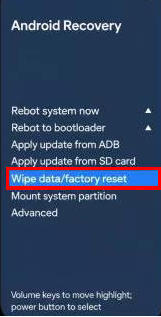
Bruk volumtastene til å markere alternativer og av/på‑knappen til å velge. Velg "Tørk data / tilbakestilling til fabrikk" eller noe lignende, bekreft, og velg deretter omstart.
Samsung SmartThings Find
Gå til SmartThings Find
På en Galaxy‑telefon åpner du en nettleser på en annen enhet og går til SmartThings Find‑nettstedet.
Logg inn
Logg inn med Samsung‑kontoen som var knyttet til den låste telefonen.
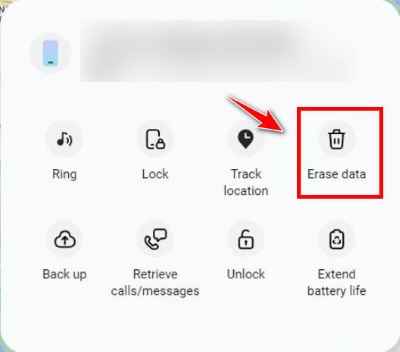
Slett data
Velg enheten og velg Slett data.
Google Finn min enhet
Logg inn
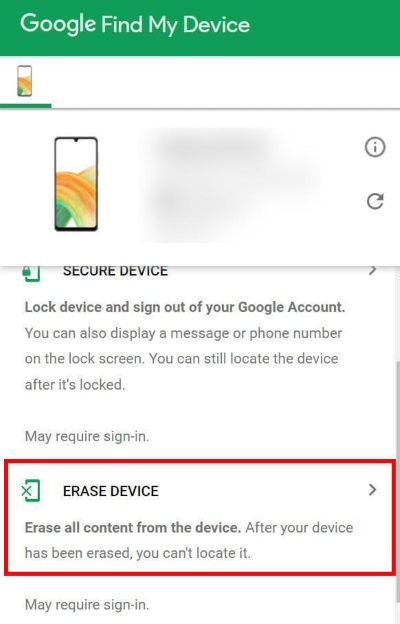
Gå til android.com/find fra en annen enhet eller datamaskin. Logg inn med Google‑kontoen som tidligere var på telefonen.
Slett data
Velg den låste enheten og velg Slett enhet.
Merk:
Etter en hvilken som helst tilbakestilling til fabrikkinnstillinger blir Googles Factory Reset Protection (FRP) nesten alltid aktivert. Under den første konfigurasjonen vil telefonen kreve innloggingsinformasjonen til den forrige Google-kontoen. Uten disse kan du ikke fullføre oppsettet. Dette er en bevisst tyveribeskyttelse, og den overlever selve tilbakestillingen. Hvis du har glemt Google-kontoen eller passordet, kan du gjenopprette det via Googles prosess for kontogjenoppretting eller omgå FRP.
Del 5. Unngå å bli låst ute igjen: Sikkerhetskopier Android
Det smarteste trekket er å unngå denne situasjonen neste gang.
1. Slå på automatiske sikkerhetskopier
Gå til Innstillinger > Google > Sikkerhetskopi, eller System > Sikkerhetskopi, og aktiver Sikkerhetskopiering via Google One. Dette vil forhindre tap av data når du tilbakestiller Android-enheten til fabrikkinnstillinger.
2. Oppbevar PIN-koden din på en sikker måte
Ha en skriftlig kopi av PIN-koden din på et trygt sted, eller lagre den i en passordadministrator for Android-enheten din. Bruk fingeravtrykk eller ansiktsgjenkjenning som en sekundær opplåsingsmetode, men sørg alltid for å ha en fungerende PIN-kode som reserve.
3. Sett opp ekstra sikkerhetskopieringsalternativer ved behov
Sikkerhetskopier medier: Åpen Google Foto og slå på Sikkerhetskopiering og synkronisering slik at bildene og videoene dine lagres trygt i skyen.
Samsung-spesifikt: Bruk Smart Switch eller Samsung Cloud som en ekstra metode for sikkerhetskopiering.
4. Aktiver Extend Unlock
I Innstillinger, slå på Utvid opplåsing (også kalt Smart Lock) slik at telefonen din forblir opplåst i pålitelige situasjoner.
Konklusjon
Det er frustrerende å bli låst ute fra telefonen sin, men som oftest finnes det en brukbar måte å låse opp en Android-telefon med en glemt PIN-kode. Start med Samsungs alternativ for tidligere PIN-kode eller Google-innloggingsinformasjon hvis det gjelder deg. Gå videre til imyPass AnyPassGo eller en tilbakestilling til fabrikkinnstillinger når andre metoder mislykkes. Ta sikkerhetskopi av alt fremover slik at en glemt PIN-kode forblir en mindre irritasjon i stedet for en full krise.
Gideon skriver om hvordan man låser opp iOS-, Android- og Windows-enheter. Han har tidligere jobbet som mobilenhetspesialist på et verksted, der han hjalp kunder med låste enheter og gjenoppretting av passord. På fritiden tester han nye opplåsingsverktøy, tilpasser smarte enheter og gjør kompliserte opplåsingsprosesser enkle og trygge.
Hot løsninger
-
Lås opp Android
-
Lås opp iOS
-
Passordtips
-
iOS-tips

