



 Løsning
 Støttesenter
 Om oss
 Kontakt
Slik tilbakestiller du Samsung-kontopassordet [på nettet og på telefonen din]
 Gideon Byron Publisert på 16. april 2026Lås opp Android4-min lesing
Glemt passordet til Samsung‑kontoen din? Uten det får du ikke tilgang til tjenester som Galaxy Store, Samsung Pay eller SmartThings Find. Heldigvis kan du tilbakestill Samsung-passordet ditt enkelt gjøre det på nettet eller direkte på telefonen. Denne veiledningen viser deg metodene trinn for trinn slik at du raskt kan få tilbake tilgang til Samsung‑tjenestene dine.

I denne artikkelen:
Del 1: Slik tilbakestiller du Samsung-kontopassordet
Slik tilbakestiller du Samsung-passord uten to-trinns bekreftelse aktivert
Hvis totrinnsverifisering er aktivert for Samsung‑kontoen din, vil prosessen for å tilbakestille passordet inneholde ekstra trinn for identitetsbekreftelse. Nedenfor finner du instruksjoner for begge situasjoner.
Gå til siden for tilbakestilling av passord for Samsung‑konto i nettleseren din og skriv inn konto‑ID‑en din.
Klikk tilbakestille passord, og velg deretter e‑postadressen din for å motta en lenke for tilbakestilling.
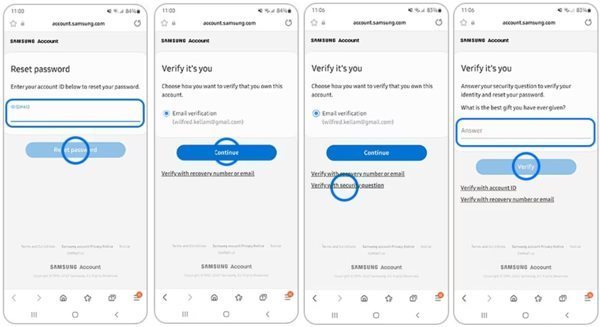
Åpne e‑posten fra Samsung, klikk på tilbakestille passord, og angi deretter et nytt passord og bekreft det.
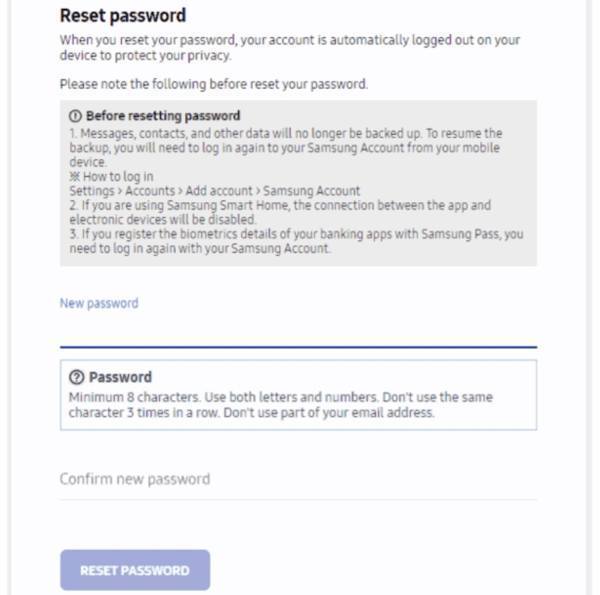
Merk:
Etter at du har tilbakestilt passordet til Samsung‑kontoen, må du sørge for å oppdatere de nye påloggingsopplysningene på telefonen, nettbrettet eller andre Samsung‑enheter. Hvis ikke, kan det hende at Samsung‑tjenester ikke synkroniseres riktig.
Slik tilbakestiller du Samsung-passord med totrinnsverifisering aktivert
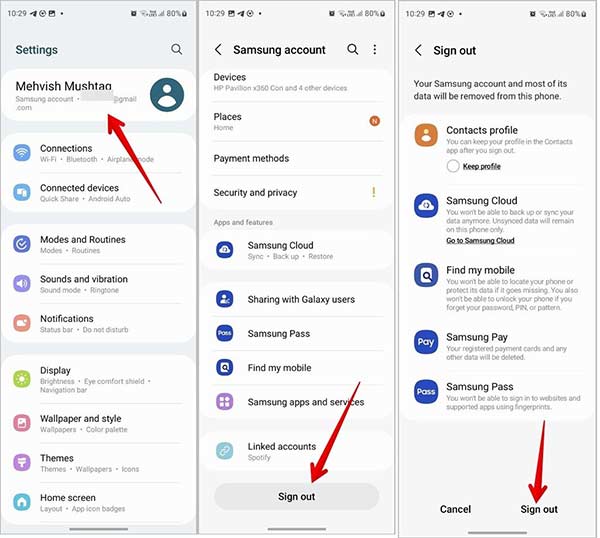
Skriv også inn din Samsung-konto-ID på nettsiden for tilbakestilling av passord, og klikk tilbakestille passord. For å tilbakestille passordet ditt på Samsung-telefonen, gå til Innstillinger-appen, trykk Samsung-konto øverst på skjermen trykker du på Logg ut, og treffer Logg ut en gang til. Trykk deretter på tilbakestille passord for å omdirigere nettsiden til mobilnettleseren din.
Skriv inn telefonnummeret ditt for totrinnsbekreftelse og trykk Fortsette.
Deretter har du fire metoder for å tilbakestille passordet til Samsung‑kontoen.
Konto‑ID‑e‑post: motta en tilbakestillingslenke via e‑post
Gjenopprettingstelefonnummer: motta en verifiseringskode via SMS
Gjenopprettings‑e‑post: tilbakestill passord via e‑postlenke
Sikkerhetsspørsmål: svar på sikkerhetsspørsmålet ditt for å fortsette
Feilsøking: Problemer med tilbakestilling av Samsung‑passord
1. Fikk du ikke e‑posten for tilbakestilling?
Sjekk søppelpostmappen og forsikre deg om at du skrev inn riktig e‑postadresse for Samsung‑kontoen. Hvis du fortsatt ikke mottar den, kan du prøve andre e‑postadresser du har.
2. Fungerer ikke lenken for tilbakestilling av passord?
Velg nettadressen i e‑posten for å fullføre prosessen med å tilbakestille passordet. Hvis lenken har utløpt, går du tilbake til siden for tilbakestilling for å generere en ny.
3. Får du ikke logget på Samsung‑kontoen?
Kontroller e‑postadressen eller telefonnummeret ditt, eller prøv en annen konto du kan ha brukt. Du kan også logge på med Google‑kontoen din eller QR‑kode hvis de ble satt opp tidligere.
4. Fikk du ikke verifiseringskoden?
Sjekk nettverkstilkoblingen din og sørg for at telefonnummeret ditt er riktig og aktivt. Hvis du har endret telefonnummer, må du oppdatere det nye nummeret i Samsung‑kontoen din.
5. Har du ikke tilgang til gjenopprettingsalternativene?
Da må du kanskje kontakte Samsungs kundestøtte eller prøve alternative metoder for verifisering.
Del 2: Slik oppdaterer du passordet til Samsung‑kontoen
Etter å ha tilbakestilt passordet for Samsung-kontoen din, må du oppdatere endringene til Galaxy-telefonen eller -nettbrettet. Ellers vil Samsung-tjenestene rapportere feil eller vil ikke fungere. Her er trinnene for å fjerne og tilbakestille passordet for din Samsung-telefon.
Slå på Samsung-telefonen, og åpne Innstillinger app.
Gå til Kontoer og backup fanen, velg Administrer kontoer, og velg Samsung-kontoen din.
Trykk på Fjern konto -knappen, les varselmeldingen og trykk på Fjern konto ‑knappen på nytt. Dette trinnet fjerner den gamle påloggingsøkten fra enheten din slik at du kan logge inn igjen med det nye passordet.
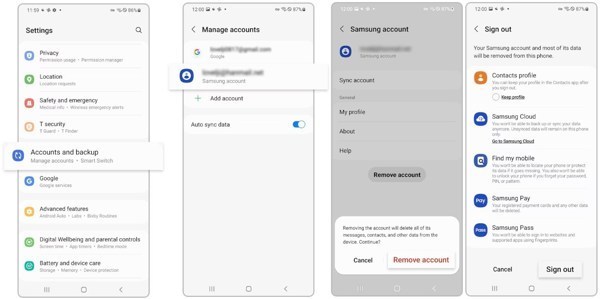
trykk Logg ut og følg instruksjonene for å fjerne Samsung-kontoen din fra telefonen.
Gå deretter tilbake til Innstillinger app, naviger til Kontoer og backup, og Administrer kontoer. Trykk på Legg til konto, og skriv inn din Samsung-konto-ID og det nye passordet.
Merk:
Hvis du fortsatt husker passordet til Samsung‑kontoen din, kan du tilbakestille det direkte på telefonen. Gå til Innstillinger > [konto‑ID] > Sikkerhet og personvern > Passord, og skriv deretter inn gjeldende passord, opprett et nytt og trykk på Neste.
Ekstratips: Lås opp Samsung‑telefon uten passord
Hvis du er låst ute fra Samsung‑telefonen din, kan du låse den opp ved å bruke påloggingsopplysningene til Samsung‑kontoen. Men hva om du også har glemt passordet til Samsung‑kontoen? Finnes det fortsatt en måte å få tilgang til den låste Samsung‑telefonen uten kode? Ja! imyPass AnyPassGo kan hjelpe deg med å fjerne skjermlåsen fra Samsung‑telefonen eller ‑nettbrettet uten en tilgangskode. Det støtter også en lang rekke Android‑enheter, inkludert Samsung, Xiaomi, Huawei og flere.

4 000 000+ nedlastinger
Bli kvitt alle typer skjermlåser på Android-enheter uten passord.
Lås opp Samsung-telefoner ved å fjerne passord som PIN, mønster, fingeravtrykk osv.
Tilbyr bonusfunksjoner, som fjerning av FRP og tilbakestilling til fabrikkinnstillinger.
Enkel, trygg og rask å bruke.
Støtter telefoner og nettbrett som Samsung, Xiaomi, Google og flere.
Vanlige spørsmål.
-
Hva er en Samsung-konto?
En Samsung-konto brukes til å få tilgang til Samsungs tjenester på Galaxy-telefoner, nettbrett, Samsung-TVer og andre produkter. Hver kunde kan opprette en ved å bruke en e-postadresse og et minneverdig passord.
-
Hva er to-trinns bekreftelse for Samsung-kontoer?
2-trinns bekreftelse er en forbedret sikkerhetsfunksjon som blokkerer noen andre fra å logge på Samsung-kontoen din uten tillatelse. Det styrker sikkerheten ved å bruke to forskjellige autentiseringsfaktorer for å bekrefte identiteten din, et passord og en sikkerhetskode.
-
Hvordan administrerer og gjenoppretter jeg Samsung-kontoen min?
Du kan konfigurere og administrere Samsung-kontoen din på telefonen, nettbrettet, datamaskinen og TV-en din, siden disse enhetene har Samsung-kontoprogramvare innebygd. Hvis du har glemt din Samsung-konto-ID, kan du finne den tilbake på Samsungs nettside.
Konklusjon
Nå bør du forstå hvordan tilbakestill passordet for din Samsung-konto på en datamaskin eller smarttelefonen din. Prosessen kan kreve en bekreftelseskode, e-postadressen din, det tilknyttede telefonnummeret eller sikkerhetsspørsmål og -svar. I tillegg delte vi også et kraftig verktøy for å tilbakestille passord på den låste Samsung-telefonen eller nettbrettet ditt.
Gideon skriver om hvordan man låser opp iOS-, Android- og Windows-enheter. Han har tidligere jobbet som mobilenhetspesialist på et verksted, der han hjalp kunder med låste enheter og gjenoppretting av passord. På fritiden tester han nye opplåsingsverktøy, tilpasser smarte enheter og gjør kompliserte opplåsingsprosesser enkle og trygge.
Hot løsninger
-
Lås opp Android
-
Lås opp iOS
-
Passordtips
-
iOS-tips

