



 Løsning
 Støttesenter
 Om oss
 Kontakt
Hvordan låse opp en Samsung-telefon eksternt ved å bruke Finn min mobil
 Gideon Byron Publisert på 16. april 2026Lås opp Android4-min lesing
Finn min mobil ga tidligere en offisiell måte å låse opp en Samsung‑telefon eksternt uten en adgangskode. Samsung har imidlertid fjernet funksjonen for fjernopplåsing gjennom systemoppdateringer fra og med Q‑OS. Derfor er den ikke lenger tilgjengelig på moderne Galaxy‑enheter som kjører Android 10 eller nyere.
Mange brukere spør: "Jeg kan fortsatt se alternativet Fjernopplåsing på telefonen min, fungerer det?" "Hva gjør jeg hvis alternativet Fjernopplåsing mangler?" I denne veiledningen forklarer vi trinn for trinn hvordan Finn min mobil tidligere ble brukt til å låse opp en Samsung‑telefon, og vi deler også et alternativ hvis funksjonen for fjernopplåsing ikke er tilgjengelig på telefonen din. Finn min mobil ble tidligere brukt til å låse opp en Samsung‑telefon trinn for trinn og deler også et alternativ hvis funksjonen for fjernopplåsing ikke er tilgjengelig på telefonen din.

I denne artikkelen:
Del 1: Hva er Samsung Finn min mobil
Samsungs Find My Mobile er en gratis funksjon for å få tilgang til og administrere Samsung-telefoner og -nettbrett via din Samsung-konto. Den lar deg lokalisere, spore, administrere, låse og låse opp Samsung-enheten din eksternt.
Nøkkelfunksjoner til Samsung Find My Mobile
- 1.Lås opp en Samsung‑telefon eller et nettbrett uten passord. (For eldre Android‑versjoner)
- 2.Spor og vis gjeldende posisjon for en Samsung‑telefon.
- 3.Sikkerhetskopier data fra Samsung til Samsung Cloud.
- 4.Tilbakestill en Samsung‑telefon til fabrikktilstand eksternt.
- 5.Hent anrop og meldinger fra Samsung.
- 6.Administrer alle Samsung‑enheter under kontoen din på nettet.
Samsung Finn min mobil bruker posisjonstjenester og data fra trådløse nettverk for å hjelpe deg med å finne enheten din hvis den er mistet, ved et uhell etterlatt eller stjålet. Den er nå integrert i SmartThings for en mer sømløs opplevelse.
Del 2: Slik aktiverer du Finn min mobil
Tydeligvis er Samsung Find My Mobile-funksjonen tilgjengelig for nesten alle Samsung-telefoner og nettbrett, inkludert de nyeste flaggskipene. Det krever at du setter opp Samsung-kontoen din på telefonen. I tillegg må du tillate at Google samler inn posisjonsinformasjonen din og godtar vilkårene for bruk av trådløse nettverk. Enda viktigere, du må aktivere Finn min mobil på Samsung før du låser den opp eksternt.
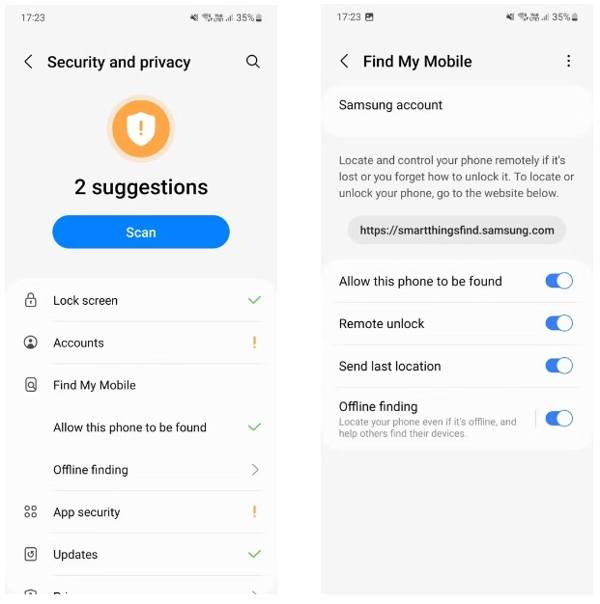
Åpne Innstillinger app på din Galaxy-telefon eller nettbrett.
Gå til Sikkerhet og personvern eller Låseskjerm og sikkerhet (avhengig av enhetsmodell), trykk deretter på Finn min mobil.
Trykk på La denne telefonen bli funnet og slå på alternativet.
Aktiver flere alternativer som Fjernopplåsing, Send siste plassering, og Finning uten nett.
Del 3: Hvordan låse opp Samsung‑telefon via Finn min mobil
Hvis funksjonen Fjernopplåsing fortsatt er aktivert i Finn min mobil‑menyen, kan du låse opp Samsung‑telefonen din via Samsung‑kontoen din når du har glemt PIN‑kode, mønster eller låseskjermpassord. Før du bruker Samsung Finn min mobil til å låse opp telefonen, må du forsikre deg om at:
- 1.Samsung‑telefonen din er koblet til et nettverk.
- 2.Samsung‑kontoen og passordet ble brukt da du satte opp telefonen.
- 3.Finn min mobil er aktivert på telefonen din.
- 4.Fjernopplåsing er slått på.
Hvis du oppfyller alle forutsetningene, følg trinnene nedenfor for å låse opp enheten din eksternt.
Gå til smartthingsfind.samsung.com og logg på med Samsung‑kontoen din.

Da vil alle tilknyttede enheter bli oppført på venstre sidefelt. Velg din låste Samsung-telefon for å vise plasseringen på kartet. Her kan du se status, batterinivå, nettverkstilkobling og verktøykasse.
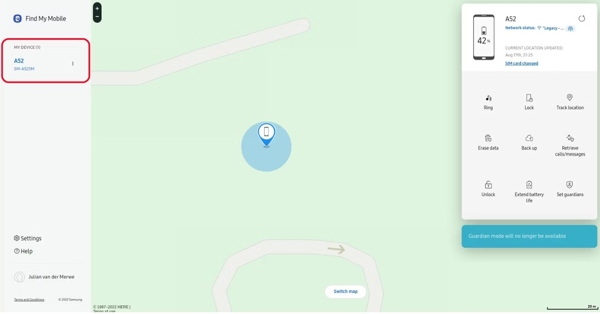
Klikk på Låse opp knappen på verktøykassen. Når du blir bedt om det, les varselmeldingen nøye og trykk Låse opp en gang til. Skriv deretter inn passordet til Samsung-kontoen din, og bekreft at du ikke er en robot.
Når du er klar, klikker du på NESTE knapp. Hvis Samsung-telefonen din er slått på og koblet til et nettverk, låses den opp av Samsung Find My Mobile umiddelbart.
Del 4: Beste alternativ for å låse opp Samsung uten Finn min mobil
Finn min mobil er bare tilgjengelig på enkelte versjoner av Samsung‑enheter og må settes opp på forhånd før telefonen blir låst. I tillegg fungerer funksjonen bare når telefonen er tilkoblet nettet.
Hvis funksjonen Fjernopplåsing i Finn min mobil‑menyen mangler, eller telefonen din er frakoblet, kan du ikke låse den opp med denne metoden. I så fall kan du trenge en alternativ løsning, for eksempel imyPass AnyPassGo, som er utviklet for å hjelpe til med å fjerne skjermlåser på de fleste Android‑enheter.

4 000 000+ nedlastinger
Fjern låseskjermen på Android uten passord.
Støtter PIN, fingeravtrykk, passord og mer.
Fungerer på mer enn 20 Android‑telefonmerker.
Vil ikke rote smarttelefonen din under prosessen.
La oss se hvordan du låser opp en telefon med alternativet til Finn mobilen min.
Installer opplåsingsprogramvaren
Start alternativet til Samsung Find My Mobile etter at du har installert det på datamaskinen. Velg Fjern skjermpassord alternativet i hjemmegrensesnittet. Koble deretter den låste telefonen til datamaskinen med en USB-kabel.

Velg enhetens merke
Du vil bli ledet til å velge telefonmerker. Deretter klikker du på Fjern nå knappen og gå videre.

Fjern låseskjermen
Så lenge du fullfører trinnene ovenfor, vil programvaren begynne å fjerne låseskjermen umiddelbart. Noen minutter senere kan du få tilgang til telefonen din igjen.

Merk:
Denne metoden vil slette data på enheten din. Det anbefales å sikkerhetskopiere filene dine på forhånd slik at du kan gjenopprette telefonen fra sikkerhetskopiene.
Vanlige spørsmål.
-
Kan jeg låse opp Samsung-telefonen min selv?
Ja, du har noen måter å gjøre det på låse opp Samsung-telefonen din på egenhånd. Samsungs Find My Mobile lar deg for eksempel låse opp en støttet enhet eksternt hvis du har aktivert funksjonen på telefonen.
-
Hva er enhetens opplåsingsapp på Samsung?
Det er ingen app for opplåsing av enheter på Samsung-telefoner, men du kan bruke Finn min mobil til å låse opp enheten din, som er en nettbasert tjeneste for gratis administrering av Samsung-enheter på nettet.
-
Hvorfor fungerer ikke Find My Mobile for Samsung-telefonen min?
Når du bruker Finn min mobil, må du ha aktivert denne funksjonen på telefonen. I tillegg må telefonen være online. Hvis denne funksjonen ikke fungerer for telefonen din, kan du bruke tredjeparts Android-opplåsingsverktøy som DroidKit anbefalt ovenfor.
Konklusjon
Denne veiledningen har introdusert hvordan låse opp Samsung-enheter ved hjelp av Finn min mobilSom en praktisk måte å spore Samsung-telefoner og -nettbrett via Samsung-kontoer, lar den deg administrere enhetene dine eksternt. I tillegg delte vi også en alternativ løsning.
Gideon skriver om hvordan man låser opp iOS-, Android- og Windows-enheter. Han har tidligere jobbet som mobilenhetspesialist på et verksted, der han hjalp kunder med låste enheter og gjenoppretting av passord. På fritiden tester han nye opplåsingsverktøy, tilpasser smarte enheter og gjør kompliserte opplåsingsprosesser enkle og trygge.
Hot løsninger
-
Lås opp Android
-
Lås opp iOS
-
Passordtips
-
iOS-tips

