



 Løsning
 Støttesenter
 Om oss
 Kontakt
Slik tilbakestiller du Samsung telefon/nettbrett til fabrikkstandard uten passord
 Gideon Byron Publisert på 29. april 2026Lås opp Android4-min lesing
Mange Samsung‑telefonbrukere opplever problemer som å glemme passordet, at enheten fryser, eller andre feil som gjør at de ikke får tilgang til telefonen. I slike tilfeller er en tilbakestilling til fabrikkinnstillinger en vanlig løsning. Hvis du er låst ute av enheten eller har ytelsesproblemer, vil denne veiledningen vise deg 4 praktiske metoder for å tilbakestille en Samsung‑telefon til fabrikkinnstillinger uten passord.
Viktig påminnelse: En tilbakestilling til fabrikkinnstillinger vil permanent slette alle bilder, chatter, filer, apper og personlige innstillinger på enheten. Ta sikkerhetskopi av alle viktige data på forhånd hvis mulig.

I denne artikkelen:
Del 1: 3 måter å tilbakestille Samsung til fabrikkinnstillinger uten passord (offisielt)
Hvis Samsung‑enheten din har aktivert Factory Reset Protection, må du etter tilbakestillingen skrive inn den tilknyttede Google‑kontoen og passordet for å kunne bruke enheten normalt. Uten riktige kontoinnloggingsdata blir telefonen låst etter tilbakestillingen.
Måte 1: Slik tilbakestiller du en Samsung-telefon til fabrikk via Finn min enhet
Best for: Brukere som trenger en fjern‑tilbakestilling og har aktivert Finn enheten min, med telefonen slått på og koblet til internett.
Finn min enhet er sporingstjenesten utgitt av Google for Android-enheter, inkludert Samsung-telefoner og nettbrett. Hvis du har lagt til Google-kontoen din og slått på Finn min enhet på telefonen, følger du trinnene nedenfor for å tilbakestille Samsung-nettbrettet eller telefonen til fabrikkstandard uten passord.
På nettet
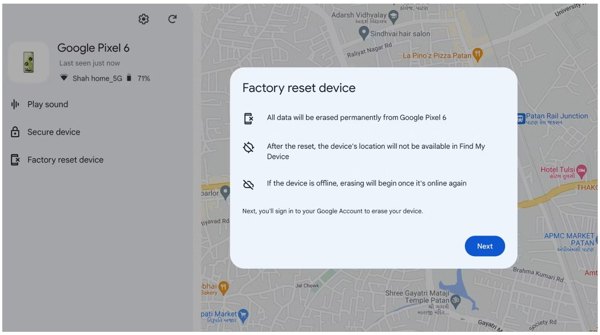
Gå til www.google.com/android/find/ i en nettleser, og logg på Google-kontoen din.
Velg enhetsnavnet ditt hvis du har flere telefoner under samme konto.
Klikk Fabrikkinnstilt enhet på venstre sidefelt. Les varselet og trykk Neste for å begynne å tilbakestille telefonen til fabrikkstandard.
På en Android-telefon
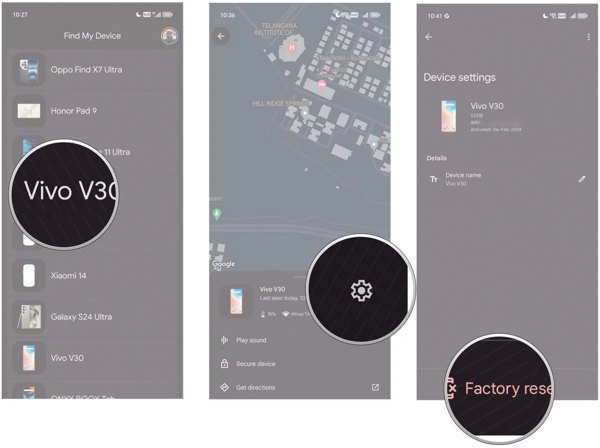
Åpne Finn enheten min app på en tilgjengelig Android-telefon. Trykk på Logg på som gjest, og logg på Google-kontoen din.
Deretter velger du den låste Samsung-telefonen. Hvis du blir bedt om det, skriv inn Google-passordet ditt.
Når enheten din vises på kartet, klikker du på Innstillinger med et tannhjulikon, og velg Fabrikkinnstilt.
Måte 2: Slik tilbakestiller du Samsung til fabrikkstandard ved å bruke Finn min mobil
Best for: Samsung‑enheter som kjører Android 9 eller 8, med Finn min mobil aktivert og koblet til internett.
Finn min mobil er sporingstjenesten for enheter som Samsung har lansert for kundene sine. Hvis du aktiverer Galaxy‑telefonen din med en Samsung‑konto, kan denne metoden hjelpe deg med raskt å tilbakestille en låst Samsung‑telefon til fabrikkinnstillinger. Men fra og med Q OS har Samsung fjernet funksjonen for fjernopplåsing gjennom systemoppdateringer. Du kan ikke bruke denne funksjonen hvis enheten din kjører Android 10 eller nyere.
Gå til https://smartthingsfind.samsung.com/login i en nettleser, og logg på med Samsung-kontoen din.

Velg den låste enheten på venstre side, så får du en verktøykasse. Klikk Slett data på verktøykassen.
Hvis du blir bedt om det, skriv inn bekreftelseskoden som vises på telefonskjermen, klikk Bekrefte, og trykk deretter Slett data.
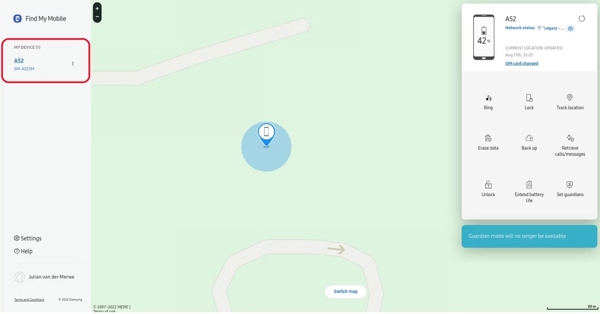
Til slutt, klikk Viske ut for å bekrefte handlingen din. Skriv deretter inn kontopassordet ditt og trykk Neste for å starte prosessen.
Måte 3: Slik tilbakestiller du Samsung til fabrikkstandard i gjenopprettingsmodus
Best for: Brukere med en telefon som ikke reagerer eller er låst, eller når andre metoder ikke er tilgjengelige.
Som alle Android‑enheter har Samsung‑telefoner og nettbrett en gjenopprettingsmodus (Recovery Mode). Du kan låse opp Samsung‑nettbrettet ditt eller telefonen ved å utføre en tilbakestilling til fabrikkinnstillinger gjennom denne modusen. Her er trinnene:
Gå inn i gjenopprettingsmodus:
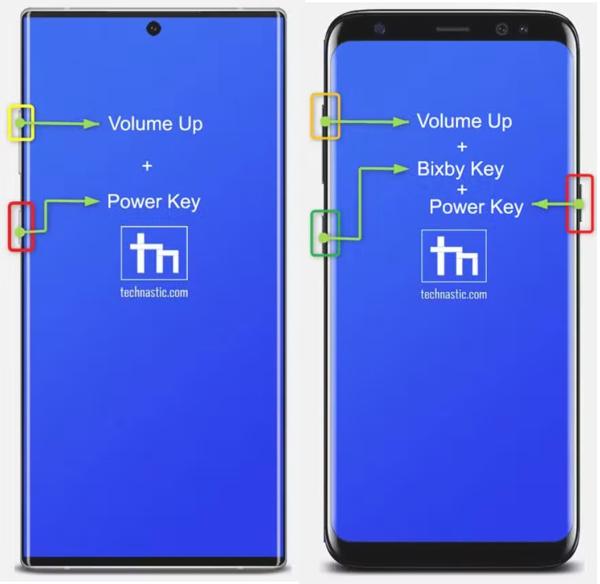
På Samsung-enheter med volum og Bixby/Power tastene, slå av telefonen og hold nede Volum opp + Makt knappene i 5 sekunder.
På Samsung-enheter med volum, Bixby, og Makt tastene, slå av telefonen og hold nede Volum opp + Makt+ Bixby tastene i 5 sekunder.
Når skjermbildet for gjenopprettingsmodus vises, bruker du Volum ned og Volum opp knappene for å markere Tørk data / tilbakestilling til fabrikk alternativ. Trykk deretter på Makt knappen for å få tilgang til den.
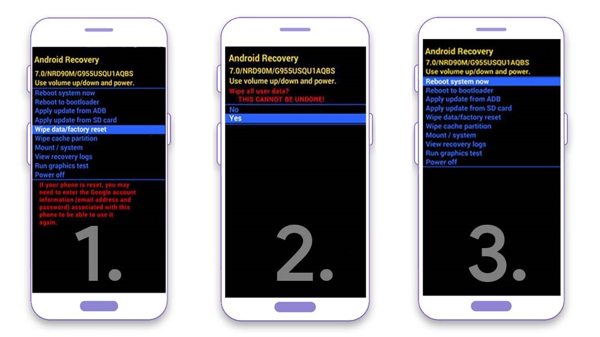
Deretter markerer du Tilbakestill fabrikkdata, og utfør det ved å trykke på Makt knapp. Velg når du blir bedt om det Ja.
Vent til fabrikkinnstillingen av din låste Samsung er ferdig, og velg Omstart systemet nå for å starte opp i normal modus. Da vil du se velkomstskjermen.
Del 2: En ultimat løsning for å tilbakestille Samsung til fabrikkinnstillinger uten passord
Best for: Brukere som trenger en hurtigløsning når de er låst ute av Samsung‑telefonen på grunn av et glemt passord eller skjermlås.
Selv om de offisielle metodene er effektive, kan de noen ganger være upraktiske eller ikke passe til enheten din. Hvis du er på jakt etter en raskere og mer pålitelig løsning, imyPass AnyPassGo tilbyr et alternativ for tilbakestilling til fabrikkinnstillinger med ett klikk uten passord. Dette verktøyet kan fjerne skjermlåser fra en låst, skadet eller deaktivert Android‑telefon, og til og med omgå Googles FRP‑lås, slik at du kan gjenopprette tilgangen til enheten din.

4 000 000+ nedlastinger
Tilbakestill Samsung Galaxy-enheter til fabrikkinnstillinger uten passord.
Omgå alle typer skjermlås enkelt.
Støtter et bredt spekter av Android-modeller, inkludert Samsung.
Enkel og trygg å bruke.
La oss se hvordan du tilbakestiller Samsung til fabrikkinnstillinger uten passord:
Koble til telefonen
Start imyPass AnyPassGo etter at du har installert det på datamaskinen. Koble deretter Samsung-telefonen din til datamaskinen med en USB-kabel. Velg deretter Fjern skjermpassord i hjemmegrensesnittet for å gå videre.
Merk:
For å omgå Samsungs tilbakestillingsbeskyttelse, velg Omgå Google FRP-lås, og følg instruksjonene på skjermen for å fullføre.

Velg enhetsmerke
Velg telefonmerket ditt på listen. Her velger vi Samsung. Velg deretter enhetsmodellen din for å gå videre.

Fabrikkinnstilt Samsung
Når du er klar, klikker du på Fjern nå knapp. Når du blir bedt om det, skriv inn bekreftelseskoden for å begynne å tilbakestille Samsung-telefonen din som er låst uten passordet ditt.

Vanlige spørsmål.
-
Hva skjer hvis du blir låst ute fra Samsung-telefonen din?
Når du er låst ute fra Samsung-telefonen, kan du ikke få tilgang til enheten og dataene dine. Den gode nyheten er at du har flere måter å låse opp telefonen på uten passord.
-
Kan jeg tilbakestille Samsung-telefonen til fabrikkstandard hvis jeg har glemt Samsung-passordet?
Når du er låst ute av telefonen og har glemt passordet til Samsung-kontoen din, kan du tilbakestille enheten med Googles Finn min enhet eller ved hjelp av tredjepartsprogramvare.
-
Fjerner fabrikkinnstilling FRP på Samsung-telefoner?
I de fleste tilfeller vil tilbakestilling av telefonen til fabrikkstandard automatisk fjerne alle tilknyttede kontoer og frigjøre telefonen fra FRP. Det kan imidlertid kreve at du oppgir passordet for Google-kontoen din når du konfigurerer det på nytt.
Konklusjon
Denne veiledningen har forklart 4 metoder for hvordan tilbakestille en Samsung‑telefon til fabrikkinnstillinger når du har glemt skjermlåsens passkode. Finn min mobil og Finn enheten min lar deg gjøre dette på nett eller ved hjelp av en annen Android‑telefon. For nybegynnere er imyPass AnyPassGo det enkleste alternativet.
Gideon skriver om hvordan man låser opp iOS-, Android- og Windows-enheter. Han har tidligere jobbet som mobilenhetspesialist på et verksted, der han hjalp kunder med låste enheter og gjenoppretting av passord. På fritiden tester han nye opplåsingsverktøy, tilpasser smarte enheter og gjør kompliserte opplåsingsprosesser enkle og trygge.
Hot løsninger
-
Lås opp Android
-
Lås opp iOS
-
Passordtips
-
iOS-tips

