



 Løsning
 Støttesenter
 Om oss
 Kontakt
[2026] Lås opp en renovert iPhone – forklart og løst
 Samuel Spenser Publisert på 8. juli 2026Lås opp iOS3-min lesing
Viktige punkter:
- Det finnes som regel 3 typer låser som kan forekomme på en renovert iPhone.
- For å låse opp skjermlås eller iCloud‑aktiveringslås, imyPass iPassGo er det det beste valget.
- For å fjerne operatørlåsen må du kontakte mobiloperatøren.
Det er flott å ha en iPhone som er renovert og ulåst, siden det sparer penger samtidig som du får tilgang til Apple‑økosystemet. Men når du kjøper en renovert iPhone og oppdager at du er låst ute, er det langt fra ideelt. I denne guiden går vi gjennom flere effektive og pålitelige metoder for å låse opp den renoverte iPhonen din slik at du kan bruke en fullt funksjonell iPhone uten styr.

I denne artikkelen:
Del 1. Vanlige typer låser på renoverte iPhoner
Renoverte iPhoner leveres ofte med låser som frustrerer nye eiere. Hvis du forstår de tre hovedtypene, kan du raskt finne ut hva som er problemet.
Skjermkode‑lås
Vanligvis er dette en 4‑ eller 6‑sifret kode, Face ID‑ eller Touch ID‑lås. Etter for mange mislykkede forsøk vises "iPhone utilgjengelig" eller enheten blir deaktivert. Dette skjer ofte når den forrige eieren ikke slettet iPhonen på riktig måte.
iCloud aktiveringslås
Dette er Apples tyveribeskyttelse, knyttet til Finn iPhone og forrige eiers Apple‑ID, for å hindre at fremmede bruker en mistet eller stjålet iPhone. Hvis iPhonen din er låst på denne måten, kan du verken konfigurere, gjenopprette eller bruke den.
Bærelås
Denne avtalen binder iPhonen til én bestemt mobiloperatør. Du vil se en melding som "SIM ikke støttet" eller lignende når du setter inn et SIM‑kort fra en annen operatør. Den begrenser mobiltjenesten, men Wi‑Fi fungerer fortsatt.
Mange renoverte telefoner har mer enn én type lås. Kontroller alltid alle tre før du kjøper eller forsøker å fikse noe.
Lær nå de beste metodene for å løse disse 3 problemene, så kan du få en iPhone 13/14/15/16 renovert og ulåst.
Del 2. Slik låser du opp iPhone‑skjerm uten passord
Mange eiere av renoverte iPhoner blir låst ute på skjermen, men det er for mye styr å kontakte den opprinnelige eieren for å få passordet. Da blir en rask og sikker opplåsing av en renovert iPhone avgjørende. Verktøy som er laget for å låse opp renoverte smarttelefoner kan gjøre prosessen enklere.
imyPass iPassGo er et profesjonelt verktøy for slike situasjoner, som hjelper deg å gjenopprette tilgangen til enheten selv, uten passord.

4 000 000+ nedlastinger
Det er støtte for å fjerne flere låseskjermer, inkludert 4-sifrede/6-sifrede passord, Touch ID og Face ID.
Du trenger ikke å oppgi den opprinnelige Apple-ID-en eller passordet ditt.
Enkelt å bruke, egnet for brukere uten teknisk bakgrunn.
Kompatibel med de fleste iOS-systemer og enhetsmodeller på markedet.
Installer den nyeste versjonen av iPassGo‑programvaren for operativsystemet på datamaskinen din. Start programmet og velg Tørk av passord modus på hovedskjermen for å starte opplåsing.
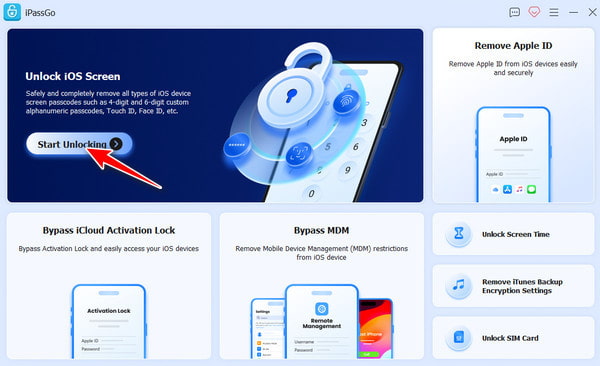
Koble den renoverte iPhonen din til datamaskinen. Programvaren oppdager enheten automatisk. Hvis ikke, må du sørge for at enheten stoler på datamaskinen.
Etter å ha bekreftet enhetsinformasjonen, klikk på Start -knappen, så laster programvaren automatisk ned den nyeste fastvarepakken som samsvarer med enheten din.
Når nedlastingen av fastvaren er fullført, klikker du Låse opp. Du blir bedt om å skrive inn 0000 for å bekrefte handlingen.
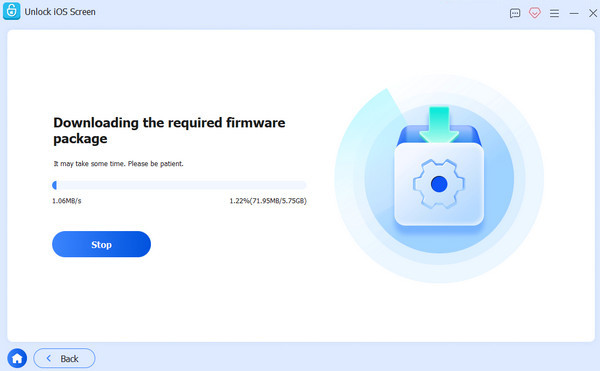
Når du har gjort det, begynner programvaren å fjerne enhetens skjermlås‑passord. Når den er ferdig, starter iPhonen din automatisk på nytt, og deretter kan du konfigurere og bruke enheten som normalt.
Del 3. Slik omgår du iCloud‑aktiveringslås på renovert iPhone
Selv om skjermkoden er fjernet, er noen renoverte iPhoner fortsatt låst. Når du aktiverer iPhonen og det står "Denne enheten er knyttet til en Apple‑ID", betyr det at iPhonen din er begrenset av aktiveringslås.
imyPass iPassGo kan også håndtere dette problemet. Det gir deg en løsning for å ta i bruk enheten igjen uten en Apple‑ID.
Last ned den nyeste versjonen av imyPass iPassGo for operativsystemet på datamaskinen din. Etter nedlasting følger du installasjonsveiviseren for å fullføre installasjonen av programvaren.
Start programvaren og koble til enheten. Velg deretter Omgå iCloud-aktiveringslås modus i grensesnittet. Koble enheten til datamaskinen med en USB‑kabel. Stol på denne datamaskinen på iOS‑enheten din hvis du blir bedt om det.
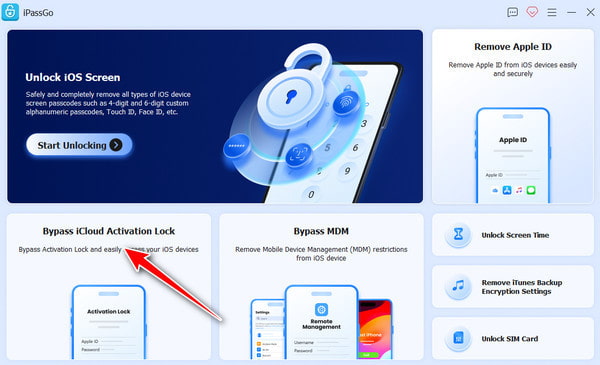
Før du går videre, må du jailbreak‑e enheten. Programvaren gir selv en detaljert veiledning for å jailbreak din iPhone. Klikk på Jailbreak veiledning knappen, og du kan følge instruksjonene for å fullføre dette trinnet. Etter jailbreak klikker du på Neste.
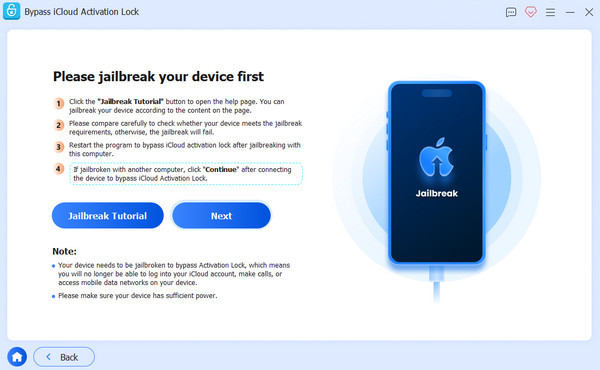
Programvaren viser risikoene og informasjonen om utstyret som oppdages under prosessen. Kontroller at opplysningene stemmer, noe som sikrer at de neste trinnene går så smidig som mulig.
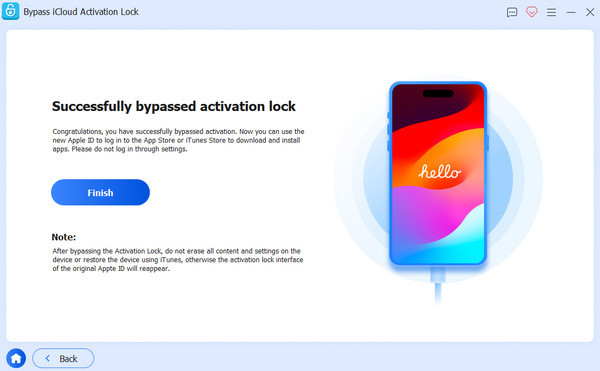
Klikk Start omgå aktivering. Programvaren omgår automatisk aktiveringslåsen, noe som kan ta noen minutter. Når prosessen er ferdig, vil iPhonen din starte på nytt. Når den er slått på, kan du konfigurere enheten med din nye Apple‑ID for å få tilgang til funksjoner som App Store.
Del 4. Slik fjerner du operatørlås på renovert iPhone
SIM-kortfeil på iPhone betyr ikke nødvendigvis at iPhonen din er operatørlåst. Hvordan kan du vite om det er tilfellet? Gå til Innstillinger > Generell > Om og se etter Bærelås. Hvis det står "Ingen SIM‑restriksjoner", er det flott – den er allerede ulåst. Men hvis det vises en bestemt operatør eller "SIM låst", må du selv fjerne operatørlåsen.
Dessverre kan ikke imyPass hjelpe deg med dette. Men fortvil ikke, vi går sammen gjennom hvordan du ber operatøren om å låse opp enheten.
Først må du forsikre deg om at enheten er fullt nedbetalt, at abonnementet står i orden, og at den ikke er rapportert mistet eller stjålet. Hvis ikke, vil forespørselen din sannsynligvis ikke bli godkjent.
Kontakt operatørens opplåsingsportal eller kundeservice.
- For AT&T: Du kan sende inn en forespørsel om opplåsing direkte via AT&T Device Unlock Portal.
- For Verizon: logg inn via Verizon Device Unlocking Policy-siden din.
- For andre operatører: Hvis operatøren din ikke har et nettbasert skjema, kan du kontakte kundestøtte via telefon eller live chat.
Gi dem IMEI‑nummeret ditt. Du kan taste *#06# på telefonen din for å finne det, eller sjekke i Innstillinger. Avhengig av operatørens retningslinjer kan noen operatører også kreve et gebyr for opplåsing.
Vent på godkjenning, noe som kan ta fra noen minutter til et par dager.
Når det er godkjent, kan du sikkerhetskopiere iPhone‑en din og sette inn et nytt SIM‑kort.
Ekstra tips: Slik kjøper du en pålitelig renovert iPhone
Velg en pålitelig selger. Apple Certified Refurbished er som regel pålitelig. Amazon Renewed, Swappa og Back Market er gode alternativer. Unngå kilder som tilfeldige selgere på eBay eller Facebook Marketplace.
Sørg for at iPhone‑en er fullstendig opplåst før du kjøper den, slik at du ikke trenger å låse opp den brukte telefonen selv. Sjekk enhetens operatørlås‑status, iCloud‑ og svartelistestatus. Be alltid selgeren fjerne enheten fra iCloud‑kontoen sin før du betaler.
Sjekk enhetens tilstand. Undersøk batterihelse, skjerm, kamera og knapper. Ingen tegn til vannskade eller uautoriserte reparasjoner.
Gå gjennom garantien. Før du betaler, spør om selgeren tilbyr minst tre måneders garanti eller en retur‑ eller bytteordning. Det blir mye enklere å løse problemer hvis selgeren kan sørge for rask hjelp.
Konklusjon
Enten gjennom offisielle metoder eller ved å bruke opplåsingsverktøy kan du raskt låse opp brukte mobiler, fjerne begrensninger og gjenopprette enhetens fulle potensial. Med imyPass iPassGo går det enkelt og smidig å låse opp en oppusset iPhone.
Samuel er spesialist på passordsikkerhet og digitalt personvern. Tidligere jobbet han som rådgiver innen cybersikkerhet for små bedrifter for å beskytte digitale verdier. Med sertifiseringer i cybersikkerhet og etisk hacking gjør han komplekse sikkerhetstemaer om til lettfattelige råd. Han liker også å dele passordtips for å hjelpe brukere med å beskytte kontoene sine med større trygghet.
Hot løsninger
-
Lås opp iOS
-
iOS-tips
-
Lås opp Android
-
Passordtips


