



 Løsning
 Støttesenter
 Om oss
 Kontakt
Hvorfor iPhone viser SIM-feil og hvordan du løser problemet
 Samuel Spenser Publisert på 9. oktober 2026Lås opp iOS3-min lesing
“Jeg fikk meg en ny iPhone i år. Plutselig i dag begynte jeg å få en melding som sier SIM-kortfeil. Jeg har verken mistet eller skadet telefonen. Noen som vet hva det kan være?”
Selv om iPhone har en lang rekke funksjoner, krever de fleste av dem et SIM-kort og trådløse signaler. Hvis den ikke kan oppdage SIM-kortet, er disse funksjonene utilgjengelige, som for eksempel telefonsamtaler, SMS og mer. Denne veiledningen går gjennom løsninger for å fikse SIM-feil på en iPhone.

I denne artikkelen:
Del 1: Hva betyr SIM-feil på iPhone
Hva betyr SIM-feil på en iPhone? Det betyr at iPhonen din kan se at et SIM-kort er satt inn, men noe hindrer det i å bli gjenkjent av mobilnettverket ditt. I tillegg til SIM-feil kan du også se feilmeldinger som Ugyldig SIM, SIM ikke støttet eller SIM ikke gyldig.
Hvorfor sier iPhonen min stadig SIM-feil? Først må du utelukke maskinvareskader, som for eksempel vannskader. Hvis feilen oppstår plutselig, kan vanlige årsaker være:
- 1.Det er noe galt med SIM-kortet.
- 2.Nettverksproblemer.
- 3.iPhonen din laster ikke inn SIM-kortet riktig.
- 4.Utdatert programvare eller operatørinnstillinger.
- 5.Programvarefeil.
- 6.iPhonen din er låst til en bestemt operatør.
Del 2: Hvordan fikse at iPhone sier Ingen SIM
Løsning 1: Deaktiver Flymodus
Nettverksproblemer kan være årsaken til at iPhonen din ikke gjenkjenner SIM-kortet. Hvis du ved et uhell har slått på Flymodus på enheten, vil du få nettverksfeil. Løsningen er enkel: slå av Flymodus på iPhonen din.
Alternativ 1:
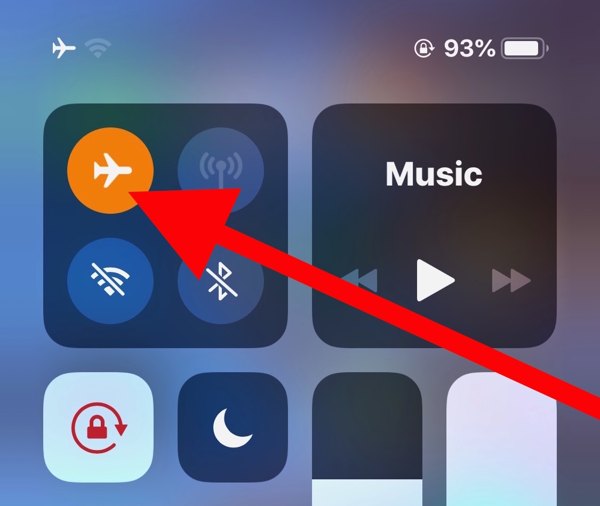
Skriv inn Kontroll senter på din iPhone.
Trykk på Flymodus -knappen for å slå det av. Hvis det er deaktivert, slå det på og deretter av igjen.
Alternativ 2:
Kjør Innstillinger appen fra Hjem-skjermen.
Finn Flymodus alternativet, og slå det av.
Løsning 2: Sett inn SIM-kortet på nytt
Når en iPhone stadig sier Ingen SIM, betyr det at enheten din ikke kan se SIM-kortet. Det kan skyldes et løst kort, feil plassering eller et ødelagt SIM-kort. For å løse dette problemet må du ta ut kortet fra enheten.
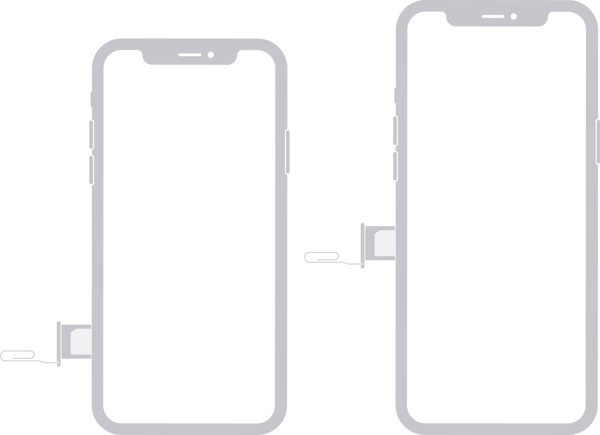
Finn SIM-skuffen på høyre side.
Sett en binders eller et SIM-utløserverktøy inn i hullet ved siden av skuffen.
Trykk forsiktig inn for å løse ut skuffen.
Ta ut SIM-kortet.
Legg deretter SIM-kortet tilbake i skuffen.
Sett SIM-skuffen inn i iPhonen din igjen for å se om feilen forsvinner.
Hvis ikke, ta ut kortet og bruk et annet for å sjekke om SIM-kortet ditt er ødelagt.
Løsning 3: Start iPhonen på nytt
En annen enkel løsning for å fikse at iPhone ikke oppdager SIM-kortet, er å starte enheten på nytt. Det kan oppdatere operativsystemet og la det oppdage SIM-kortet på nytt. På en iPhone kan du gjøre dette med fysiske knapper.
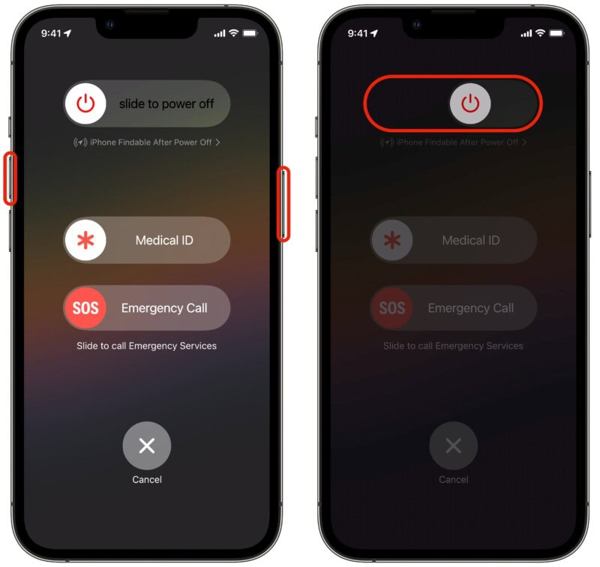
For en iPhone med Face ID, trykk og hold inne Volum opp + Side knappene sammen.
For eldre modeller holder du inne Side knapp.
Når skjermen for av/på-menyen vises, slipper du knappene eller knappen.
Dra skyveknappen for å slå av for å skru av iPhonen.
Noen minutter senere, trykk lenge på Side -knappen til Apple-logoen dukker opp.
Løsning 4: Oppdater operatørinnstillinger
At iPhonen din ikke leser SIM-kortet kan delvis skyldes utdaterte operatørinnstillinger. Som standard kan iOS oppdage og installere oppdateringen automatisk. Hvis ikke, må du oppdatere operatørinnstillingene manuelt.
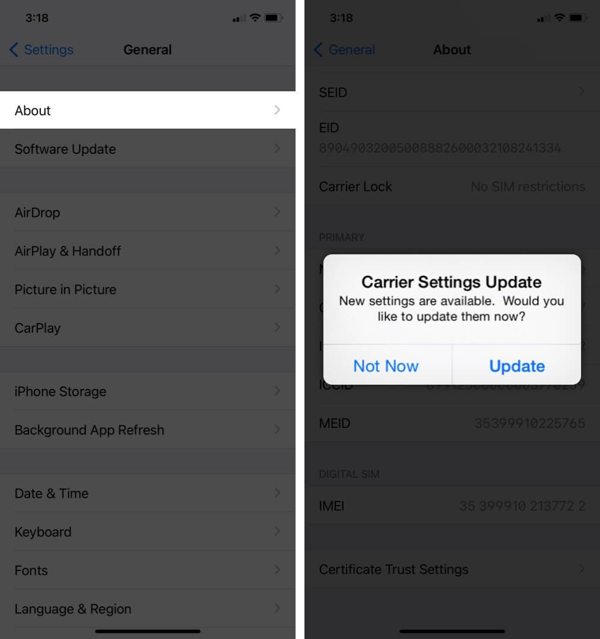
Kjør Innstillinger app.
Gå til Generell og Om.
Hvis en oppdatering av operatørinnstillinger er tilgjengelig, trykk på Oppdater knappen i varselet.
Når oppdateringen er ferdig, sjekk SIM-kortet ditt igjen.
Løsning 5: Oppdater iPhone-programvaren
Utdatert programvare er en annen grunn til at iPhonen din stadig sier SIM-feil. Utdatert programvare kan faktisk føre til mange problemer. Derfor anbefaler Apple brukere å holde programvaren på iPhone oppdatert.
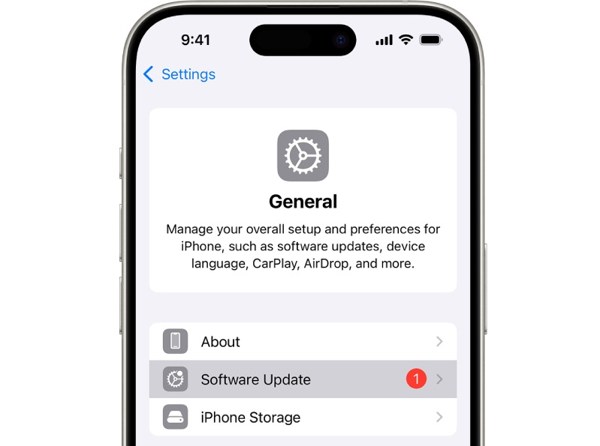
Start din Innstillinger app.
Navigere til Generell og Programvare oppdatering.
Hvis en oppdatering er klar, trykk på Last ned og installer knappen for å laste den ned.
Løsning 6: Tilbakestill nettverksinnstillinger
Konfliktfylte innstillinger kan også føre til SIM-feil på iPhone. Det er vanskelig å finne ut hvilke endringer som forårsaker problemet, men du kan tilbakestille alle nettverksinnstillinger med ett eneste valg på iPhonen din.
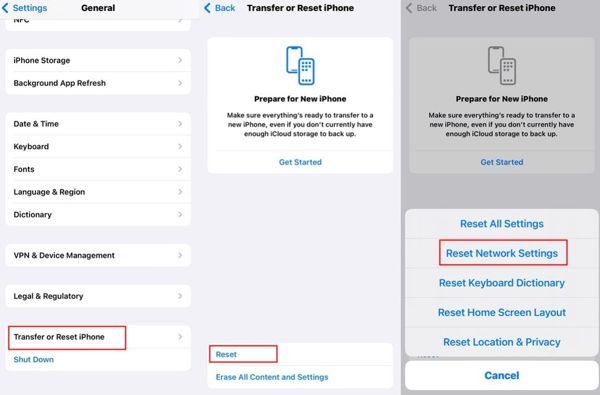
Kjør din Innstillinger app.
Drar mot Generell, Overfør eller tilbakestill iPhone, og Nullstille.
Velg Tilbakestill nettverksinnstillinger alternativ.
Godkjenn med iPhone-kode.
Trykk på Tilbakestill nettverksinnstillinger igjen for å bekrefte det.
Løsning 7: Sjekk om iPhonen din er låst til en operatør
En hovedgrunn til at iPhonen min sier SIM-feil er at enheten din er operatørlåst. Når du setter inn et SIM-kort fra en annen operatør, kan ikke iPhonen din lese signalet. Sjekk om iPhonen din er låst til en operatør ved å følge trinnene nedenfor:
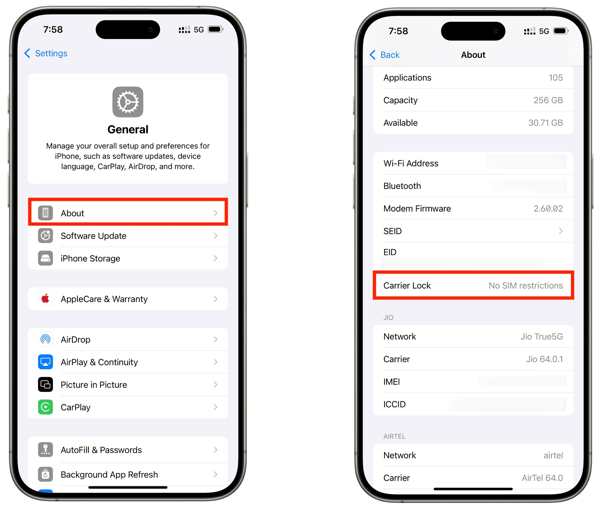
Gå til Generell i din Innstillinger app.
Velg Om alternativ.
Finn Bærelås inngang.
Hvis du ser Ingen SIM-begrensninger, betyr det at iPhonen din ikke er låst til en operatør. Hvis ikke, må du låse opp SIM-kortet på enheten.
Du liker kanskje også:
Del 3: Hvordan låse opp SIM-lås på en iPhone
Hvis iPhonen din ikke gjenkjenner SIM-kortet fordi enheten er låst til den forrige operatøren, imyPass iPassGo kan hjelpe deg med å løse dette problemet raskt. Det kan fjerne SIM-låsen fra iPhonen din uten noen begrensninger. I tillegg gjør det oversiktlige designet arbeidsflyten enklere.

4 000 000+ nedlastinger
Lås opp SIM-kortlåsen på en iPhone på bare tre trinn.
Ikke be om passord eller begrensninger under prosessen.
Hold dataene dine trygge når du låser opp SIM-kortet.
Fungerer for nesten alle iPhone-modeller.
Inkluderer bonusfunksjoner, som omgåelse av MDM.
Slik låser du opp SIM-kortet på iPhone
Installer SIM-opplåser
Start SIM-opplåsingsprogrammet når du har installert det på datamaskinen. Det er tilgjengelig for Windows 11 til 7 og Mac OS X 10.12 eller nyere. Velg Lås opp SIM-kort modus for å fortsette.

Gjenkjenn iPhonen din
Koble iPhone til datamaskinen med en Lightning-kabel og sørg for å stole på denne datamaskinen. Når programvaren oppdager iPhone-en din, klikker du på Start nå knappen for å fortsette.

Lås opp SIM-kortet på en iPhone
Kontroller og bekreft enhetsinformasjonen din. Klikk deretter på Start omgåelse knappen. Etter at du har jailbreaket enheten, følger du veiledningen på skjermen for å konfigurere enheten. Når du er ferdig, klikker du på OK for å begynne å låse opp SIM-kortet på iPhone-en din.

Bonus: SIM-feil vs. Ingen SIM vs. Ugyldig SIM vs. Ingen tjeneste
Hvis det er andre problemer med SIM eller eSIM på en telefon, kan du se i tabellen nedenfor for å forstå dem alle.
| Feil | Betydning |
| SIM-feil | iPhone oppdager et problem med SIM-kortet eller mobiltilkoblingen. |
| Ingen SIM / Intet SIM-kort | iPhone kan ikke oppdage noe SIM-kort. |
| Ugyldig SIM-kort | SIM-kortet støttes ikke eller kan ikke brukes med iPhone. |
| Ingen tjeneste | iPhone kan ikke koble til operatørens mobilnett. |
| SOS / Kun SOS | iPhone kan ikke koble til det vanlige mobilnettet, men kan fortsatt støtte nødanrop. |
Konklusjon
Nå burde du forstå hvorfor SIM-feil oppstår på iPhone 13 og andre modeller. Viktigere er det at du kan lære de velprøvde løsningene for å bli kvitt feilen og bruke iPhone som vanlig. Hvis du får denne feilen fordi enheten er låst til den forrige operatøren, kan du prøve imyPass iPassGo for raskt å fjerne SIM-låsen fra iPhone uten noen begrensninger.
Samuel er spesialist på passordsikkerhet og digitalt personvern. Tidligere jobbet han som rådgiver innen cybersikkerhet for små bedrifter for å beskytte digitale verdier. Med sertifiseringer i cybersikkerhet og etisk hacking gjør han komplekse sikkerhetstemaer om til lettfattelige råd. Han liker også å dele passordtips for å hjelpe brukere med å beskytte kontoene sine med større trygghet.
Hot løsninger
-
Lås opp iOS
-
iOS-tips
-
Lås opp Android
-
Passordtips


