



 Løsning
 Støttesenter
 Om oss
 Kontakt
Hvordan raskt låse opp en operatørlåst Android-telefon
 Gideon Byron Publisert på 21. august 2026Lås opp Android3-min lesing
I følge nettverksleverandørene låser de Android-telefoner for å øke kundelojaliteten. For kundene er det et bedre tilbud å kjøpe telefoner fra operatørene på grunn av de lavere prisene. Det blir imidlertid et problem når du vil bytte til en annen operatør. Før du bytter, må du kanskje låse opp telefonen fra ditt nåværende nettverk. Denne veiledningen deler velprøvde metoder for å låse opp en operatørlåst telefon og gir detaljerte trinn.
I denne artikkelen:
Del 1: Hvordan låse opp en telefon fra en operatør
De fleste operatører tilbyr offisielle kanaler for å få en telefon låst opp, for eksempel ved å sende en forespørsel via kundestøtte, bruke nettportalen eller operatørens app. Forutsetningen er at du må følge retningslinjene for opplåsing av enheten.
Hvordan låse opp en telefon fra Verizon
Retningslinjer for opplåsing av enhet
- 1.Telefonen din må være i fungerende stand og slått på.
- 2.Enheten din må ikke være rapportert stjålet eller tapt.
- 3.For en telefon aktivert før 26. januar 2026 kan den låses opp 60 dager etter aktivering.
- 4.For en telefon aktivert etter 27. januar 2026 kan den låses opp etter 365 dager med betalt og aktiv tjeneste.
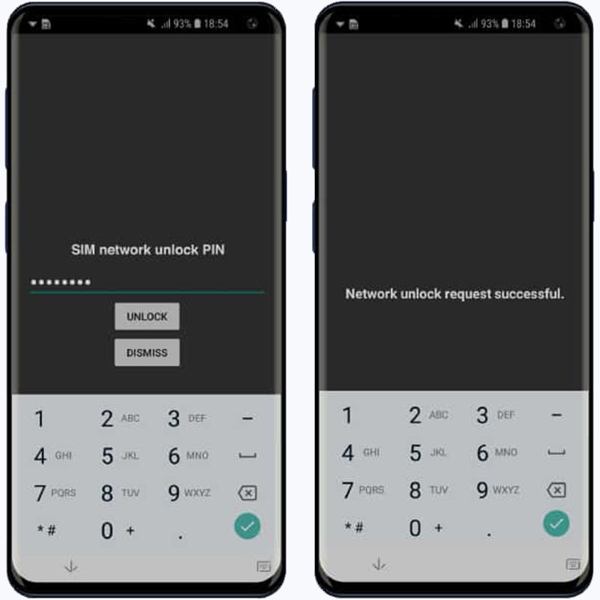
Ta ut det nåværende SIM-kortet fra enheten din.
Sett inn et SIM-kort fra en annen operatør i telefonen.
Hvis telefonen din er låst av Verizon, skriv inn 000000 eller 123456.
Trykk på LÅSE OPP knapp.
Når du ser meldingen om at opplåsing var vellykket, kan den opplåste telefonen brukes med hvilken som helst operatør.
Merk:
Hvis opplåsingskoden ikke er tilgjengelig for telefonen din, ring (800) 922-0204 og send en forespørsel.
Hvordan låse opp en telefon fra AT&T
Retningslinjer for opplåsing av enhet
- 1.Telefonen din må ha blitt kjøpt for mer enn 60 dager siden.
- 2.Enheten din må være nedbetalt i sin helhet.
- 3.Telefonen din må ikke være rapportert tapt, stjålet eller involvert i svindel.
- 4.Kontoen din må være ajour.
- 5.Hvis du bruker en forhåndsbetalt telefon, må den ha vært aktivert for 6 måneder siden.
Lås opp telefon for ny operatør i appen
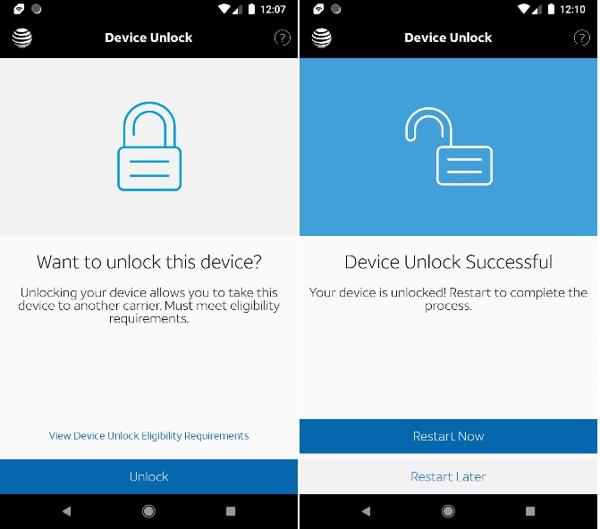
Hvis du oppfyller retningslinjene, installer appen AT&T Device Unlock fra Google Play Store.
Trykk på Låse opp knapp.
Lukk appen hvis opplåsingen er vellykket.
Lås opp telefon fra operatør på AT&Ts opplåsingsportal
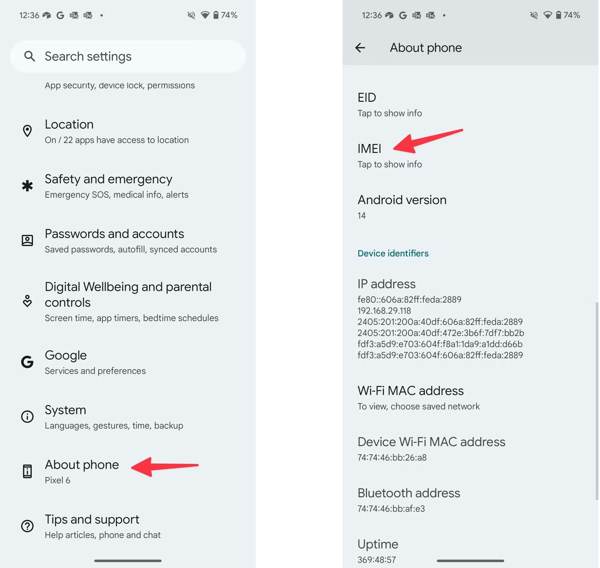
Kjør Innstillinger app fra appbrettet ditt.
Rull ned og velg Om telefonen.
Trykk på IMEI for å sjekke IMEI-nummeret ditt.
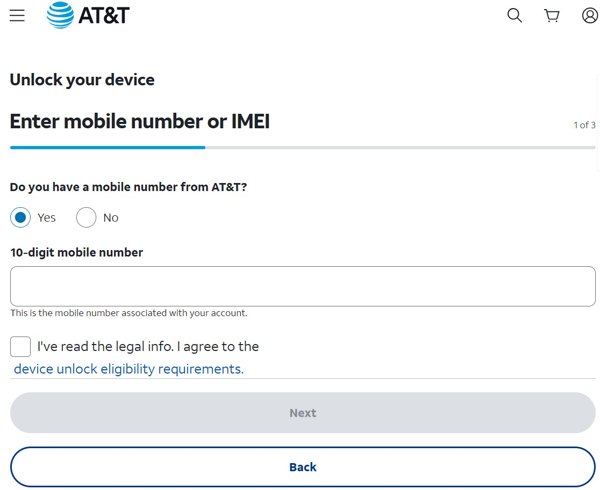
Gå deretter til https://www.att.com/deviceunlock/ i en nettleser.
Skriv inn telefonnummeret ditt og godta den juridiske informasjonen.
Klikk på Neste knapp.
Følg instruksjonene på skjermen for å sende inn forespørselen om opplåsing.
Når AT&T mottar forespørselen din, vil de sende deg en bekreftelses‑e‑post.
Les e‑posten og klikk på lenken innen 24 timer for å låse opp telefonen din for en ny operatør.
Hvordan låse opp en telefon fra T‑Mobile
Retningslinjer for opplåsing av enhet
- 1.Telefonen din må være solgt av T‑Mobile.
- 2.Enheten din må ikke være rapportert som tapt, stjålet eller blokkert.
- 3.Den tilknyttede kontoen må være i god stand.
- 4.For en postbetalt telefon må den ha vært aktiv hos T‑Mobile i mer enn 40 dager.
- 5.For en forhåndsbetalt telefon må det ha gått 365 dager siden telefonen ble aktivert.
- 6.Telefonen din må være nedbetalt i sin helhet.
For Samsung-enheter
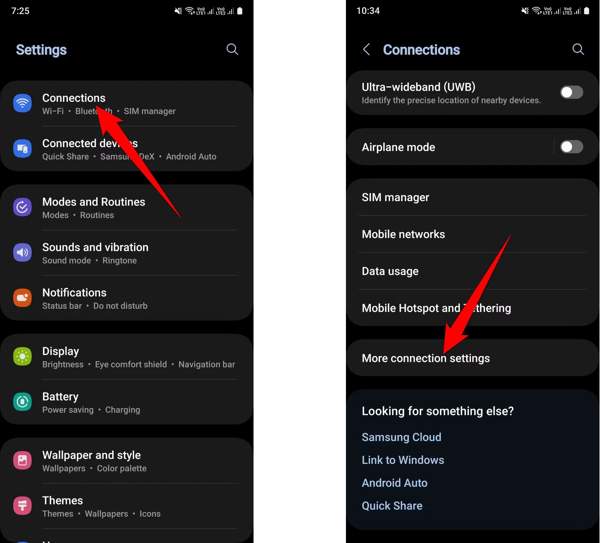
Kjør Innstillinger app.
Gå til Tilkoblinger og Flere tilkoblingsinnstillinger.
Trykk på Lås opp nettverk.
Trykk på Permanent opplåsing knapp.
For OnePlus-enheter
Gå til Innstillinger.
Navigere til Wi‑Fi og internett, SIM og nettverk, og Avansert.
Trykk på Nettverksopplåsing.
Treff Permanent opplåsing.
For LG-enheter
Drar mot Innstillinger, Nettverk og internett, og Mobilnettverk.
Trykk på Nettverksopplåsing.
Treff Fortsette.
trykk Permanent opplåsing for å låse opp telefonen fra operatøren gratis.
Du liker kanskje også:
Del 2: Hvordan låse opp telefonen for en ny operatør på nettet
Hvis du ikke kan oppfylle retningslinjene for opplåsing av enheten, trenger du en tredjeparts opplåsingstjeneste for å få operatørlås fjernet på Samsung-telefoner og andre merker. Heldigvis finnes det noen få anerkjente opplåsingstjenester på nettet. Vi bruker DoctorSIM som et eksempel.
Gå til www.doctorsim.com/ i nettleseren din.
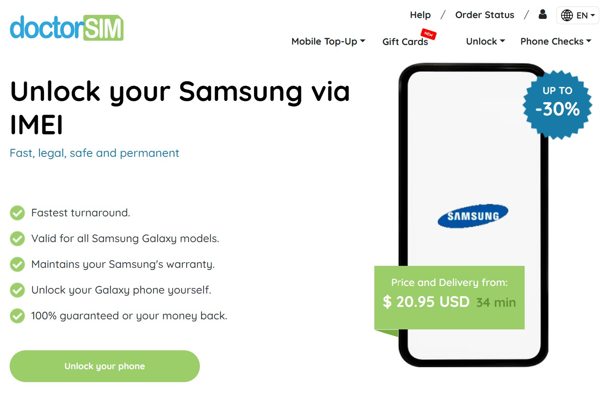
Klikk på Låse opp menyen og velg telefonmerket ditt.
Klikk på Lås opp telefonen din knappen for å starte prosessen.
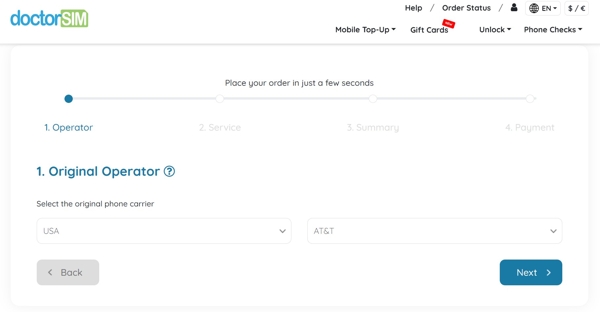
Velg landet og operatøren din, og klikk Neste.
Skriv inn IMEI-nummeret ditt, e-postadressen din, og trykk Neste.
Deretter kan du sjekke regningen din.
Når du mottar bekreftelses-e-posten, følger du instruksjonene for å låse opp telefonen din fra operatøren.
Del 3: Ekstra tips: Hvordan låse opp en telefon uten passord
Kan en opplåst telefon brukes med hvilken som helst operatør? Ja. Men hvis du er låst ute av telefonen din, må du låse den opp med imyPass AnyPassGo. Den lar deg fjerne enhver skjermlås uten passord.

4 000 000+ nedlastinger
Fjern skjermlåser på telefonen i 3 trinn.
Fungerer for PIN-koder, mønsterlåser, Face ID, fingeravtrykk og mer.
Omgå Googles FRP-lås uten passord.
Støtter et bredt spekter av Android-merker og -modeller.
Slik låser du opp telefonen din uten passord
Installer opplåsingsprogrammet for telefonen
Kjør programvaren for opplåsing av telefon etter at du har installert den på datamaskinen. Velg Fjern skjermpassord modus for å fortsette. For å omgå Google FRP velger du Omgå Google FRP-lås i stedet.

Koble til telefonen
Velg enhetenes merke på skjermen og koble telefonen til datamaskinen med en USB-kabel.

Lås opp telefonen din
Når enheten er oppdaget, klikker du på Fjern nå knappen for å begynne å låse opp telefonen din umiddelbart.

Konklusjon
Denne artikkelen forklarte hvordan du kan låse opp en telefon fra en operatør, som Verizon, AT&T, T-Mobile og flere. Du kan velge en passende metode og følge våre detaljerte trinn for å bli kvitt operatørlåsen og bytte til en hvilken som helst nettverksplan. Hvis den offisielle metoden ikke er tilgjengelig, kan du prøve en tredjeparts opplåsingstjeneste med godt rykte. Hvis telefonen din er låst og du har glemt passordet, imyPass AnyPassGo er den ultimate måten å få tilbake tilgang til enheten din på.
Gideon skriver om hvordan man låser opp iOS-, Android- og Windows-enheter. Han har tidligere jobbet som mobilenhetspesialist på et verksted, der han hjalp kunder med låste enheter og gjenoppretting av passord. På fritiden tester han nye opplåsingsverktøy, tilpasser smarte enheter og gjør kompliserte opplåsingsprosesser enkle og trygge.
Hot løsninger
-
Lås opp Android
-
Lås opp iOS
-
Passordtips
-
iOS-tips

