



 Løsning
 Støttesenter
 Om oss
 Kontakt
Slik endrer du iPad-posisjon for å få tilgang til innhold fra ulike regioner
 Penny Warren Publisert på 19. desember 2025GPS-plassering3-min lesing
iPad-posisjonen er et must fordi noen av applikasjonene er avhengige av den. For eksempel spiller du et mobilspill som bruker din sanntidsposisjon. Aktivering av posisjonstjenester-funksjonen er nødvendig for at den skal fungere deretter.
Noen iPad-brukere er imidlertid ikke komfortable med å dele sanntidsposisjonen sin med de fleste tredjepartsapper. De har en tendens til å forfalske posisjonen på iPaden sin for å skjule den virkelige posisjonen sin. Du lurer kanskje på: Slik endrer jeg posisjonen min på iPaden minDe enkleste metodene for å endre iPad-posisjonen din er her! Bla ned for å se på dem og bruke dem enkelt.

I denne artikkelen:
Del 1: Slik endrer du plasseringen av sosiale apper på iPad
iPaden kan lagre flere apper i lagringsplassen sin. Det kan være mobilspill, administrering av apper eller apper for sosiale medier. Noen av appene kan endre plasseringen sin ved hjelp av de innebygde innstillingene. Så praktisk, ikke sant? WhatsApp og Facebook er noen av dem. Endre plasseringen deres med fullstendige beskrivelser nedenfor.
1. Endre plassering på WhatsApp
En av de mest brukte gratisappene for meldinger og videosamtaler på tvers av plattformer er WhatsApp. Denne applikasjonen lar deg dele posisjonen din med kontaktene dine. Noen personer ønsker imidlertid ikke å bruke sanntidsposisjonen sin med WhatsApp på grunn av personvernhensyn. Endre WhatsApp-posisjonen på iPad med trinnene nedenfor.
Vennligst slå på GPS-posisjonstjenestene på iPad-en din. For å gjøre det, åpne Innstillinger app og trykk på Personvern og Stedstjenester knapp. Åpne WhatsApp.
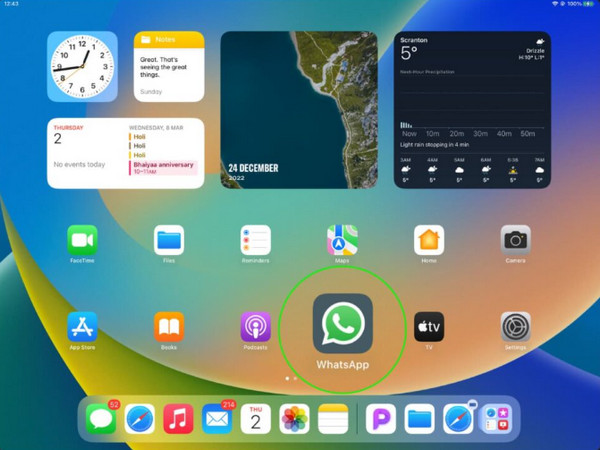
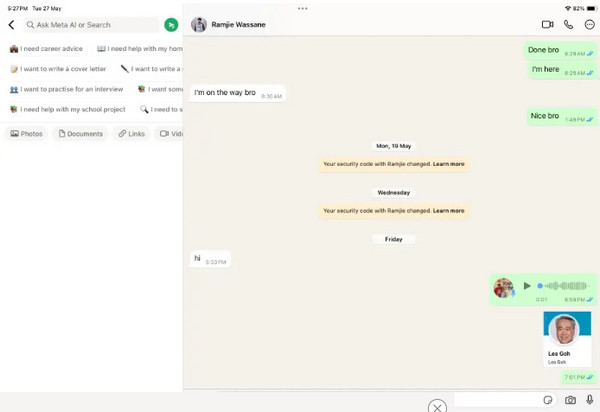
Åpne samtalen der du vil forfalske posisjonen. Trykk på Søk for å fortsette. Søk etter ønsket sted og skriv det inn øverst. Trykk på det for å endre WhatsApp-plasseringen din på iPad.
2. Endre plassering på Facebook
Facebook er en annen kjent sosial medieplattform som er tilgjengelig på iPad. Denne appen krever en aktivert posisjonstjeneste for personlige opplevelser. Den inkluderer relevante annonser, innhold fra land, bedrifter og mer. Plasseringen vises ofte i innlegg, inkludert videoer og bilder.
Noen Facebook-brukere er imidlertid redde for å dele sin sanntidsposisjon. På den annen side foretrekker noen brukere å se innhold fra andre land. Følg trinnene nedenfor for å endre posisjonen din i Facebook-appen for iPad.
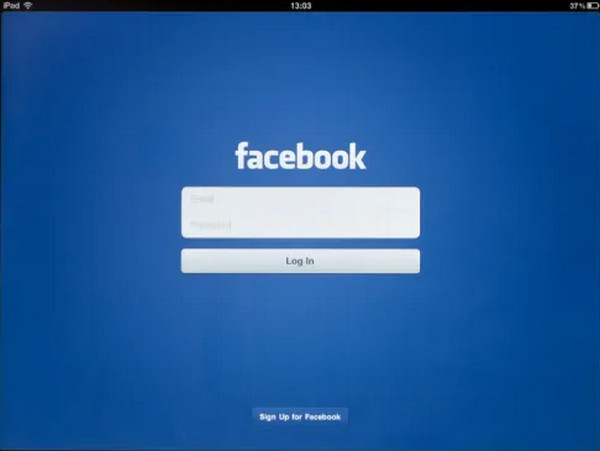
Lås opp iPaden, og du vil bli bedt om å gå fra startskjermen, som er der programmene er lagret. Vennligst trykk på Facebook appen for å åpne den på den nevnte Apple-enheten og logg inn. Deretter går du til innlegget der du vil endre plasseringen fra kontoen din.
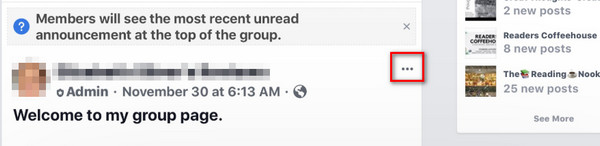
Trykk på Tre prikker knappen og velg Rediger innlegg -knappen fra alternativlisten som blir bedt om. Trykk på plassering knappen fra listen og klikk på Innsjekking -knappen. Velg ønsket sted og trykk på Lagre knappen for å endre den.
Del 2: Hvordan bryte geografiske begrensninger og laste ned apper?
Noen apper som kan lastes ned på iPaden din har geografiske begrensninger. Dette skjer når appene bare er laget eller tilgjengelige i visse land. Det gode er at du kan bryte den geografiske begrensningen. Du trenger ingen tredjepartsapper eller -verktøy for denne prosedyren. iPad lar deg bruke App Store, som er appen der du kan laste ned apper, til å gjøre det. Det betyr bare at du kan endre plasseringen til flere begrensede apper på iPaden din. For eksempel kan du endre plassering fra Spotify, WhatsApp, Instagram og mer. Trinnene nedenfor vil veilede deg i hvordan.
Gå til App Store, og de foreslåtte appene vil vises på skjermen. Vennligst velg Fremhevet knappen nederst til venstre.
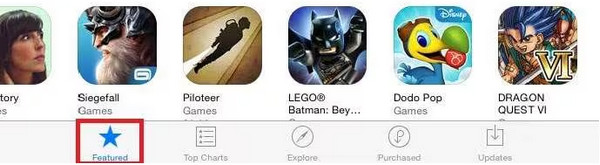
Du vil se flere alternativer på neste skjermbilde. Vennligst velg din eple ID fra alternativlisten. Trykk på Se Apple ID knappen fra den lille dialogboksen og velg Endre land eller region knapp. Vennligst velg ønsket land etterpå.
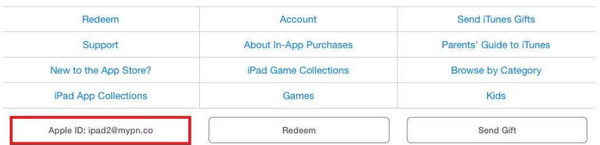
Sørg for at du er enig med Betingelser og vilkår av appen. Følg instruksjonene på skjermen for å fullføre endringene fra iPad-plasseringen. Til slutt trykker du på Ferdig -knappen for å lagre plasseringsjusteringene.
Del 3: Hvordan forfalske GPS på iPad og spille Pokémon GO?
Å endre iPad-plasseringen skyldes noen ganger mobilspill, som Pokémon GO. imyPass iLocaGo er et tredjepartsverktøy som kan hjelpe deg med det. Du kan bruke det som GPS-joystick for å fange flere Pokémon uten å måtte flytte deg til stedet ditt. Dette tredjepartsverktøyet kan brukes på iPhone, iPad og Android-telefon ved å laste det ned på Windows eller Mac.
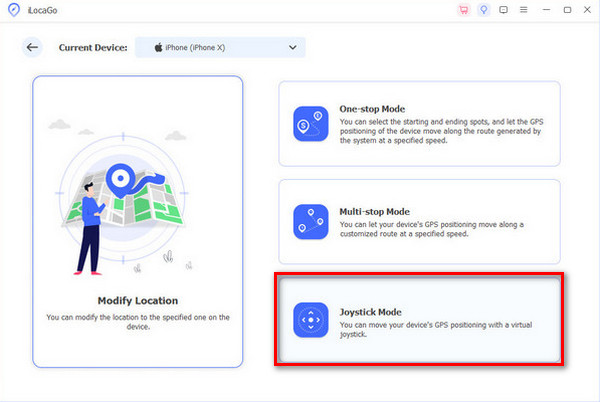
I tillegg til joystickmodus har den tre andre moduser for å endre posisjonen din. Den inkluderer ett-stopp-modus, fler-stopp-modus og endring av posisjon. Endre posisjonen på iPaden for å spille Pokémon GO med dette verktøyet med trinnene nedenfor.
Åpne nettleseren på datamaskinen din for å søke etter nettstedet til imyPass iLocaGoEtter det, konfigurer den nedlastede filen og sørg for å installere den etterpå. På denne måten vil verktøyet automatisk startes på datamaskinen din.
Skaff deg en kompatibel USB-kabel og koble iPad-en til datamaskinen med den. Sørg for at den fungerer. En fullstendig beskrivelse av de fire modusene vil vises på skjermen. Vennligst velg Joystick-modus knappen nederst til høyre på skjermen.
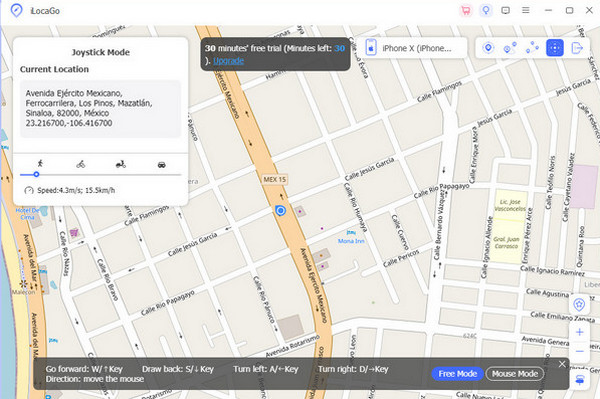
De relaterte funksjonene i den nevnte modusen vil bli vist langs kartgrensesnittet. Klikk deretter på Start Flytt knappen. Etter det kan du bruke tastaturet eller musen til å navigere til stedet på iPaden.
Del 4: Tips: Slik endrer du plassering på iPad
I tillegg til å endre plasseringen på iPad-en din, kan du også endre den direkte ved å installere et VPN. Flow VPN er en av VPN-appene som brukes for å endre iPad-plasseringen din. Vær oppmerksom på at det ikke finnes noen innebygd app eller funksjon på iPad som kan endre plasseringen din. Du må kanskje også se gjennom beste anmeldelser av lokasjonsbyttere som et alternativ. Konfigurer VPN-appen for å endre iPad-posisjonen din med trinnene nedenfor.
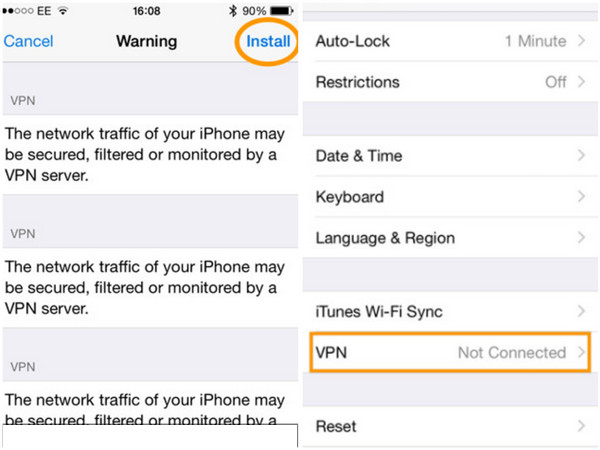
nedlasting Flow VPNEtter det, trykk på Installer profil og skriv inn passordet ditt. Trykk på Installere etterpå. Gå til Innstillinger applikasjonen og velg Generell -knappen fra alternativlisten. Trykk på VPN knappen og velg Legg til VPN-konfigurasjon. Å velge PPTP.
Du må sette inn følgende informasjon fra konfigurasjonen. Skriv inn Flow VPN fra Beskrivelse. Type uk.fv.pn fra Server seksjonen. I Kontodelen skriver du inn e-postadressen din. Aktiver Send all trafikk -bryteren og trykk på Lagre for å endre posisjonen.
Konklusjon
Alt i alt kan du endre plasseringen på en iPad på forskjellige måter. Du kan endre de sosiale appene på iPad-en din og mer. Brukere kan også bruke imyPass iLocaGo å forfalske GPS-en fra iPaden sin for å spille Pokémon GO. Last ned verktøyet nå til datamaskinen din og lær mer om funksjonene som vil gi deg bekvemmelighet.
Penny er seniorredaktør hos imyPass. Hun har fokusert på å finne perfekte GPS-lokasjonsløsninger i alle scenarier, og har også erfaring med å reparere datamaskiner.
Hot løsninger
-
GPS-plassering
- Beste Pokémon Go-plasseringer med koordinater
- Slå av posisjonen din på Life360
- Hvordan endre plassering på iPhone
- Anmeldelse av iSpoofer Pokemon Go
- Angi virtuelle plasseringer på iPhone og Android
- TikTok Spor posisjonen din
- Monster Hunter Now Joystick
- Gjennomgang av IP Location Finder
- Endre Mobile Legends plassering
- Endre plassering på Tiktok
-
Lås opp iOS
-
iOS-tips
-
Lås opp Android


