



 Løsning
 Støttesenter
 Om oss
 Kontakt
Slik endrer du lokasjon på Nextdoor på nett og i appen
 Penny Warren Publisert på 2. september 2026GPS-plassering3-min lesing
Denne veiledningen deler velprøvde måter å endre lokasjon på Nextdoor på nettsiden eller i appen. Det er en unik sosial medieplattform som hjelper deg med å kommunisere med naboene dine. Den gir deg en måte å styrke forholdet til naboene dine via internett, lese pålitelige lokale nyheter, dele varsler om sikkerhet i sanntid og mer. Som en lokasjonsbasert plattform leser den posisjonsdataene dine og lar deg holde kontakten med naboene.

I denne artikkelen:
Del 1: Hvordan endre lokasjon på Nextdoor-nettsiden
I motsetning til andre sosiale medieplattformer kan brukere endre lokasjon på Nextdoor. Med andre ord kan du justere hvilket nabolag/område du vil følge. Det er imidlertid kun tillatt i begrensede og legitime situasjoner. Det betyr at du kan oppdatere adressen din hvis du har flyttet til en ny by, men du skal ikke gjøre dette uten at det stemmer på plattformen.
Gå til Nextdoor-nettsiden i nettleseren din.
Logg inn på kontoen din og klikk på profilbildet.
Åpne Regnskap menyen i sidepanelet.
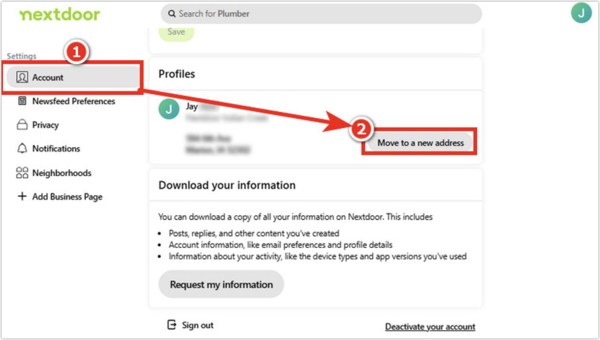
Du vil nå se noen få alternativer:
Klikk Flytt til en ny adresse hvis du har flyttet til et nytt hjem.
Klikk Rediger adresse for å oppdatere bostedsadressen.
Klikk Redigere ved siden av adressen din hvis du vil gå til feltet for redigering av adresse.
Klikk Endre adresse for å starte prosessen med å oppdatere adressen og bekrefte den.
Klikk på Flytt til en ny adresse knapp.
Fyll ut skjemaet med den nye adressen og klikk på Fortsette knapp.
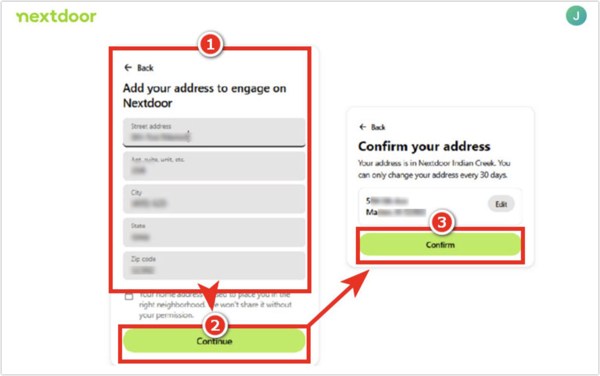
Til slutt klikker du på Bekrefte knapp.
Deretter vil Nextdoor be deg om å bekrefte den nye adressen ved å følge instruksjonene på skjermen.
Gå tilbake til feeden din og se om nabolaget ditt er oppdatert.
Merk: Ifølge Nextdoor kan en falsk adresse føre til problemer med verifisering.
Del 2: Hvordan legge til en annen lokasjon i Nextdoor-appen
Når du flytter til et nytt område, må du legge til en annen lokasjon på Nextdoor. I tillegg kan du følge et annet nærliggende område på Nextdoor etter at du har endret lokasjon. Du kan selvfølgelig bli med i et nabolag der du ikke bor, selv om det ikke er slik Nextdoor er ment å brukes.
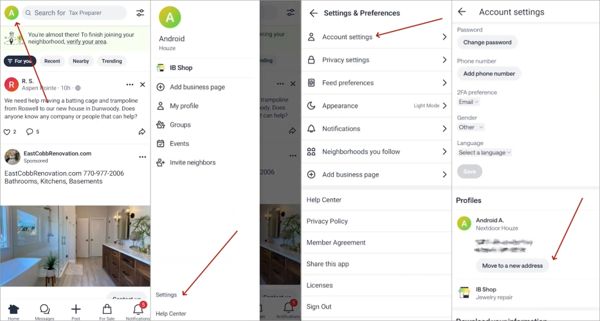
Åpne Nextdoor-appen på Android-telefonen eller iPhonen din.
Logg på kontoen din.
Trykk på profilbildet ditt, eller trykk på Hamburger knapp.
Naviger til Innstillinger fanen og velg Regnskap eller Kontoinnstillinger alternativ.
Trykk på Flytt til en ny adresse knapp.
Skriv inn detaljene for den nye adressen, som gatenavn, leilighetsnummer, by, delstat/fylke, postnummer og land.
Trykk på Fortsette knappen etter at du har lagt til lokasjonen.
Følg deretter instruksjonene på skjermen for å bekrefte den nye lokasjonen på Nextdoor.
Merk: Hvis den nye adressen ikke er tilgjengelig eller verifiseringsprosessen mislykkes, kontakter du Nextdoor Support.
Del 3: En rask måte å endre Nextdoor-lokasjon på mobile enheter
Hvis du vil endre lokasjon på Nextdoor midlertidig, imyPass iLocaGo kan dekke behovene dine. Den kan endre GPS-lokasjonen din til en hvilken som helst adresse i verden når du bruker Nextdoor på iPhone eller Android-telefon. Enda viktigere er at denne metoden kan passere verifiseringsprosessen uten problemer. Det brukervennlige designet forenkler arbeidsflyten.

4 000 000+ nedlastinger
Endre lokasjon på Nextdoor med noen få klikk.
Støtter nøyaktige adresser og alle posisjoner.
Simuler bevegelser med flere modi.
Tilby egendefinerte alternativer, som hastighet og trafikk.
Kompatibel med et bredt spekter av iOS- og Android-enheter.
Hvordan endre lokasjon på Nextdoor på mobil
Lenke til telefonen din
Start programvare for å endre lokasjon etter at du har installert den på PC-en din. Det finnes en egen versjon for Mac OS X 10.12 og nyere. Koble iPhone- eller Android-telefonen din til PC-en med en kompatibel kabel, og sørg for å stole på denne PC-en.

Hvis du bruker en Android-enhet, kan du også koble den til PC-en din med et stabilt Wi‑Fi.
Velg Endre plassering
Klikk på Endre plassering alternativet hvis du vil legge til en annen lokasjon på Nextdoor. De tre andre modusene, One-stop-modus, Multi-stop-modus, og Joystick-modus, brukes til å lage virtuelle ruter.

Endring Nextdoor lokasjon
Når det interaktive kartet vises, skriver du inn en adresse i feltet. Hvis du ikke har en adresse, klikker du på destinasjonen på kartet. Til slutt klikker du på Endre knappen for å bekrefte den. Nå kan du åpne Nextdoor på telefonen din, oppdatere lokasjonen og bekrefte den. Du kan også endre lokasjon på Paramount Plus på iPhone eller Android.

Konklusjon
Denne guiden forklarte hvordan endrer jeg lokasjonen min på Nextdoor appen eller nettsiden. Du kan velge riktig enhet og følge våre detaljerte trinn for å fullføre prosessen. Deretter kan du bli med i et nytt nabolag. imyPass iLocaGo er en rask måte å endre posisjonen din og få den bekreftet i Nextdoor‑appen.
Penny fokuserer på feilsøking av GPS og optimalisering av Windows. Tidligere jobbet hun som teknisk supportingeniør og hjalp kunder med å løse stedsbaserte problemer og systemproblemer effektivt. Med erfaring innen IT-support leverer hun praktiske løsninger som virkelig fungerer. På fritiden liker hun å gå på tur og drive med geocaching, og tester GPS-teknologi i den virkelige verden.
Hot løsninger
-
GPS-plassering
-
Lås opp iOS
-
iOS-tips
-
Lås opp Android


