



 Løsning
 Støttesenter
 Om oss
 Kontakt
Slik fikser du Grindr-appen som ikke fungerer på iPhone og Android
 Penny Warren Publisert på 9. januar 2026GPS-plassering3-min lesing
Grindr er for tiden den største sosiale medieplattformen som betjener LGBTQ-samfunnet. Den lar brukere møte nye mennesker for å få venner, møtes, date og alt annet de ønsker. Noen brukere støter imidlertid vanligvis på Grindr fungerer ikke problem på telefonene deres. For eksempel svarer eller oppdaterer ikke appen i det hele tatt. Denne artikkelen vil samle noen vanlige problemer med at Grindr ikke fungerer, og vise deg hvordan du kan fikse dem for å få Grindr til å fungere ordentlig igjen.

I denne artikkelen:
Del 1: Hvorfor fungerer ikke Grindr?
En rekke faktorer kan føre til at Grindr-appen ikke fungerer. Å forstå hvorfor problemet oppstår kan hjelpe deg med å løse problemet enkelt. Her er noen vanlige årsaker som kan føre til at Grindr-appen ikke fungerer som den skal:
1. Problemer med nettverkstilkobling: En dårlig eller ustabil internettforbindelse kan føre til at Grindr-appen ikke lastes inn eller oppdateres ordentlig. Når du vil møte andre, kan det hende at appen ikke klarer å laste inn sanntidsposisjonene deres.
2. Utdatert versjon: En utdatert Grindr-app kan ha mange feil og feil innstillinger, noe som kan føre til at Grindr ikke fungerer.
3. Kontoproblemer: Hvis kontoen din er suspendert eller utestengt, vil ikke Grindr-appen på iPhone eller Android fungere. Sørg for at du ikke bryter retningslinjene for fellesskapet.
4. Programvarefeil: Det er mange programvarefeil i Grindr, som meldingsfeil, posisjonsfeil og varslingsproblemer. Du kan oppleve at Grindr-varsler ikke fungerer hvis appen har programvarefeil.
5. Serveravbrudd og vedlikehold: Akkurat som mange nettjenester kan Grindr ha serveravbrudd og vedlikehold. Det du kan gjøre er bare å vente til det er ferdig.
Del 2: Slik fikser du Grindr som ikke fungerer
Problem 1: Grindr Refresh fungerer ikke
Når Grindr ikke lenger er oppdatert, kan ikke brukere oppdatere innhold, få tilgang til den nyeste informasjonen, utveksle meldinger eller motta varsler. Det er utrolig upraktisk og kan føre til at man går glipp av viktige meldinger.
Løsning: Tøm appbufferen
På Android
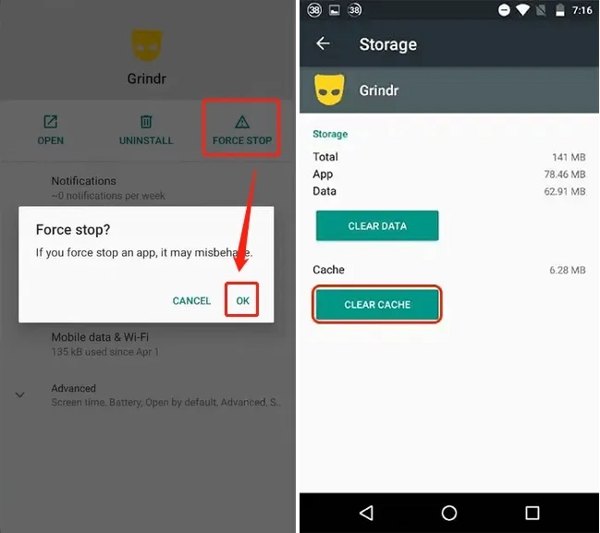
Åpne Innstillinger app, gå til Apper, og velg Grindr.
Trykk på Tvangsstopp og trykk Tøm buffer under Lagring-delen for å fikse problemet med at Grindr-appen ikke fungerer på nytt.
Start Grindr på nytt, så skal den oppdateres ordentlig nå.
På iPhone
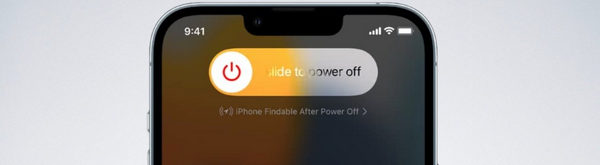
iPhone har ikke en funksjon for fjerning av appbuffer. Du kan slå av appen og starte iPhone på nytt for å prøve å fikse problemet med at Grindr ikke fungerer. Når iPhone har problemer med oppdatering og lasting, som for eksempel at den ikke kan laste inn på nytt, kan det enkelt løse disse problemene å starte på nytt.
Problem 2: Grindr Internett fungerer ikke
Noen ganger kan brukere se varselet Ingen internettforbindelse i Grindr-appen. Dette skjer på grunn av dårlig internettforbindelse. Dessuten fører dette problemet også til at Grindr-meldinger ikke sendes eller at Grindr CAPTCHA ikke fungerer.
Løsning: Sjekk internettforbindelsen din
Lukk Grindr og åpne en annen internettavhengig app. Hvis den også feiler, gå til neste trinn. Hvis ikke, er det sannsynlig at Grindr-serverne er nede. Du må vente til de fungerer igjen.
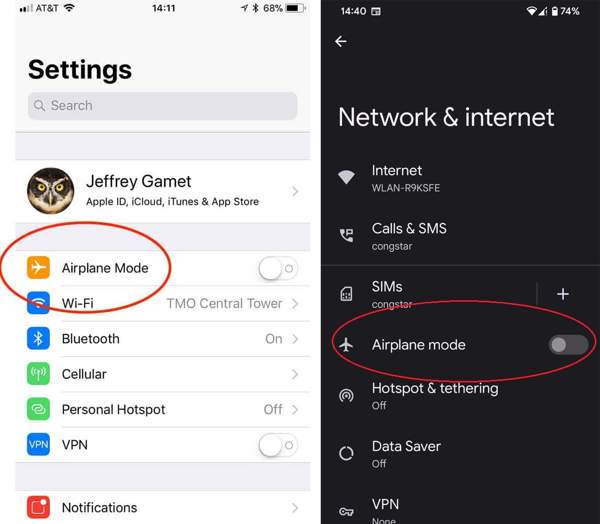
Åpne Innstillinger appen og sørg for å deaktivere den Flymodus.
Hvis telefonen din kobler seg til mobildata, bytt til et Wi-Fi-nettverk eller omvendt. Prøv deretter Grindr-appen på nytt for å se om du kan fikse nettverksproblemet med at Grindr ikke fungerer.
Problem 3: Grindr-varsler fungerer ikke
Som en nettdatingplattform lar Grindr brukere sende og motta meldinger med andre brukere. Kommunikasjon og varsler krever en pålitelig internettforbindelse og tillatelse. Du kan gå glipp av viktig informasjon hvis Grindr-meldinger ikke sendes eller Grindr-varsler ikke fungerer.
Løsning: Sjekk Grindr-tillatelsene
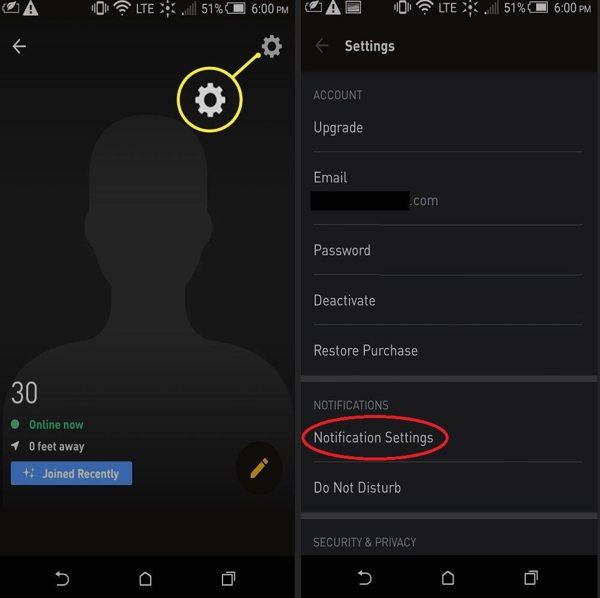
Åpne Grindr-appen din.
Trykk på Innstillinger knappen med et tannhjulikon, og trykk på Varslingsinnstillinger.
Sørg for å tillate Grindr å vise varsler.
Du kan også koble telefonen til en pålitelig internettforbindelse for å se om du kan fikse problemet med at Grindr-varsler ikke fungerer.
Merk:
Du kan også angi tillatelsene i Innstillinger-appen på telefonen din.
Problem 4: Grindr-registrering eller -innlogging fungerer ikke
Mange brukere opplever at Grindr-registreringen ikke fungerer eller at de ikke kan logge inn. Hvis du har sjekket internettforbindelsen og Grindr-serveren er i god stand, kan du oppdatere Grindr-appen. Etter testene våre kan en oppdatering enkelt løse mange systemfeil og skjulte problemer.
Løsning: Oppdater Grindr
På iPhone
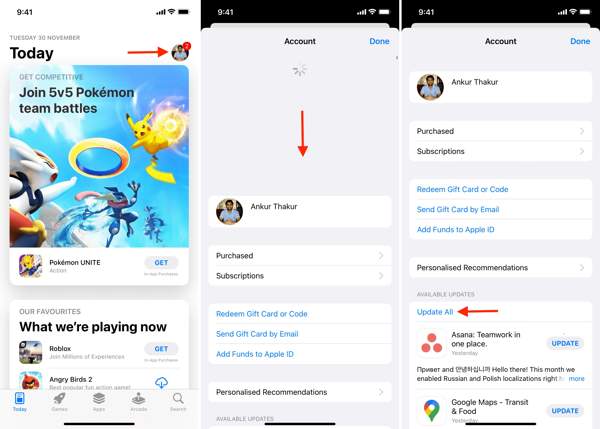
Åpne App Store-appen.
Trykk på profilen din og sveip nedover fra toppen av skjermen.
Finn deretter Grindr og trykk på OPPDATER knapp. Start Grindr for å se om du kan fikse problemet med at pålogging eller registrering i Grindr-appen ikke fungerer.
På Android
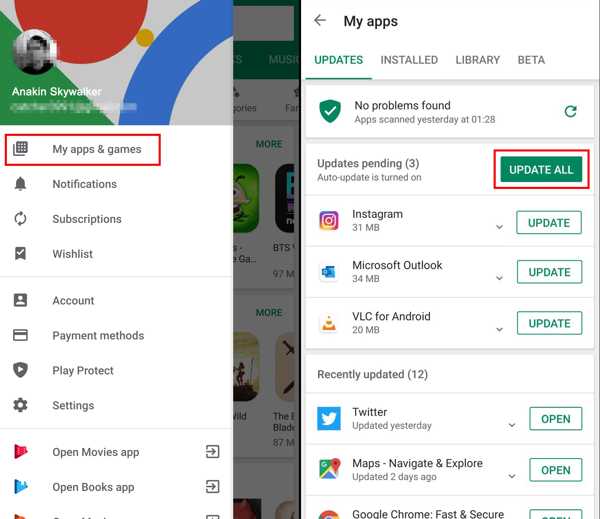
Åpne Play Butikk-appen.
Trykk på Hamburger knappen og velg Mine apper og spill.
Gå til Oppdateringer fane og trykk Oppdater alle eller Oppdater ved siden av Grindr-appen. Start appen for å se om du har løst problemet med at Grindr-registreringen ikke fungerer.
Problem 5: Grindr laster ikke
Grindr laster ikke inn eller Grindr-album laster ikke inn er en annen bekymring blant brukerne. Hvis du har fjernet den dårlige nettverkstilkoblingen og tømt hurtigbufferen, kan du prøve å installere appen på nytt og logge inn på kontoen din.
Løsning: Installer Grindr på nytt
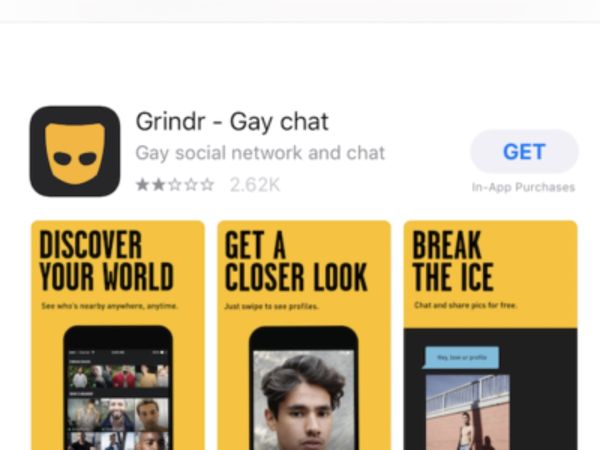
Trykk lenge på Grindr-appen på startskjermen eller i appfeltet til du går inn i redigeringsmodus.
Trykk på Slett -knappen. Bekreft handlingen din hvis du blir bedt om det.
Gå til App Store eller Play Store og installer Grindr på nytt.
Åpne appen og logg inn på kontoen din for å se om denne metoden kan fikse problemet med at Grindr-appen ikke fungerer.
Problem 6: Grindr-verifisering fungerer ikke
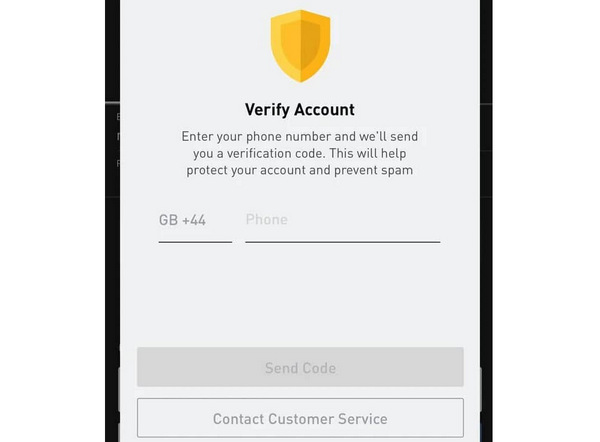
Når du bekrefter deg selv i Grindr med telefonnummeret, e-postadressen eller ID-en din, kan det hende at bekreftelsestrinnet ikke fungerer. Grindr-verifiseringsnettstedet viser ingenting, og du kan ikke få bekreftelseskoden, og til og med bekreftelsen mislykkes. Det er hovedsakelig fordi internettforbindelsen er dårlig, og VPN-en eller proxyen du bruker påvirker Grindr-verifiseringen.
Løsning: Bytt til en god internettforbindelse og deaktiver VPN eller proxy
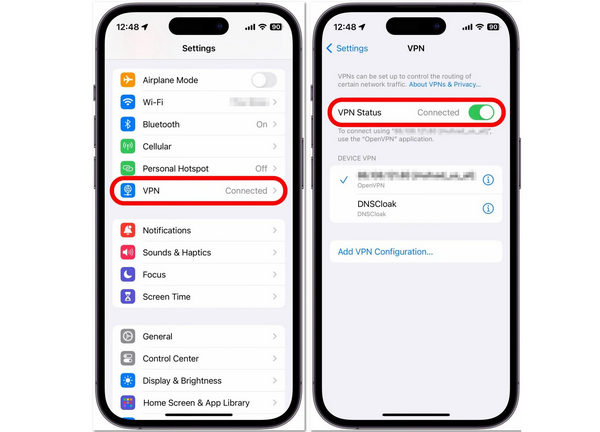
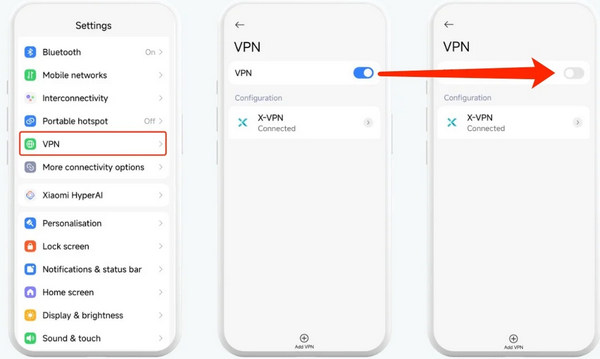
Det er veldig enkelt å bytte til et annet Wi-Fi-nettverk eller mobildata. Hvis du vil slå av VPN eller proxy på telefonen din, kan du se trinnene nedenfor.
På iPhone
Åpne Innstillinger appen på telefonen din. Velg VPN. Trykk deretter på VPN-status for å slå den av. Se om du kan fikse problemene med at Grindr-verifiseringstrinnet ikke fungerer i appen eller på nettet.
På Android
Åpne Innstillinger app. Velg VPNDeretter kan du trykke på VPN -knappen for å slå av alle VPN- eller proxy-tilkoblinger, eller velg én for å slå den av.
Problem 7: Grindr Explore fungerer ikke
Hvis Grindr Explore ikke fungerer, betyr det at Explore-funksjonen ikke laster inn eller viser brukere, og du kan ikke bla gjennom fjerne eller interessebaserte treff. Dette skyldes vanligvis internettproblemer, programvareproblemer eller problemer med server og backend. Noen land eller regioner har også blokkert denne funksjonen. Gratiskontoer kan ha begrenset tilgang til Grindr Explore; ubekreftede eller flaggede kontoer kan ha begrenset bruk.
Løsning: Fullfør kontoverifiseringen og ank et flagg
Sørg for at internettforbindelsen din er stabil, og at landet eller regionen din ikke er blokkert av Grindr. Gjør deretter følgende for å fikse at Grindr Explore ikke fungerer:
1. Bekreft kontoen din: Åpne Grindr, gå til ProfilSe etter eventuelle bekreftelsesvarsler og følg instruksjonene på skjermen for å fullføre.
2. Anke et flagg eller en restriksjon: Gå til Grindrs kundestøttenettside – help.grind.com. Send inn en kundestøtteforespørsel for å forklare at det burde være en feil at kontoen din blir flagget. Deretter kan Grindr gjenopprette kontoen din.
Del 3: Bonustips: Endre plassering på Grindr trygt
Grindr matcher folk basert på posisjonen din og annen informasjon. Hvis du vil utvide forbindelsene dine og bli kvitt posisjonsbegrensninger, må du forfalske Grindr-posisjonen din ved hjelp av iLocaGoI tillegg kan det fikse at Grindr-plasseringen ikke oppdateres.

4 000 000+ nedlastinger
Endre Grindr-plassering på Android og iPhone.
Bruk nøyaktige adresser eller unøyaktige steder.
Skape virtuelle steder og ruter med flere moduser.
Støtter et bredt spekter av Android- og iOS-enheter.
Slik endrer du plassering på Grindr
Koble til enheten din
Start programvaren for posisjonsforfalskning etter at du har installert den på datamaskinen. Koble mobilenheten til datamaskinen med en kompatibel kabel. Deretter vil programvaren gjenkjenne enheten din umiddelbart.

Velg en modus
For å oppdatere Grindr-plasseringen, velg Endre plassering modus. De tre andre modusene brukes til å lage virtuelle ruter.

Endre Grindr-plassering
Skriv deretter inn en nøyaktig adresse i boksen og klikk på Synkroniser til enheten -knappen. Hvis du ikke har en nøyaktig adresse, trykk på riktig posisjon på kartet og trykk på Synkroniser til enhetenDu kan også bruke den til å endre plassering for Spotify.

Vanlige spørsmål.
-
Hvordan vet du om du er utestengt fra Grindr?
Du blir utestengt fra Grindr hvis du ikke kan logge inn, eller hvis kontoen din blir suspendert.
-
Hvorfor feiler Grindr alltid?
Det kan være mange årsaker, som en utdatert app, dårlig internettforbindelse, serverproblemer og mer.
-
Hva betyr «å se» på Grindr?
Det betyr å lete etter et treff eller et forhold.
Konklusjon
Denne artikkelen gir deg 7 måter å fikse det på Grindr-appen fungerer ikke forårsaket av forskjellige årsaker. Når du støter på et problem, kan du følge løsningene våre for å bli kvitt det. iLocaGo kan hjelpe deg med å manuelt endre plasseringen på Grindr med en nøyaktig adresse eller en unøyaktig plassering, noe som også kan hjelpe deg med å fikse at Grindr-plasseringen ikke fungerer.
Penny er seniorredaktør hos imyPass. Hun har fokusert på å finne perfekte GPS-lokasjonsløsninger i alle scenarier, og har også erfaring med å reparere datamaskiner.
Hot løsninger
-
GPS-plassering
- Beste Pokémon Go-plasseringer med koordinater
- Slå av posisjonen din på Life360
- Hvordan endre plassering på iPhone
- Anmeldelse av iSpoofer Pokemon Go
- Angi virtuelle plasseringer på iPhone og Android
- TikTok Spor posisjonen din
- Monster Hunter Now Joystick
- Gjennomgang av IP Location Finder
- Endre Mobile Legends plassering
- Endre plassering på Tiktok
-
Lås opp iOS
-
iOS-tips
-
Lås opp Android


