



 Løsning
 Støttesenter
 Om oss
 Kontakt
Hvordan dele posisjonen din på Instagram for iOS/Android
 Penny Warren Publisert på 2. juni 2026GPS-plassering3-min lesing
Det er velkjent at sosiale medier, som Instagram, bruker posisjonsinformasjonen din i bakgrunnen eller når du deler innhold. Meta har lansert en ny funksjon på Instagram som lar brukere få tilgang til venners posisjoner og omvendt. Tidligere kunne brukere dele posisjonen sin i innlegg og historier. Denne veiledningen deler velprøvde metoder og forklarer hvordan du kan dele posisjonen din på Instagram på iPhone- eller Android-telefonen din.

I denne artikkelen:
Del 1. Hvordan dele sanntidsposisjon på Instagram
Kan du dele posisjon på Instagram? Svaret er ja. I tillegg kan du dele sanntidsposisjonen din eller legge til en posisjon i innleggene dine. Husk at funksjonen for deling av sanntidsposisjon ikke er tilgjengelig i alle regioner.
Hvordan dele sanntidsposisjon på Instagram
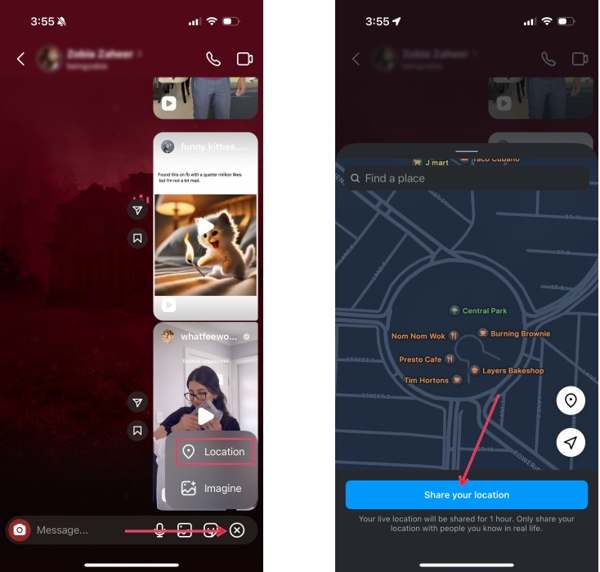
Åpne en chat med ønsket kontakt på Instagram.
Trykk på + knappen nederst og velg plassering.
Hvis du bruker denne funksjonen for første gang, må du sørge for å aktivere posisjonstjenester og trykke på Fortsette.
Hvis kartet ikke sporer posisjonen din, trykker du på Kompass knappen for å spore den manuelt.
Deretter vises skjermen med det interaktive kartet.
Trykk på Del posisjonen din knappen nederst for å dele posisjonen din på IG.
Hvordan dele en fast posisjon på Instagram
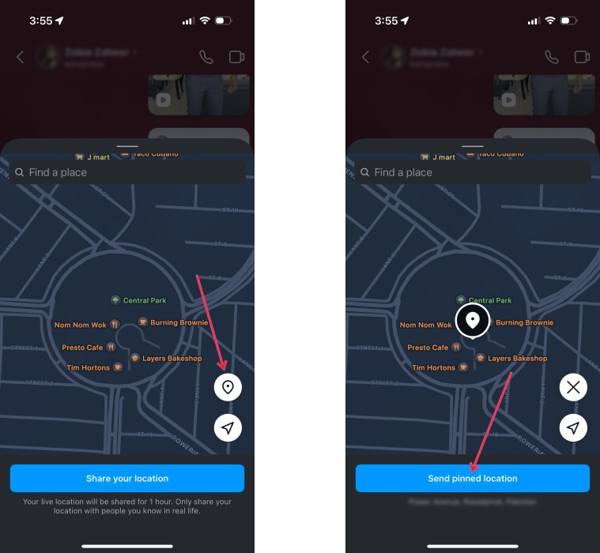
Hvis du vil dele en statisk posisjon på Instagram, går du inn i ønsket chat.
Trykk på Legge til knappen og velg plassering.
Trykk på Pin knappen på kartet.
Fest deretter riktig posisjon eller søk etter adressen i søkefeltet.
Til slutt trykker du på Send festet posisjon knapp.
Del 2. Hvordan dele posisjon på Instagram
I tillegg til Direktemelding kan du også dele en posisjon i Instagram-innlegg og -historier. Faktisk lar Instagram brukere dele en posisjon som et eget innlegg eller legge posisjonsdata til et innlegg.
Hvordan dele en posisjon på Instagram
Åpne Instagram-appen og trykk på Søk-knappen.
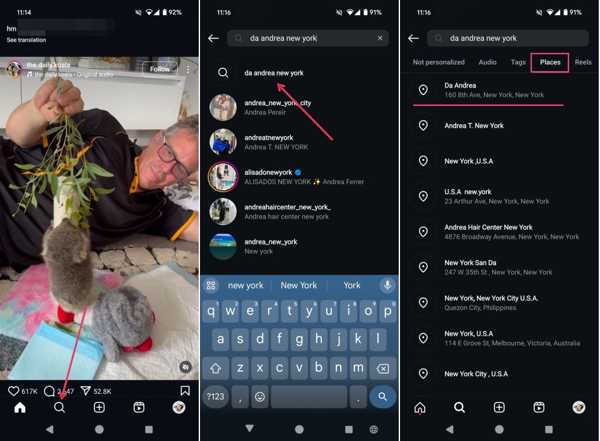
Skriv inn adressen, for eksempel en restaurant, og velg riktig posisjon fra resultatene.
Bytt til Steder fanen under søkefeltet.
Følg instruksjonene for å begynne å dele posisjonen på IG.
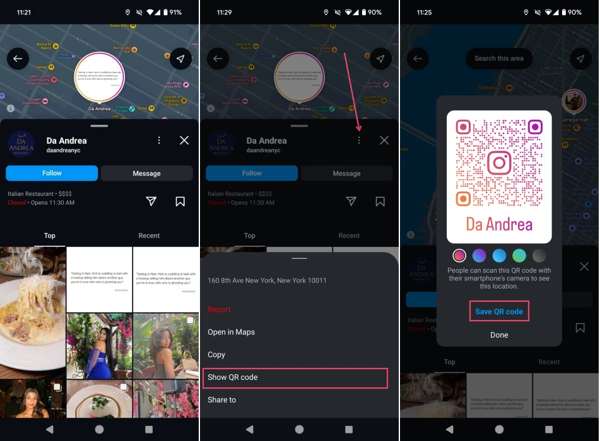
Hvis du vil dele den med noen, trykk på Mer knappen med et ikon med tre prikker, og velg Vis QR-kode.
Trykk på Lagre QR-kode og del den på Instagram eller i meldingsapper.
Hvordan legge til posisjon i et Instagram-innlegg
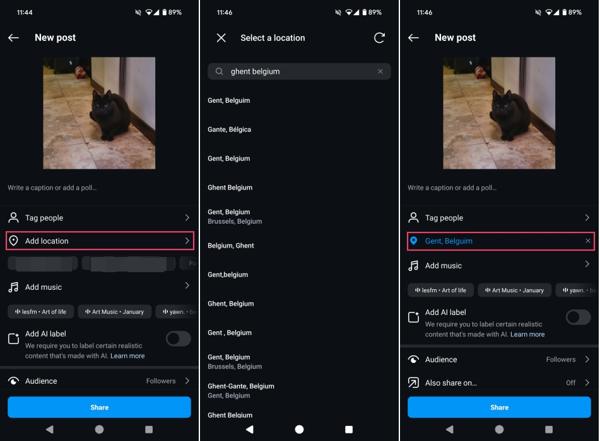
Lag et nytt innlegg på Instagram.
Trykk på Legg til plassering under taggområdet.
Søk etter en bestemt posisjon og trykk på den.
Fullfør innstillingene for innlegget.
Til slutt trykker du på Dele knappen for å dele posisjonen din på Instagram.
Hvordan legge til posisjon i Instagram-historier
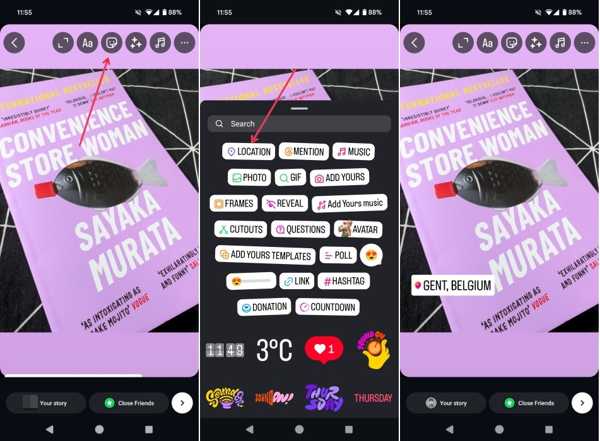
Lag en ny historie på Instagram.
Trykk på Klistremerker knappen øverst.
Velg plassering klistremerke.
Søk etter riktig posisjon og legg den til for å dele posisjon i Instagram-historier.
Del 3. Hvordan slå av posisjonsdeling på Instagram
Trinnene ovenfor gjør at du forstår hvordan deling av posisjon på Instagram fungerer. Imidlertid tilbyr ikke appen en funksjon for å slutte å dele posisjon metadata. Alternativt må du gjøre dette i Innstillinger-appen.
Hvordan slå av posisjonsdeling på Instagram på iPhone
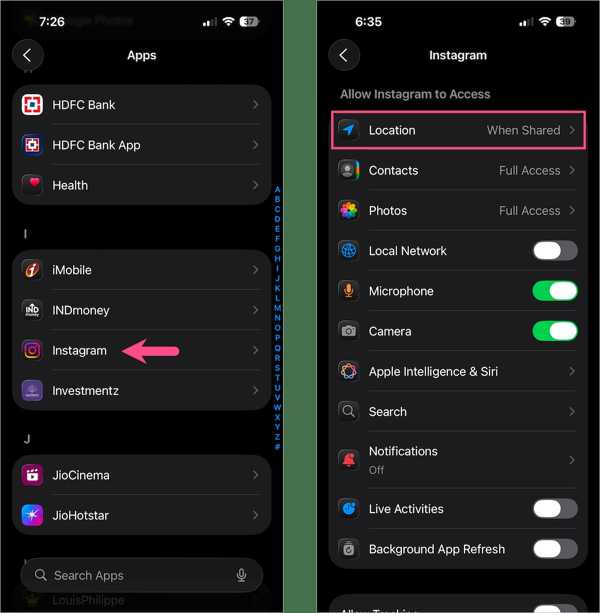
Kjør Innstillinger app på din iPhone.
Gå til Apper fanen og velg Instagram.
Trykk på plassering og velg Aldri eller Mens du bruker appen for å slå av posisjonsdeling på Instagram.
Hvordan slutte å dele posisjon på Instagram på Android
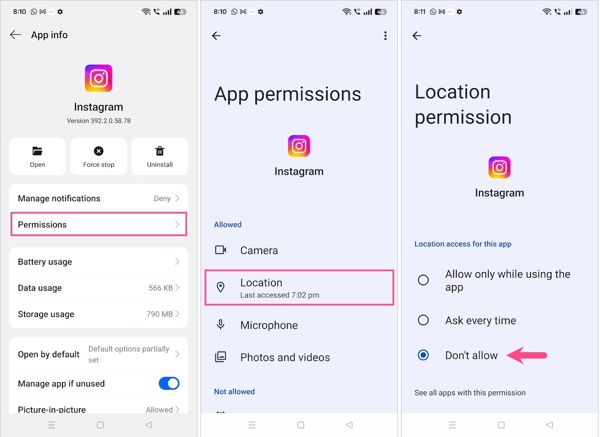
Velge Apper eller Apphåndtering i Innstillinger-appen din.
Velg Instagram-appen.
Trykk på Tillatelser alternativet og trykk plassering.
Velg deretter ikke tillat for å slutte å dele posisjon på Instagram.
Del 4. Hvordan slutte å dele posisjon på Instagram for iOS/Android
Når du slår av posisjonsdeling på Instagram, vil plattformen bruke den sist tilgjengelige posisjonen. Alternativt kan du skjule posisjonspersonvernet ditt ved å bruke imyPass iLocaGo. Den forfalsker posisjonen din med vilkårlige adresser. Grensesnittet er velutformet og lett å bruke.

4 000 000+ nedlastinger
Slutt å dele posisjonen din på Instagram uten at andre merker det.
Endre posisjonen til mobilenheten din til et hvilket som helst sted.
Simuler bevegelser med flere modi.
Tilby en rekke tilpasningsmuligheter.
Støtter nesten alle iPhone- og Android-enheter.
Slik slutter du å dele posisjon på Instagram på iPhone
Koble til iLocaGo
Last ned og installer programvaren for posisjonsforfalskning på PC-en din. Det finnes også en versjon for Mac. Åpne programvaren fra skrivebordet når du trenger å slutte å dele posisjonen din på Instagram. Koble iPhone-en din til PC-en med en Lightning-kabel. Programvaren vil oppdage enheten din umiddelbart.

Hvis du bruker en Android-telefon, kobler du den til datamaskinen med en USB-kabel eller et Wi‑Fi-nettverk.
Velg Endre plassering
De Endre plassering modus brukes til å endre en statisk posisjon. De tre andre modusene, One-stop-modus, Multi-stop-modus, og Joystick-modus, brukes til å lage virtuelle ruter. Her velger vi Endre plassering modus for å fortsette.

Slutt å dele posisjonen din på Instagram
Deretter spores gjeldende posisjon på kartet. Skriv inn en nøyaktig adresse i feltet eller klikk på riktig sted på kartet. Til slutt klikker du på Endre knappen. Slå på iPhone-en og åpne Instagram.

Du liker kanskje også:
Konklusjon
Denne artikkelen delte flere måter å posisjonsdeling på Instagram. For øyeblikket kan du dele en sanntids- eller festet posisjon på plattformen via Direktemeldinger. I tillegg kan du dele en posisjon med noen andre ved å bruke en QR-kode på det innebygde kartet. Du kan også legge til en posisjon i et innlegg eller en historie på Instagram for å dele den. imyPass iLocaGo lar deg la være å dele posisjonen din når du bruker Instagram uten å varsle andre.
Penny fokuserer på feilsøking av GPS og optimalisering av Windows. Tidligere jobbet hun som teknisk supportingeniør og hjalp kunder med å løse stedsbaserte problemer og systemproblemer effektivt. Med erfaring innen IT-support leverer hun praktiske løsninger som virkelig fungerer. På fritiden liker hun å gå på tur og drive med geocaching, og tester GPS-teknologi i den virkelige verden.
Hot løsninger
-
GPS-plassering
-
Lås opp iOS
-
iOS-tips
-
Lås opp Android


