



 Løsning
 Støttesenter
 Om oss
 Kontakt
Fungerer iPoGo Pokémon GO fortsatt på Android og iOS
 Penny Warren Publisert på 20. mars 2026GPS-plassering3-min lesing
Som en avansert spoofing-app for iOS og Android lar iPoGo Pokémon GO-spillere forfalske plasseringen sin og få tilgang til raids, gymer og sjeldne spawns over hele verden. Enda viktigere er at appen gjør det enklere å finne og fange sjeldne Pokémon. Noen brukere har imidlertid rapportert at iPoGo ikke fungerer eller stadig krasjer på mobilenhetene deres. Denne artikkelen hjelper deg med å løse problemet på egen hånd.

I denne artikkelen:
Del 1: Hvorfor fungerer ikke iPoGo
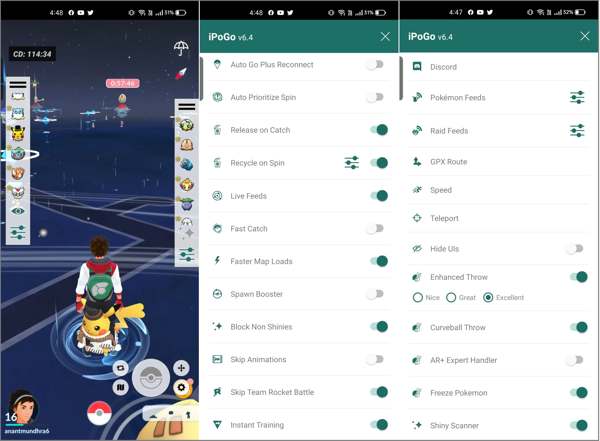
I begynnelsen var iPoGo en spoofing-app for iOS-enheter. Senere lanserte utvikleren en betaversjon for Android-brukere. Fungerer iPoGo fortsatt i 2025? Ja, den fungerer fortsatt nå. Siden den er en modifisert utgave av Pokémon GO, vil enhver feil hindre spillere i å fange Pokémon.
Vanlige årsaker til at iPoGo ikke fungerer, inkluderer:
- 1.Overbelastede systemressurser.
- 2.Ustabil internettforbindelse.
- 3.Utdatert programvare.
- 4.Oppdaget eller utestengt av Niantic.
- 5.Programvarefeil.
- 6.Kontorelaterte problemer.
Del 2: Vanlige feil og løsninger når iPoGo ikke fungerer
Feil 1: iPoGo krasjer hele tiden
Løsning 1: Start enheten på nytt
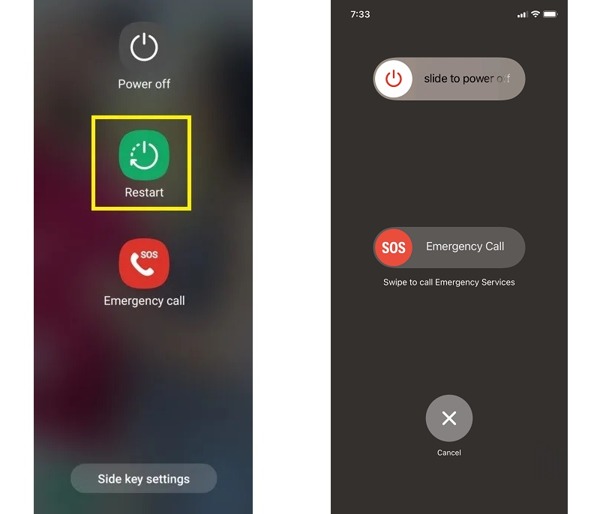
Hold Makt eller Side knappen for å utløse avstengingsskjermen.
Velge Omstart på Android. For iPhone, dra glidebryteren for å slå av, og hold deretter Side-knappen inne til du ser Apple-logoen.
Løsning 2: Oppdater iPoGo
Siden du ikke kan installere iPoGo fra App Store eller Play Store, må du oppdatere den fra det offisielle nettstedet. Avinstaller iPoGo fra enheten din, og installer den på nytt fra nettstedet.
Løsning 3: Frigjør lagringsplass
Slett uønskede bilder og videoer fra Kamerarull eller Galleri. Avinstaller dessuten unødvendige apper for å frigjøre plass.
Feil 2: Kan ikke godkjennes
Løsning 1: Sjekk internettforbindelsen din
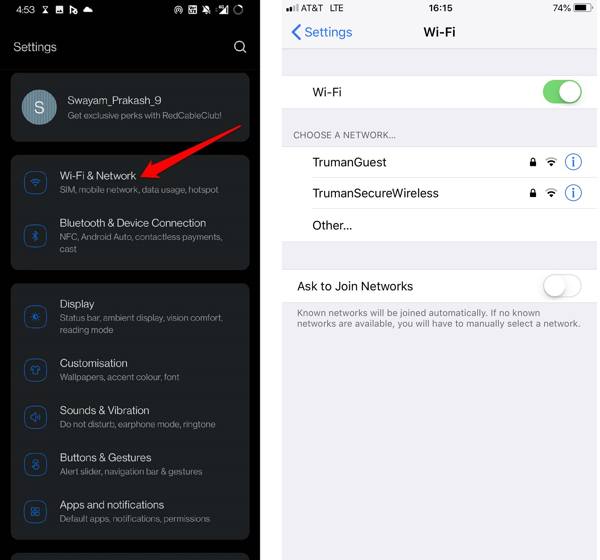
Se på Wi‑Fi-signalet øverst på skjermen.
Hvis det er ustabilt, gå til Innstillinger app.
Koble til et stabilt nettverk.
Løsning 2: Bekreft kontoen din
Dobbeltsjekk kontoen og passordet ditt. Hvis du har endret kontoinformasjonen, oppdater den og logg inn igjen. Hvis kontoen din er utestengt, logger du inn med en ny konto for å løse problemet med at iPoGo Pokémon GO Plus ikke fungerer.
Løsning 3: Tøm appbuffer
Hvis iPoGo ikke fungerer på Android, åpne Innstillinger app, velg Apper, trykk iPoGo, gå til Oppbevaring, og treffer Tøm buffer.
Feil 3: Kan ikke logge inn
Løsning 1: Sjekk Pokémon GO-serveren
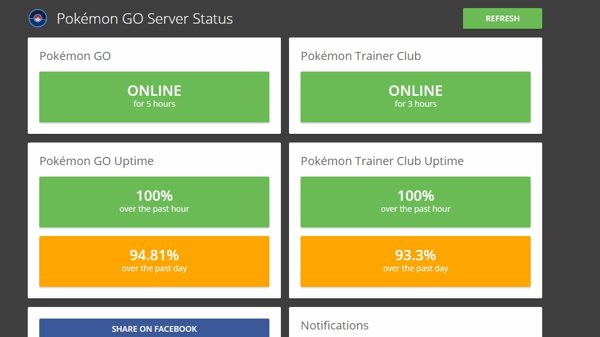
Gå til den offisielle siden for Pokémon GO Server Status i en nettleser. Hvis en server er nede, vil ikke iPoGo fungere. Du må vente til alle serverne fungerer igjen.
Løsning 2: Prøv Pokémon GO-appen
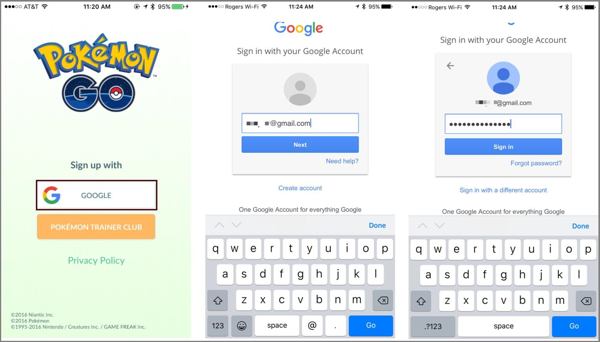
Kjør den offisielle Pokémon GO-appen på telefonen din, og logg inn med den samme kontoen. Hvis den er utestengt, kan du ikke logge inn på iPoGo.
Feil 4: Spoofing-feil
Løsning 1: Aktiver posisjonstjenester på iPhone
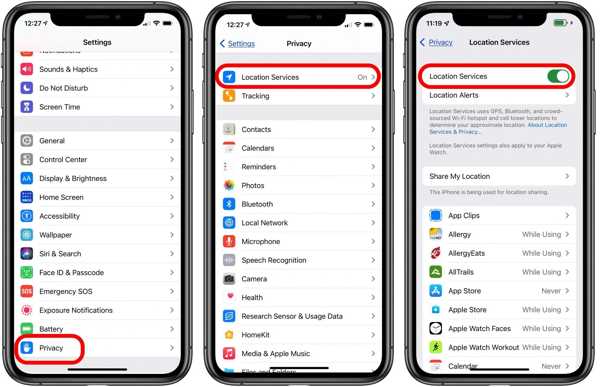
Hvis iPoGo ikke fungerer på iPhonen din, gå til Innstillinger-appen.
Navigere til Personvern, Stedstjenester, og slå på Stedstjenester.
Velg iPoGo i listen, og velg Tillate.
Løsning 2: Aktiver falske posisjoner (Mock Locations)
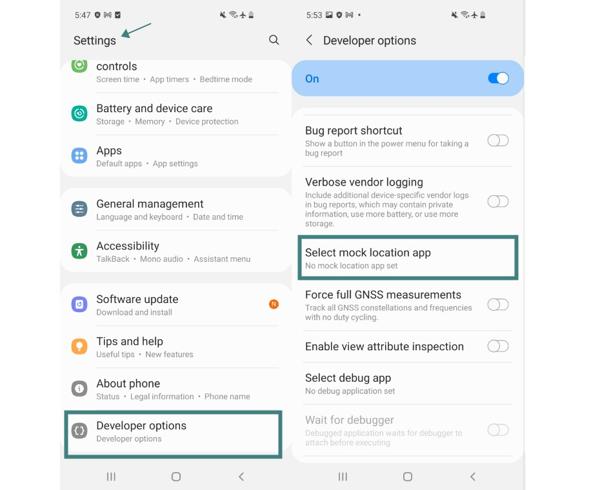
Kjør Innstillinger appen på telefonen din.
Rull ned og gå til Utviklermuligheter.
Velge Velg falsk plasseringsapp, og velg iPoGo.
Prøv nå iPoGo igjen for å se om det fungerer nå.
Du liker kanskje også:
Del 3: Beste alternativ til iPoGo
Hvis løsningene ovenfor ikke hjelper og iPoGo fortsatt ikke fungerer, bør du heller se etter et alternativ. iLocaGo, er for eksempel en fleksibel spoofing-applikasjon for både iOS- og Android-enheter.

4 000 000+ nedlastinger
Forfalsk GPS-posisjonen din ved å opprette virtuelle steder med ett klikk.
Fungerer for en rekke AR-spill, strømmeapper og mer.
Vil ikke bli oppdaget av apper og spill.
Støtter nesten alle iPhone- og Android-telefoner.
Hva du skal gjøre hvis iPoGo ikke fungerer
Koble til enheten din
Start det alternative til iPoGo etter at du har installert det på datamaskinen. Koble telefonen eller iPhonen til datamaskinen med en kompatibel USB-kabel.

Velg en modus
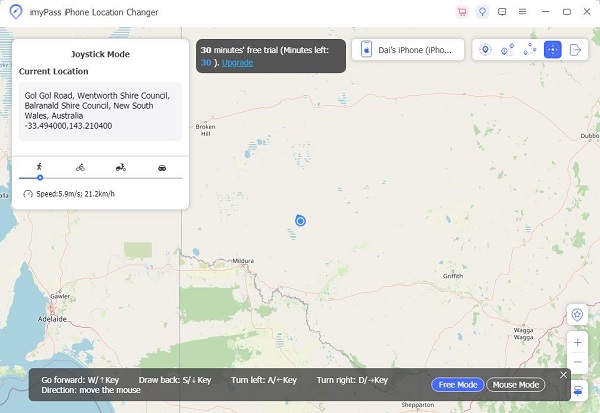
Når enheten din er oppdaget, velg en modus. Den Endre plassering brukes til å forfalske GPS-posisjonen din. De tre andre modusene brukes til å opprette virtuelle ruter. For Pokémon GO-spill velger vi Joystick-modus.

Forfalskningsplassering
Åpne Pokémon GO på mobilenheten din. Bruk deretter musen eller tastaturet til å lage en virtuell rute i programvaren. Du kan velge en trafikkmåte eller justere tilpassede alternativer for simulering.
Konklusjon
Nå bør du forstå hva du kan gjøre hvis iPoGo fungerer ikke på Android- telefonen eller iPhonen din. Du kan lære de viktigste årsakene, finne feilen og følge løsningene for å få iPoGo til å fungere igjen. iLocaGo er et flott alternativ for å forfalske posisjonen når du spiller AR-spill eller får tilgang til apper.
Penny fokuserer på feilsøking av GPS og optimalisering av Windows. Tidligere jobbet hun som teknisk supportingeniør og hjalp kunder med å løse stedsbaserte problemer og systemproblemer effektivt. Med erfaring innen IT-support leverer hun praktiske løsninger som virkelig fungerer. På fritiden liker hun å gå på tur og drive med geocaching, og tester GPS-teknologi i den virkelige verden.
Hot løsninger
-
GPS-plassering
-
Lås opp iOS
-
iOS-tips
-
Lås opp Android


