



 Løsning
 Støttesenter
 Om oss
 Kontakt
Slik fikser du at Life360 ikke fungerer på iPhone og Android
 Penny Warren Publisert på 27. mars 2026GPS-plassering3-min lesing
"Kona mi og jeg bruker Life360 for å dele lokasjonen vår. Nylig har ikke lokasjonen til kona mi blitt oppdatert. Hun dro hjemmefra for 15 minutter siden, men Life360 viser fortsatt at hun er hjemme. Hvorfor fungerer ikke Life360?" Som en populær app for deling av posisjon lar Life360 brukere spore og bli sporet av familie og venner. Noen brukere opplever imidlertid problemer med appen. Denne artikkelen deler åtte løsninger for raskt å fikse dette problemet.

I denne artikkelen:
Del 1: Hvorfor Life360 ikke fungerer
Life360 bruker GPS-teknologi for å spore posisjonen din. Når du har installert appen på mobilenheten din, oppdaterer den kontinuerlig hvor du befinner deg og deler informasjonen med sirklene dine. Den bruker også Wi‑Fi- og Bluetooth-signaler. Hovedårsakene til at Life360 ikke fungerer, inkluderer:
1. Dårlig GPS- og internettforbindelse.
2. Life360 er begrenset eller blokkert.
3. Enheten din er i strømsparingsmodus.
4. Life360 er utdatert eller har hengt seg.
5. Programvarefeil.
Del 2: Hvordan fikse at Life360 ikke fungerer
Løsning 1: Sjekk app-tillatelser
Hvorfor får jeg ikke Life360-varsler? I de fleste tilfeller skyldes problemet at varslingstillatelsen er blokkert. Løsningen er enkel: Sjekk app-tillatelsene dine og aktiver varsler.
På iPhone
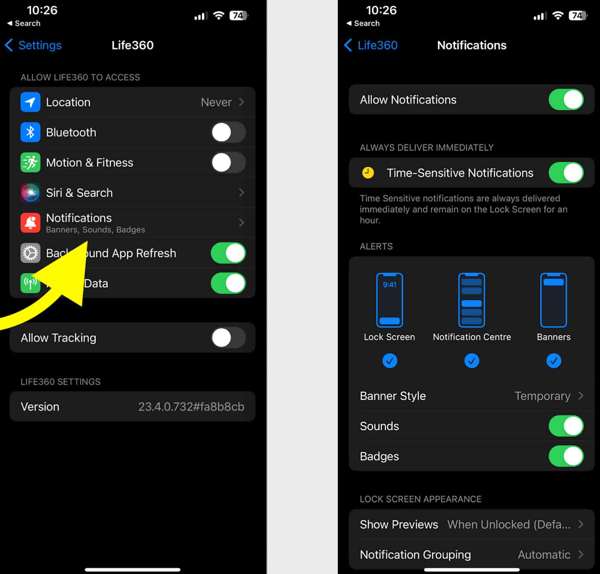
Åpne Innstillinger app.
Velge Life360 og trykk Varsler.
Slå på Tillat varsler og Tidskritiske varsler.
På Android
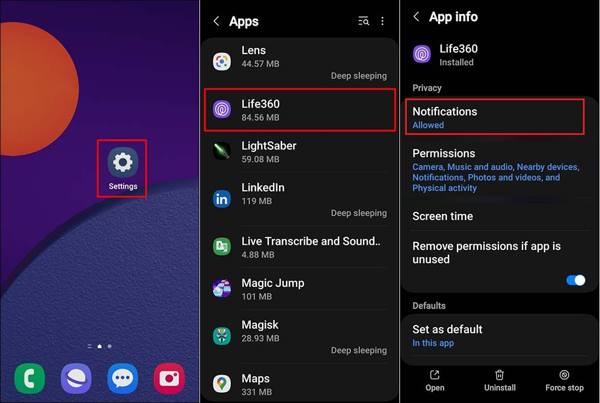
Løpe Innstillinger.
Gå til Apper og velg Life360.
Trykk på Varslinger, og velg Tillate.
Løsning 2: Oppdater Life360
Hvis du ikke kan lokaliseres i Life360, bør du oppdatere appen. En utdatert app kan føre til en rekke problemer. Utvikleren retter faktisk feil og legger til nye funksjoner i hver oppdatering av appen.
På iPhone
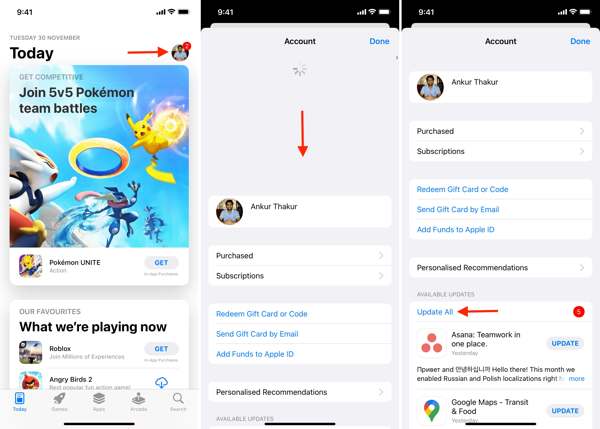
Åpne din App Store.
Trykk på profilen din.
Sveip nedover fra toppen av skjermen.
Trykk på OPPDATER for Life360.
På Android
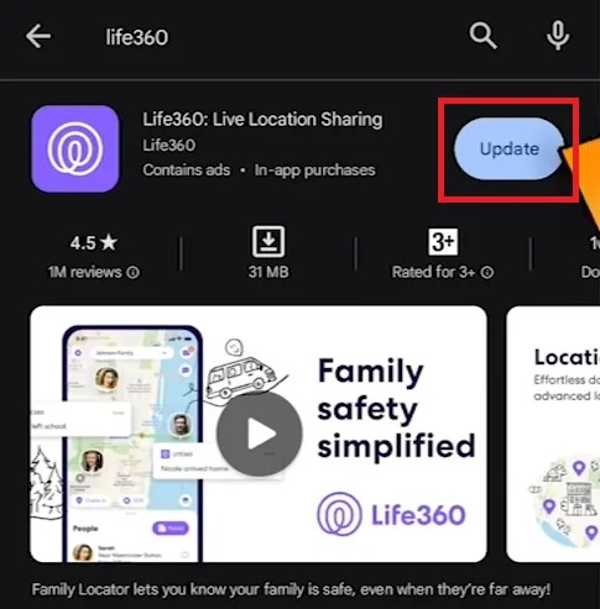
Åpne Play Store og finn Life360.
Sjekk om en oppdatering er tilgjengelig.
Trykk på Oppdater knapp.
Løsning 3: Start appen på nytt
Hvorfor sier Life360 at jeg kjører bil når jeg ikke gjør det? Dette problemet skyldes delvis at appen eller enheten din har hengt seg. Du kan tvangsstoppe appen og starte Life360 på nytt for å dele posisjonen din som vanlig.
På iPhone
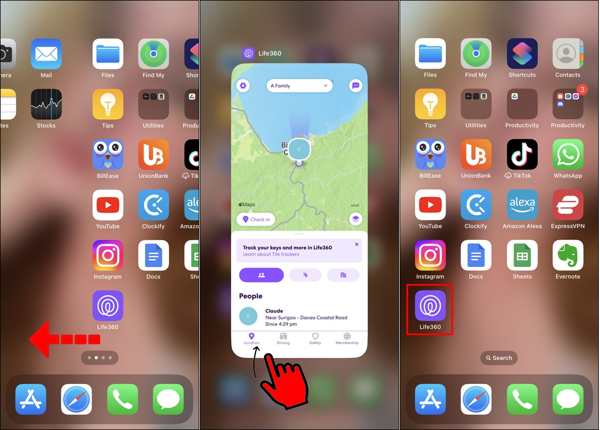
Få tilgang til Appbytter på enheten din.
Sveip til venstre og høyre for å finne Life360-appen.
Trykk på appen og sveip oppover for å lukke den.
Åpne deretter Life360 igjen.
På Android
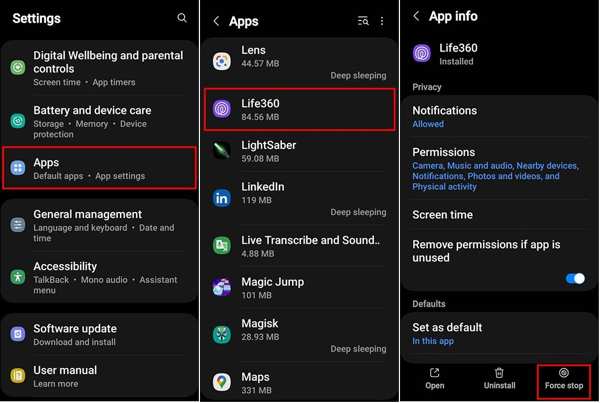
Gå til Apper i Innstillinger.
Velge Life360 og trykk Tvangsstopp.
Åpne deretter appen på nytt.
Løsning 4: Sjekk kontoen din
Etter at du har endret kontolegitimasjonen din for Life360, må du oppdatere den på alle enhetene dine. I tillegg må du oppdatere den hvis den tilknyttede e-posten eller telefonnummeret ikke lenger brukes. Ellers vil ikke Life360 fungere i dag.
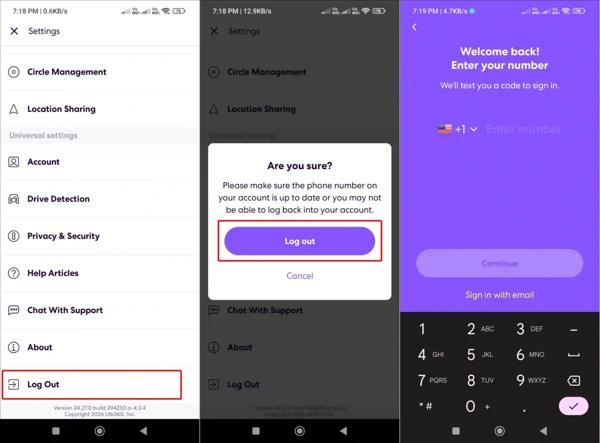
Løpe Life360 på telefonen din.
Trykk på Innstillinger knapp med et tannhjulikon.
Rull ned og trykk Logg ut.
Start iPhone- eller Android-telefonen din på nytt.
Logg deretter inn med kontoen og passordet ditt.
Løsning 5: Aktiver posisjonsdeling
Life360 fungerer ved hjelp av GPS-en på mobilen din. Hvis du ved et uhell deaktiverer posisjonsdeling, vil ikke Life360-appen fungere. Derfor bør du sjekke posisjonsdeling for Life360 og holde den på.
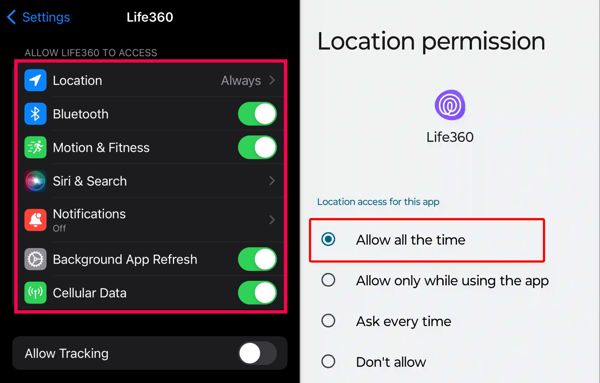
På iPhone
Velge Life360 i din Innstillinger app.
Trykk på plassering og velg Alltid.
Slå deretter på Nøyaktig plassering.
På Android
Kjør Innstillinger app.
Gå til Apper og velg Life360.
Trykk på Tillatelser og velg plassering.
Ved å aktivere posisjonsdeling i Alltid-modus sikrer du at Life360 kan oppdatere posisjonen din kontinuerlig, selv når appen kjører i bakgrunnen.
Slå på Bruk nøyaktig plassering.
Utvidet lesing:
Løsning 6: Tillat oppdatering i bakgrunnen
Hvis Life360-en din ikke viser fart, må du tillate oppdatering i bakgrunnen. Når du deaktiverer dette alternativet, kan ikke Life360 oppdatere posisjon og fart når appen kjører i bakgrunnen.
På iPhone
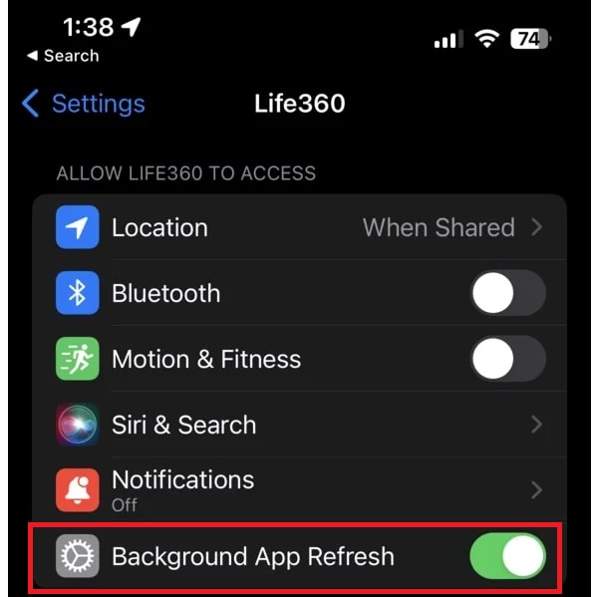
Velge Life360 i Innstillinger.
Finn Tillat at Life360 får tilgang til seksjon.
Slå på Oppdater bakgrunnsapp.
På Android
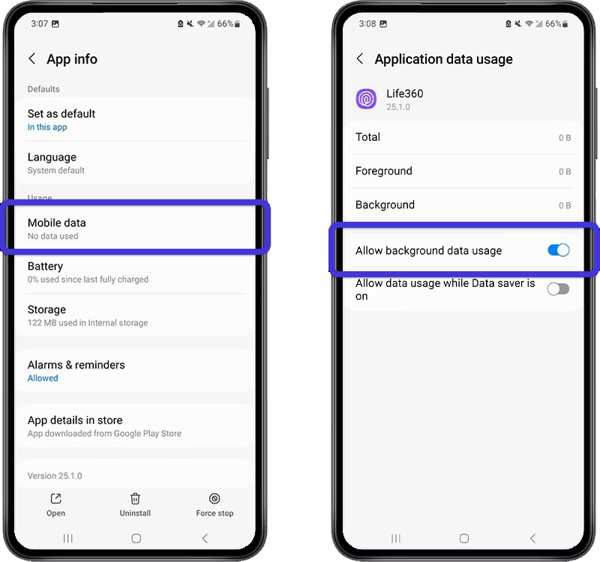
Gå til Apper i Innstillinger.
Velge Life360 og trykk Mobildata og Wi‑Fi.
Slå på Tillat bruk av bakgrunnsdata.
Del 3: Ekstratips: Hvordan endre Life360-posisjon uten å varsle andre
iLocaGo er en effektiv metode for å endre Life360-posisjonen din til hvor som helst på iPhone- eller Android-telefonen din. Enda viktigere er det at det brukervennlige designet gjør det enkelt å bruke, spesielt for nybegynnere.

4 000 000+ nedlastinger
Endre Life360-posisjon med ett klikk.
Bruk en nøyaktig adresse eller en vilkårlig posisjon.
Tilby flere moduser for forskjellige formål.
Støtter et bredt spekter av iPhone- og Android-enheter.
Hvordan endre Life360-posisjon uten å varsle andre
Installer Life360-verktøyet for posisjonsforfalskning
Start Life360-verktøyet for posisjonsforfalskning etter at du har installert det på datamaskinen. Koble iPhone- eller Android-telefonen til datamaskinen med en kompatibel USB-kabel.

Velg en modus
Velge Endre plassering hvis du trenger å endre en statisk posisjon. De tre andre modusene, Ett-stopp-modus, flerstopp-modus, og Joystick-modus, brukes til å lage virtuelle ruter.

Endre Life360 plassering
Skriv inn en adresse i feltet eller klikk på et sted på kartet. Klikk til slutt på Endre knappen. Nå kan du åpne Life360-appen på mobilenheten din, og appen skal automatisk oppdatere posisjonen din.

Konklusjon
Denne artikkelen forklarte hva du bør gjøre hvis Life360 ikke fungerer. Du kan lære om hovedårsakene til dette problemet. Videre kan du følge løsningene våre én etter én for å reparere appen for posisjonssporing og dele posisjonen din med familie og venner. Hvis du ønsker å skjule din virkelige posisjon når du bruker Life360, iLocaGo er nyttig. Det lar deg forfalske posisjonen din på enten en iPhone eller en Android‑telefon.
Penny fokuserer på feilsøking av GPS og optimalisering av Windows. Tidligere jobbet hun som teknisk supportingeniør og hjalp kunder med å løse stedsbaserte problemer og systemproblemer effektivt. Med erfaring innen IT-support leverer hun praktiske løsninger som virkelig fungerer. På fritiden liker hun å gå på tur og drive med geocaching, og tester GPS-teknologi i den virkelige verden.
Hot løsninger
-
GPS-plassering
-
Lås opp iOS
-
iOS-tips
-
Lås opp Android


