



 Løsning
 Støttesenter
 Om oss
 Kontakt
Hva betyr «Plassering utløpt» på iPhone, og hvordan fikser du det
 Penny Warren Publisert på 23. juni 2026GPS-plassering4-min lesing
"Når vennene mine og jeg prøver å dele posisjonen vår, står det Plassering utløpt på iPhonen min før posisjonen i det hele tatt rekker å lastes inn. Hvorfor står det Plassering utløpt?" Ifølge vår research oppstår denne vanlige feilen når iPhonen din ikke kan oppdatere eller dele gjeldende posisjonsinformasjon. Noen iPhone‑brukere opplever dette frustrerende problemet. Denne artikkelen deler effektive løsninger for å fikse feilen uten å miste data.

I denne artikkelen:
Del 1. Hva betyr Plassering utløpt, og hvorfor oppstår det
Hva betyr Plassering utløpt? Feilmeldingen er urovekkende på iOS‑enheter. Den avbryter muligheten til å spore eller dele hvor du befinner deg. Vanligvis oppstår denne feilen når du deler posisjon i Meldinger eller andre apper. Den betyr at posisjonsinformasjonen ikke lenger er tilgjengelig eller oppdatert. Når feilen vises, kan du ikke se delt posisjon eller dele posisjonen din på iPhone.
Før vi går gjennom løsningene, la oss se på de underliggende årsakene til at det stadig står Plassering utløpt på iPhonen din.
- 1.Stedstjenester er deaktivert ved en feil.
- 2.Finn iPhone er begrenset eller har hengt seg.
- 3.Det er et problem med nettverkstilkoblingen på iPhonen din.
- 4.Posisjonen ble delt for lenge siden og har naturlig utløpt.
- 5.Utdatert iOS.
- 6.Programvarefeil.
Del 2. Hvordan fikse Plassering utløpt på iPhone
Selv om det kan være frustrerende å se feilmeldingen Plassering utløpt på iPhone, kan du prøve løsningene nedenfor én etter én for å fikse feilen på iPhonen din. Deretter kan du dele posisjonen din som normalt.
Løsning 1: Dobbeltsjekk Stedstjenester
Åpne Innstillinger på din iPhone.
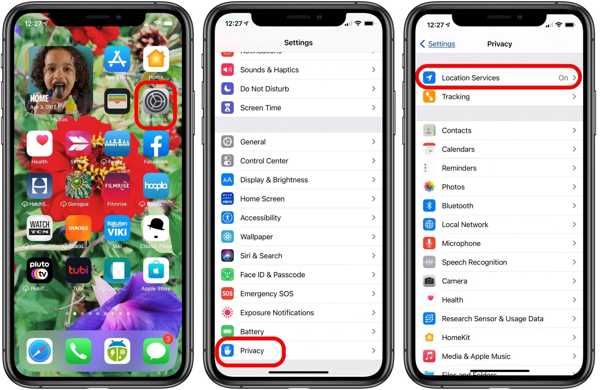
Gå til Personvern fanen.
Trykk på Stedstjenester knapp.
Slå på Stedstjenester alternativ.
Trykk deretter på Del min posisjon knapp.
Slå på Del min posisjon alternativ.
Sørg for å gi riktig kontakt tillatelse for å fikse Plassering utløpt på iPhone.
Løsning 2: Start iPhone på nytt
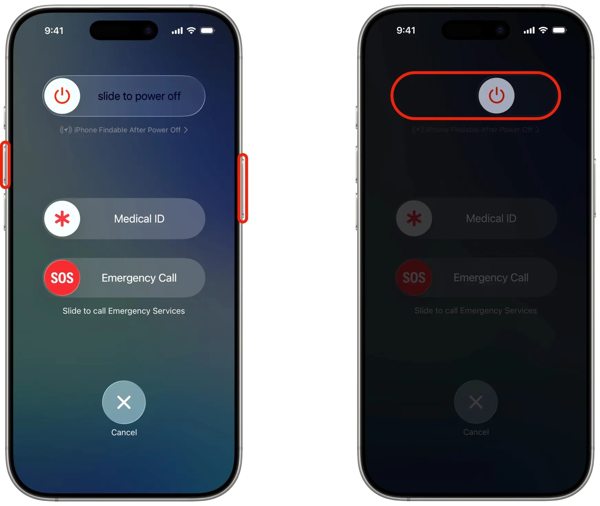
På en iPhone med Face ID holder du inne enten Volum knapp + Side ‑knappen samtidig. For en iPhone uten Face ID holder du inne Side eller Makt knapp.
Når skjermen for å slå av strøm vises, slipper du knappene eller knappen.
Flytt glidebryteren til høyre for å slå av enheten.
Når berøringsskjermen blir svart, venter du noen minutter.
Hold deretter inne Sideknappen eller Makt til du ser Apple-logoen.
Prøv nå å dele posisjonen din igjen for å sjekke om Plassering utløpt er løst.
Løsning 3: Riktig dato og klokkeslett
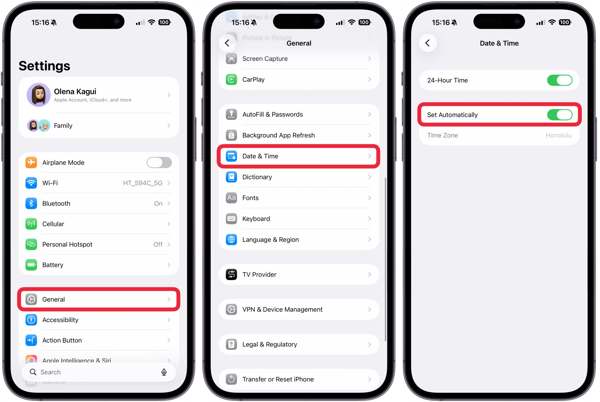
Gå til din Innstillinger app fra startskjermen.
Navigere til Generell og Dato tid.
Slå på Still inn automatisk.
Koble til et stabilt nettverk og fiks Plassering utløpt på iPhone.
Løsning 4: Kontroller nettverket ditt
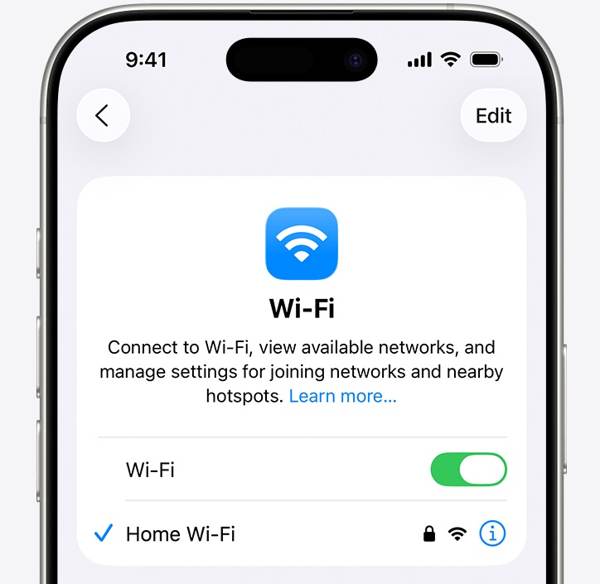
Deling av posisjon på iPhone fungerer via en internettforbindelse. Hvis du bruker Wi‑Fi og Plassering utløpt oppstår på iPhonen din, kobler du til mobildata i stedet, eller omvendt. Del deretter posisjonen din på nytt.
Løsning 5: Aktiver Finn iPhone på nytt
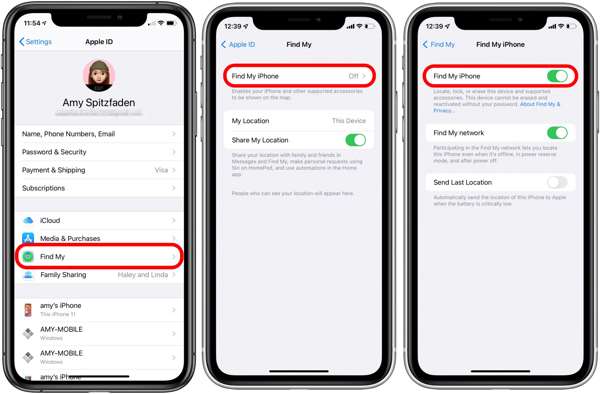
Start Innstillinger app fra startskjermen.
Trykk på profilen din.
Velg Finn min alternativet og trykk Finn min Iphone.
Slå på Finn min Iphone og Finn‑nettverket for å fikse Plassering utløpt på iPhone.
Hvis Finn iPhone er aktivert, slår du det av og deretter på igjen.
Løsning 6: Oppdater iOS
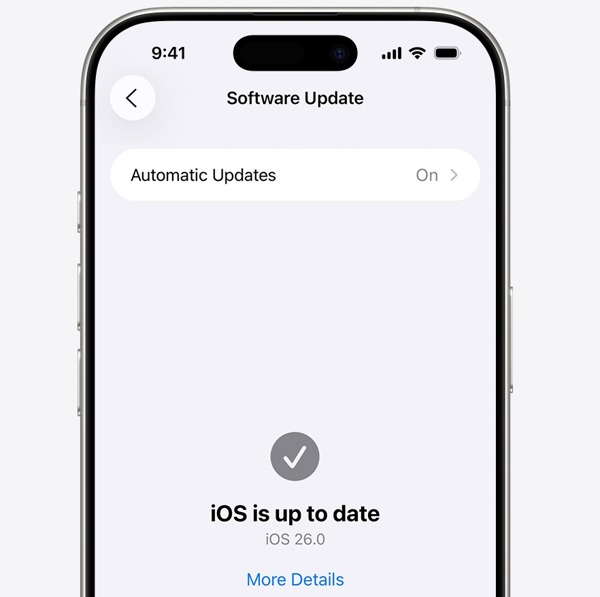
Kjør din Innstillinger app.
Navigere til Generell og Programvare oppdatering.
Hvis en oppdatering er tilgjengelig, trykker du på Last ned og installer knapp.
Følg instruksjonene på skjermen for å oppdatere iOS.
Når det er ferdig, vil iPhonen din starte på nytt.
Prøv å dele posisjonen din for å se om feilen Plassering utløpt forsvinner.
Løsning 7: Tilbakestill plassering og personvern
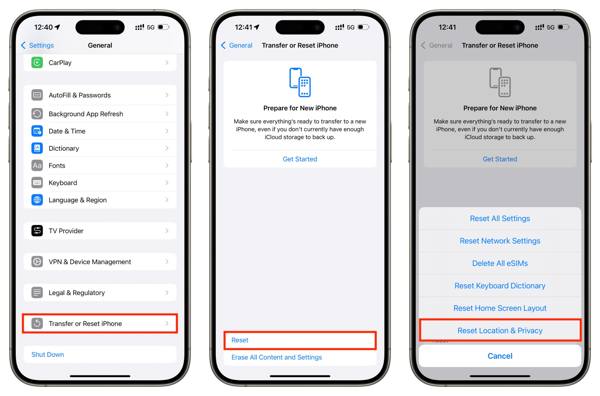
Åpne Innstillinger app på enheten din.
Gå til Generell og Overfør eller tilbakestill iPhone.
Trykk på Nullstille knapp.
Velg Tilbakestill plassering og personvern alternativ.
Slå deretter på Stedstjenester og Finn iPhone for å fikse Sted utløpt.
Relaterte lesninger:
Del 3. Alt‑i‑ett‑løsning for å fikse iPhone‑feilen Plassering utløpt
Hvis du har prøvd de vanlige løsningene, men feilen Plassering utløpt på iPhone fortsatt vedvarer, kan du prøve imyPass iLocaGo. Den lar deg dele en hvilken som helst posisjon uten å slå av Stedstjenester på iOS‑enheter. I tillegg gjør det brukervennlige designet den enkel å bruke.

4 000 000+ nedlastinger
Forfalsk iPhone‑plassering med ett klikk.
Simuler bevegelser med flere modi.
Fungerer med nøyaktige adresser og alle typer posisjoner.
Tilby tilpassede alternativer, som hastighet.
Støtter et bredt spekter av iPhone- og Android-enheter.
Hvordan fikse Plassering utløpt på iPhonen din
Finn din iPhone
Start programvaren for å forfalske iPhone‑posisjon når du har installert den på PC‑en din. Det finnes en egen versjon for Mac. Koble deretter iPhonen til PC‑en med en Lightning‑kabel. Programvaren vil da oppdage enheten din umiddelbart.

Velg en modus
Velg Endre plassering ‑modus hvis du vil endre en statisk posisjon. De tre andre modusene, One-stop-modus, Multi-stop-modus, og Joystick-modus, brukes til å lage virtuelle ruter.

Forfalsk posisjonen din
Skriv deretter inn en nøyaktig adresse i feltet. Hvis du ikke har en adresse, klikker du på riktig sted på det interaktive kartet. Til slutt klikker du på Endre ‑knappen for å bekrefte. Slå så på iPhonen din og sjekk om feilen Plassering utløpt er løst.

Konklusjon
Denne artikkelen forklarte hvorfor det står Plassering utløpt på iPhonen din. Enda viktigere: Vi delte effektive løsninger som hjelper deg å fikse denne feilen og lar deg dele posisjonen din som vanlig. Den gode nyheten er at feilen skyldes programvarefeil eller motstridende innstillinger. Hvis de vanlige løsningene ikke fungerer, kan du prøve imyPass iLocaGo. Den lar deg dele en hvilken som helst adresse hvor som helst i verden på iPhonen din uten å deaktivere Stedstjenester.
Penny fokuserer på feilsøking av GPS og optimalisering av Windows. Tidligere jobbet hun som teknisk supportingeniør og hjalp kunder med å løse stedsbaserte problemer og systemproblemer effektivt. Med erfaring innen IT-support leverer hun praktiske løsninger som virkelig fungerer. På fritiden liker hun å gå på tur og drive med geocaching, og tester GPS-teknologi i den virkelige verden.
Hot løsninger
-
GPS-plassering
-
Lås opp iOS
-
iOS-tips
-
Lås opp Android


