



 Løsning
 Støttesenter
 Om oss
 Kontakt
Hvordan gjenopprette slettede Snapchat‑bilder før de er borte for alltid
 Clara Prescott Publisert på 30. juli 2026Gjenopprett data3-min lesing
Snapchat er laget for at bilder og videoer skal forsvinne, men det å miste viktige minner er ikke alltid permanent. Enten du ved et uhell slettet en Snap, tømte Memories, byttet til en ny telefon eller opplevde datatap etter et systemkrasj, finnes det flere måter du kan prøve å gjenopprette Snapchat‑bildene dine på. I dette innlegget viser vi deg 7 velprøvde metoder for hvordan du kan gjenopprette slettede Snapchat‑bilder. Du lærer hvordan du bruker innebygde gjenopprettingsfunksjoner, gjenoppretter fra skylagringstjenester, og prøver et profesjonelt datagjenopprettingsverktøy når vanlige metoder ikke fungerer. Vi forklarer også hvorfor noen snaps ikke kan gjenopprettes, og hva du kan gjøre for å øke sjansene for å få dem tilbake.

I denne artikkelen:
Del 1. Snapchats innebygde gjenoppretting (de enkleste metodene)
Før du prøver avansert gjenoppretting, er det alltid best å begynne med det grunnleggende. Hvis snapsene dine fortsatt er knyttet til kontoen din, gir disse metodene den beste sjansen til å gjenopprette dem uten å risikere ytterligere datatap.
Metode 1: Sjekk mappen Nylig slettet
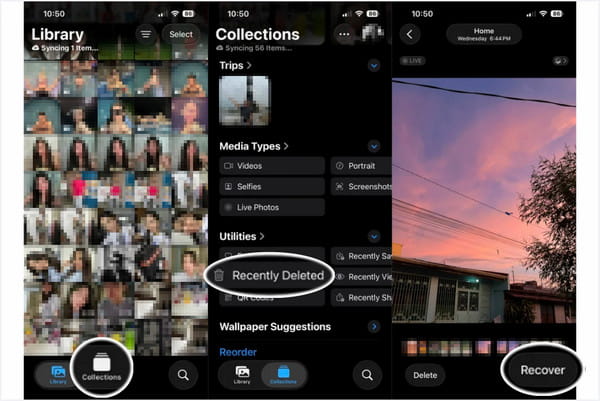
Hvis du har satt Snapchat til å lagre snaps i Kamerarull, er det stor sjanse for at du kan gjenopprette dem. De slettede bildene på Apple‑enheter blir liggende i Nylig slettet‑mappen i 30 dager. Slik henter du slettede Snapchat‑bilder:
Naviger til Bilder app, trykk Åpne Google Foto‑appen på iPhonen og logg inn med Google‑kontoen du brukte til sikkerhetskopiering., og velg Nylig slettet.
Tast inn kode eller bruk Face ID for å åpne albumet. Velg snapen du vil hente tilbake, og trykk Komme seg.
Metode 2: Last ned Snapchat‑dataene dine (My Data‑metoden)
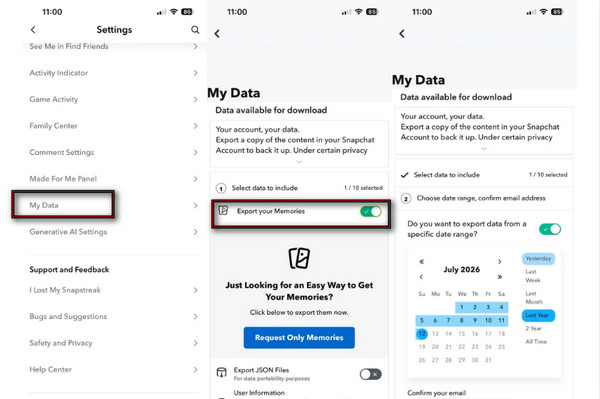
Snapchat tilbyr et alternativ under My Data‑delen for å få en kopi av dataene dine, inkludert snaps. Denne funksjonen kan imidlertid ikke hente bilder i full oppløsning.
Gå til din Profil i Snapchat, trykk på appens Innstillinger, og bla ned til Mine data.
Slå på Eksporter Memories, trykk Request Only Memories, og velg et tidsrom.
Bekreft e‑postadressen din, trykk Sende inn, og vent på varslings‑e‑posten som inneholder nedlastingslenken til dataene dine.
Metode 3: Sjekk Min bare mine og app‑bufferen
Hvordan se gamle Snapchat‑bilder? Hvis snapsene dine ser ut til å ha forsvunnet, kan det hende du ved et uhell har lagret dem i Min bare mine (My Eyes Only) eller midlertidig lagret dem i appens buffer.
Sjekk Min bare mine
Min bare mine er en passordbeskyttet del i Snapchat. Den holder private bilder og videoer adskilt fra de vanlige Memories.
Sveip opp fra Kameraskjermen for å åpne Minner.
Gå til Kun mine øyne, tast inn passkoden og bla gjennom de lagrede snapsene.
Hvis du har glemt passkoden, kan du tilbakestill Snapchat-passordet ditt.
Trykke og holde på den manglende snapen og velge Vis Snap for å flytte den tilbake til Memories.
Sjekk Snapchat‑appens buffer
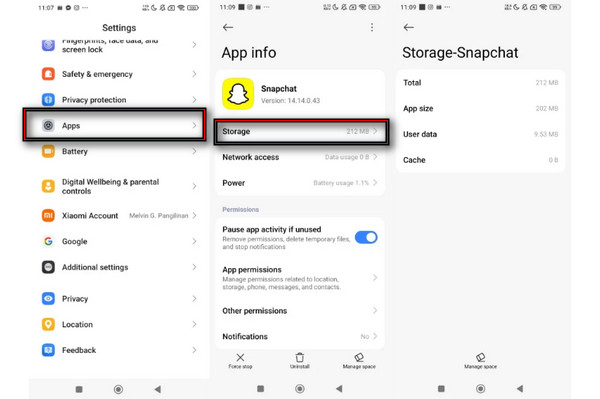
Hvordan får man tilbake slettede bilder på Snapchat? På Android lagrer Snapchat midlertidig bildefiler i bufferlageret sitt. Det er imidlertid ingen garanti for at de bufrede filene inneholder de slettede bildene dine.
I Innstillinger, gå til Apper, velg Snapchat og trykk Oppbevaring.
Se på hvor stor bufferlageret er. Ikke trykk Tøm buffer med mindre du har sjekket om det finnes filer som kan gjenopprettes.
Del 2. Gjenopprett fra telefonens sikkerhetskopier (iPhone og Android)
Hvis de forrige metodene ikke fungerer, er det beste du kan gjøre å prøve telefonens sikkerhetskopier eller skytjenester. Denne tilnærmingen lar deg gjenopprette en sikkerhetskopi som ble laget før bildet ble slettet.
Metode 4: Gjenopprett fra iCloud‑/iTunes‑sikkerhetskopi
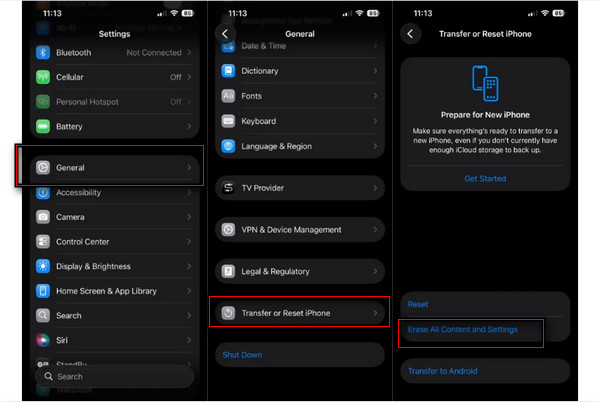
Hvis du bruker iOS, kan du gjenopprette snaps fra en iCloud‑ eller iTunes‑sikkerhetskopi. Slik gjenoppretter du Snapchat‑bilder fra iCloud:
Åpne Innstillinger, trykk Generell, og bla ned til Overfør eller tilbakestill iPhone.
Trykk på Slett alt innhold og innstillinger til tilbakestill iPhone, start den på nytt, og gå til skjermen Apper og data.
Trykk på Gjenopprett fra iCloud Backup, logg inn med Apple‑ID‑en din, og velg en sikkerhetskopi som er tatt før bildene gikk tapt.
Metode 5: Sjekk tredjeparts skylagring
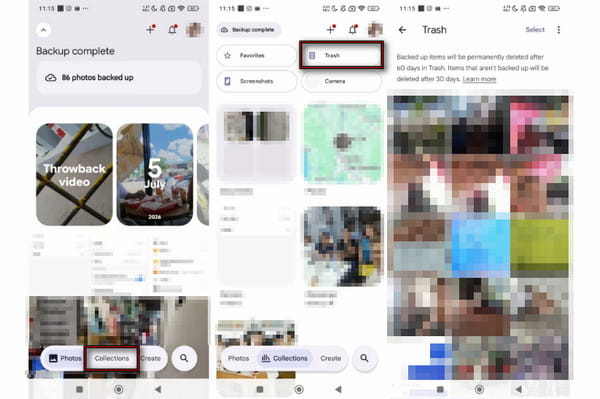
Hvis du har satt telefonen til automatisk å sikkerhetskopiere snaps til en tredjeparts skylagringstjeneste, kan de lagrede Snapchat‑bildene dine ligge der. Slik får du tilbake slettede bilder på Snapchat.
Åpne Google Foto og gå til Åpne Google Foto‑appen på iPhonen og logg inn med Google‑kontoen du brukte til sikkerhetskopiering. fanen.
Trykk på Søppel mappen og sjekk om snapsene nylig ble slettet fra telefonens lagring.
Del 3. Profesjonell programvare for datagjenoppretting (avansert metode)
Hvis du ikke klarer å gjenopprette snapsene dine via innebygd gjenoppretting eller telefonens sikkerhetskopier, kan disse avanserte metodene hjelpe. Disse tilnærmingene fungerer best hvis nye filer ikke har overskrevet de slettede snapsene eller dataene.
Metode 6: Bruk imyPass iPhone Data Recovery
imyPass iPhone Data Recovery er et verktøy for Snapchat‑bildegjenoppretting som kan hente tilbake tapte eller slettede data. Det kan hjelpe deg med å få tilbake Snapchat‑bildene dine selv uten en sikkerhetskopi. Det støtter nesten alle iOS‑enheter og versjoner, inkludert iOS 26 og iOS 27 Beta. I tillegg til bilder kan det også gjenopprette tekstmeldinger, iMessages, talememoer og over 20 andre typer data. Se hvordan verktøyet fungerer i de detaljerte trinnene nedenfor.
nedlasting imyPass iPhone Data Recovery, konfigurer det, installer det og åpne det.
Å velge Gjenopprett fra iOS-enhet, og koble deretter iPhone til datamaskinen med en USB‑kabel.
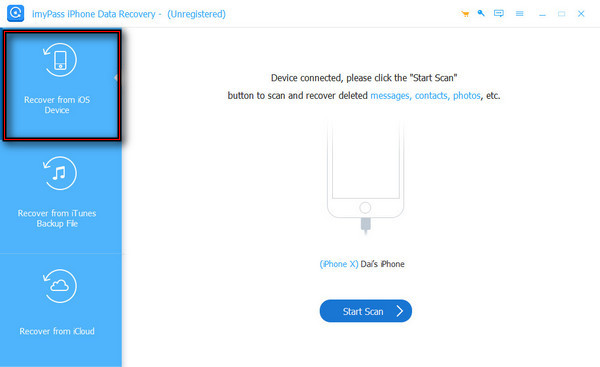
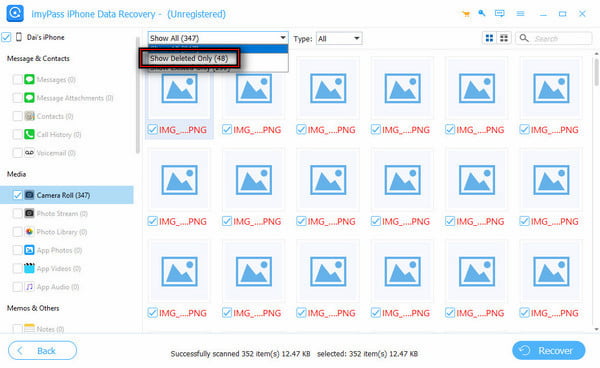
Klikk Start skanning for å skanne alle dataene dine. Velg deretter Vis kun slettet for å finne snappen du vil gjenopprette.
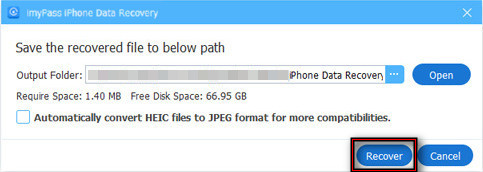
Velg alle snappene, og klikk deretter Komme seg for å begynne å hente dem.
Metode 7: Utforsk cache-mappen og tredjeparts gjenopprettingsapper (Android)
Hvordan gjenopprette Snapchat-bilder på Android? Noen Android-enheter gir tilgang til Snapchats hurtiglagrede filer via en filbehandlingsapp. Slik får du tilgang til dem:
Åpne filbehandleren din, gå til Intern lagring, og velg Android.
Trykk på Data, åpen com.snapchat.android, og skriv inn cache mappe.
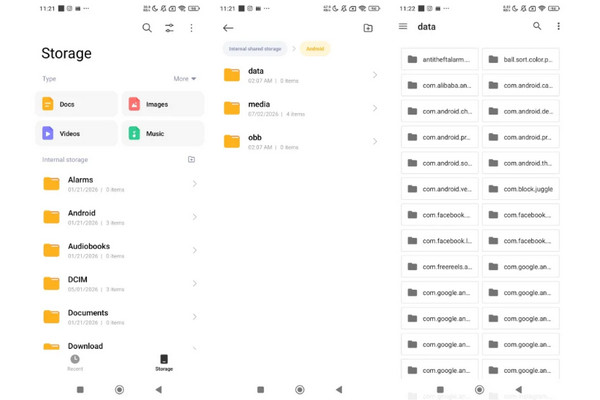
Merk:
Hvis du ikke finner bildene i cachen, kan du prøve Android-gjenopprettingsprogramvare. En slik app kan gjenopprette slettede bilder som ikke er tilgjengelige i Snapchat eller skysikkerhetskopier. Gjenopprettingssuksessen blir imidlertid lavere etter hvert som nye data skrives til enheten.
Del 4. Hvorfor kan jeg ikke gjenopprette Snapchat‑bildene mine? (den harde sannheten)
Selv etter at du har prøvd alle gjenopprettingsmetoder, kan noen Snapchat-bilder rett og slett ikke gjenopprettes. Her er de vanligste grunnene til at du ikke kan gjenopprette Snapchat-bilder:
Overskriving av data
Etter at du sletter et bilde, blir det ikke umiddelbart slettet fra lagringsenheten. Lagringsplassen der det lå blir bare merket som gjenbrukbar. Dermed finnes det en mulighet til å gjenopprette bildet i en begrenset periode etter sletting.
Snapchats kjerneutforming
Snapchat er bygget rundt flyktige meldinger. I mange tilfeller er bilder bevisst laget for å forsvinne. Med andre ord blir viste snaps ofte fjernet automatisk. Snapchat sletter utløpt innhold fra serverne sine i henhold til retningslinjene for lagring.
Konto- og app-problemer
Noen ganger er ikke bildene faktisk slettet i det hele tatt; de bare vises ikke. Dette problemet oppstår hvis du logger inn på feil Snapchat-konto eller hvis det pågår en ventende synkroniseringsprosess for Memories. Sjekk om du har logget inn på riktig Snapchat-konto, eller vent noen minutter til synkroniseringen er fullført.
Konklusjon
Dette innlegget forklarer hvordan finne slettede Snapchat-bilder. For å være helt ærlig er det ikke alltid noen garanti for at du får tilbake Snapchat-bilder. Men likevel, det skader ikke å prøve de ulike Snapchat-gjenopprettingsteknikkene, selv om du tror bildene dine er tapt for alltid. Start med innebygde gjenopprettingsmuligheter, og sjekk deretter skyløsningene. Hvis alle disse metodene ikke fungerte, imyPass iPhone Data Recovery er din siste utvei. Dette verktøyet skanner iPhonen, finner de slettede Snapchat-bildene og gjenoppretter dem. Husk: jo tidligere du starter gjenopprettingsprosessen, desto bedre er sjansene dine for å lykkes.
Clara har over 8 års erfaring med å hjelpe brukere med å gjenopprette tapte filer og overføre data. Hun har tidligere jobbet som datagjenopprettingstekniker for et større IT-tjenesteselskap. Med sertifisering innen datagjenoppretting og digital etterforskning fokuserer artiklene hennes på enkle løsninger som gjør kompliserte gjenopprettingsoppgaver lettere for vanlige brukere.
Hot løsninger
-
Gjenopprett data
- AppGeeker iOS Data Recovery Review
- Disk Drill iPhone Data Recovery anmeldelse
- Hvordan få en iPhone ut av gjenopprettingsmodus
- Hvordan fikse support.apple.com/iphone/restore-feilen
- Hvordan gjenopprette data fra DFU-modus
- Gbyte iPhone Data Recovery-anmeldelse
- Hvordan gjenopprette slettede iPhone-bilder etter 30 dager
- Hvordan gjenopprette slettede bilder på iPad
-
Lås opp iOS
-
Overfør data
-
iOS-tips

iPhone datagjenoppretting
Gjenopprett slettede eller tapte iPhone-data
Gratis nedlasting Gratis nedlasting
