



 Løsning
 Støttesenter
 Om oss
 Kontakt
Kan du gjenopprette slettede Instagram‑meldinger og hvordan du gjør det
 Clara Prescott Publisert på 27. august 2026Gjenopprett data3-min lesing
Hvis du ved et uhell har slettet en viktig Instagram‑melding, lurer du sikkert på om det finnes en måte å få den tilbake på. For å være helt ærlig: Instagram har ingen innebygd Angre‑knapp for å hente tilbake en slettet samtale. Selv om du kan gjenopprette slettede meldinger, avhenger det av hvordan meldingene ble fjernet og hvor lang tid som har gått. I dette innlegget lærer vi deg hvordan du kan se slettede meldinger på Instagram med flere velprøvde metoder. Vi går gjennom den offisielle metoden, via Android‑varslinglogg, ved å sjekke andre enheter/kontoer og ved å bruke pålitelige gjenopprettingsverktøy for data. På denne måten kan vi hjelpe deg å finne den mest passende metoden før du permanent mister de slettede Instagram‑meldingene.

I denne artikkelen:
Metode 1: Den offisielle metoden (be om Instagram‑data)
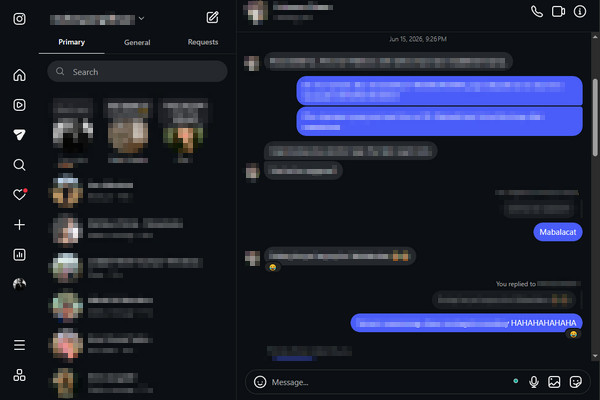
Finnes det en måte å gjenopprette slettede Instagram‑meldinger på? Mange Instagram‑brukere er ikke klar over at Instagram beholder en kopi av nylig slettede meldinger fra en samtale. Meta lagrer en kopi av slettede meldinger på serveren sin i opptil 90 dager. Du må imidlertid laste ned kontodataene dine før denne tidsperioden har løpt helt ut. Hvis ikke blir de slettet permanent.
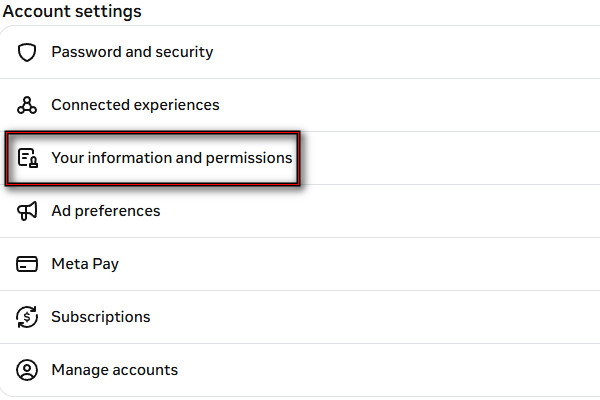
Gå til Instagram‑profilen din, klikk på Meny, og velg Kontosenter. Å velge Informasjonen og tillatelsene dine, deretter Eksporter informasjonen din.
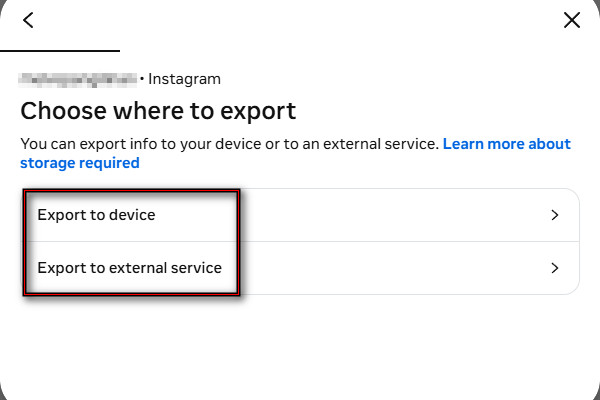
Klikk Opprett eksport, velg profilen din og klikk på Eksporter til enhet eller Eksporter til ekstern tjeneste. Deretter trykker du på Tilpass informasjon og sjekk Meldinger.
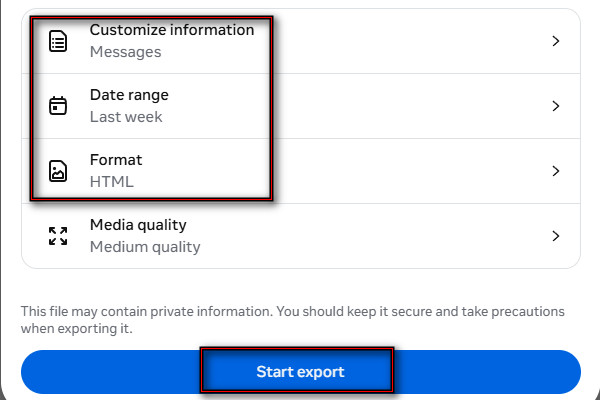
Sett datoen til den dagen du slettet meldingene. Velg et format (HTML eller JSON) og klikk Start eksport. Husk at du bare har 4 dager på deg til å laste den ned.
Metode 2: Via Android‑varslinglogg
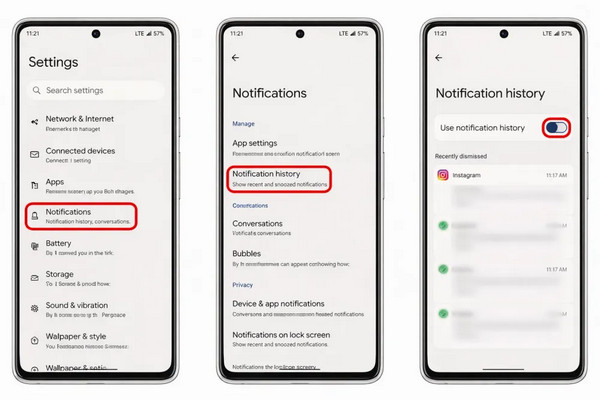
Hvis du bruker Android 11 eller nyere, kan du gjenopprette slettede Instagram‑meldinger ved å bruke varslingsloggen. Men dette fungerer bare hvis du hadde Instagram‑varsler og Varslingshistorikk slått på før meldingene ble slettet.
Åpne Innstillinger appen, bla ned og trykk på Varsler eller Varsler og statuslinje.
Sørg for at Varslingshistorikk alternativet er slått på PÅ, og velg Instagram. Du vil se en tidsstemplet liste over meldingene du har mottatt.
Merk:
Hvis Instagram‑meldingen var et bilde, vil varslingsloggen bare vise at noen sendte et bilde. Det betyr at du ikke vil kunne gjenopprette et slettet bilde.
Metode 3: Sjekk andre enheter/kontoer
Instagram synkroniserer samtaler på forskjellige enheter som er logget inn på den samme kontoen. Noen ganger kan du fortsatt få tilgang til den slettede samtalen på en annen enhet som ennå ikke har oppdatert dataene sine. Det er imidlertid svært liten sjanse for å kunne se de slettede Instagram‑meldingene. Se instruksjonene nedenfor for hvordan du kan lese slettede Instagram‑meldinger:
Logg inn på den samme Instagram‑kontoen på en reserveenhet og åpne Meldinger. Det kan være en smarttelefon, et nettbrett eller via Instagram på nett.
Sjekk om samtalen fremdeles vises. Hvis den er synlig, tar du skjermbilder av meldingene før de forsvinner. Unngå å oppdatere appen/siden slik at dataene ikke går tapt.
Metode 4: Bruke verktøy for datagjenoppretting
1. imyPass iPhone-datagjenoppretting
imyPass iPhone Data Recovery, som navnet tilsier, er et program for gjenoppretting av data for iPhone/iPad. Det skanner iPhone-en din for å hjelpe deg med å gjenopprette slettede Instagram‑meldinger selv uten sikkerhetskopi. I tillegg til meldinger kan du også gjenopprette Instagram‑bilder og ‑videoer i større mengder. Det kan gjenopprette data fra både eldre og nyere iPhone‑modeller, inkludert de nyeste iPhone 16 og 17. Det støtter iOS 5–iOS 27.
Slik får du slettede Instagram‑meldinger tilbake:
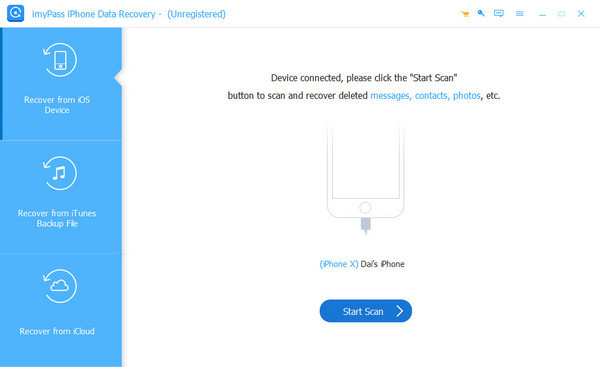
nedlasting imyPass iPhone Data Recovery på PC‑en din. Etter at du har satt det opp, åpner du programmet og kobler iPhonen til datamaskinen med en USB‑kabel.
Velg Gjenopprett fra iOS-enhet alternativet og klikk Start skanning for å skanne alle dataene dine, inkludert Instagram‑meldinger.
Når programvaren har analysert dataene dine, velger du Vis kun slettet for å filtrere frem dataene du har slettet. Finn Instagram‑meldingene du vil gjenopprette, og velg dem.
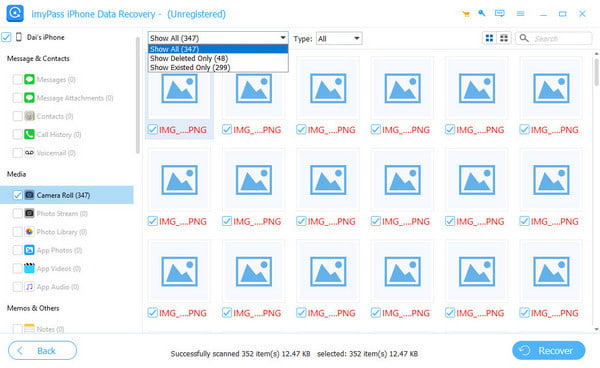
Finn Instagram‑meldingene du vil gjenopprette, og velg dem. Klikk deretter på Komme seg for å starte gjenopprettingen av de slettede Instagram‑meldingene dine.
2. Disk Drill
Disk Drill kan gjenopprette tapte eller slettede data fra ulike kilder, inkludert Instagram‑meldinger. Med dette verktøyet kan du undersøke gjenopprettede Instagram‑databasefiler for å lete etter meldingslogger. Prosessen er imidlertid mer teknisk enn med andre gjenopprettingsverktøy. Se nedenfor hvordan du kan finne slettede meldinger på Instagram:
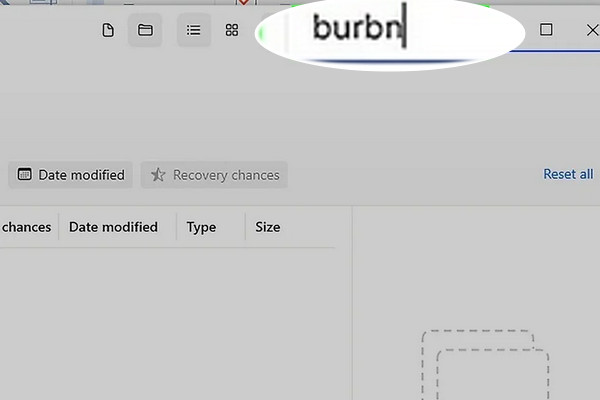
Last ned og installer Disk Drill og DB Browser, og koble deretter iPhonen til datamaskinen. Etter at du har skannet iPhonen, går du til Annen eller søk etter burbn.
Merk:
burbn er Instagrams opprinnelige interne prosjektnavn.
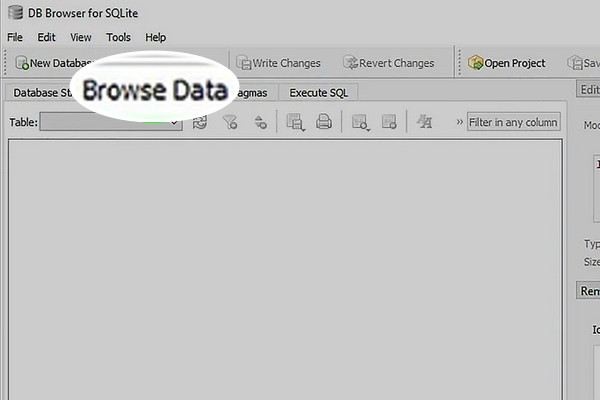
Kopier og lim inn filene til et annet sted på datamaskinen. Åpne eventuelle DB‑filer i DB Browser og klikk på Browse Data for å finne Instagram-meldingene.
3. Gbyte
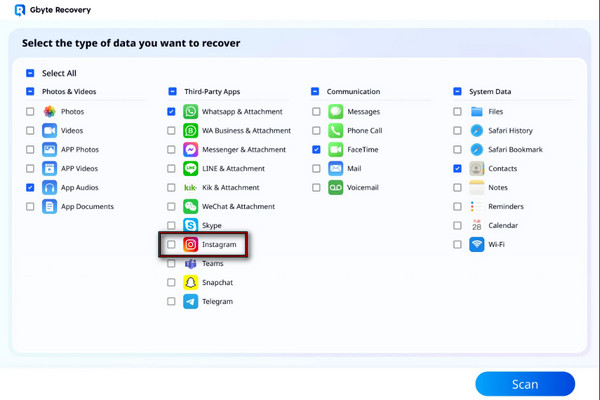
Gbyte kan hente ut slettede Instagram-samtaler uten å overskrive data. Med andre ord vil det ikke slette dataene fra iPhonen din slik iTunes gjør. Det bruker en skrivebeskyttet skanning som sikrer at Instagram-dataene dine ikke blir skadet. Se instruksjonene nedenfor for hvordan du gjenoppretter slettede Instagram-meldinger:
I Gbyte Recovery-grensesnittet, velg Instagram alternativet og klikk Skann.
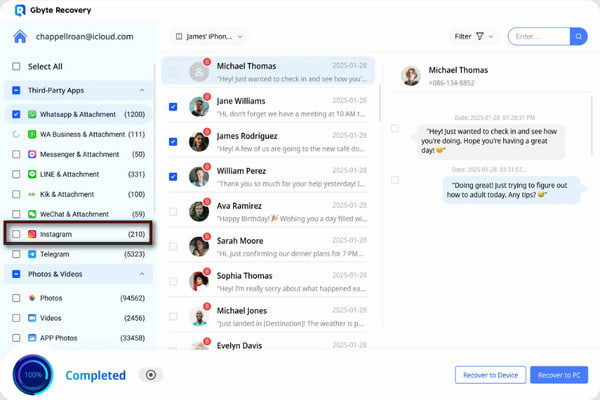
Velg alle IG-meldingene du vil gjenopprette, og klikk Gjenopprett til enhet eller Gjenopprett til PC for å lagre dem.
Rask sammenligningstabell for metodene
| Metode | Kan gjenopprette slettede meldinger? | Krever sikkerhetskopi | Sannsynlighet for vellykket gjenoppretting | Best for |
| Be om Instagram-data | Innenfor Instagrams 90-dagers lagringsperiode | Nei | 100% | Gjenoppretter meldinger som fortsatt er lagret på serveren. |
| Android-varselhistorikk | Delvis | Nei | 95% | Se nylig slettede meldinger. |
| Sjekk andre enheter/kontoer | Ikke garantert | Nei | 0% til 50% | Samtaler som ennå ikke er synkronisert på andre enheter. |
| imyPass iPhone Data Recovery | Ja | Valgfri | 95% | Gjenopprette slettede Instagram-meldinger direkte fra en iPhone, iTunes-sikkerhetskopi eller iCloud-sikkerhetskopi. |
| Diskdrill | Ikke garantert | Nei | 0% til 50% | Inspisere gjenopprettede Instagram-databasefiler. |
| Gbyte | Ja | Nei | 90% | Gjenopprette slettede Instagram-meldinger uten sikkerhetskopi. |
Konklusjon
Læring hvordan gjenopprette slettede Instagram-meldinger hjelper deg med å hente viktige samtaler som ble slettet ved et uhell. Selv om Instagram ikke har en direkte gjenopprettingsknapp for slettede chatter, kan du prøve metodene ovenfor. Men for å være tydelig: Hvor vellykket gjenopprettingen er, avhenger av om de slettede meldingene fortsatt er tilgjengelige eller allerede er overskrevet. For en mer effektiv løsning anbefaler vi på det sterkeste å bruke imyPass iPhone Data Recovery. Den skanner iPhonen din for å finne gjenopprettbare chatter og lar deg forhåndsvise slettede data før gjenoppretting.
Clara har over 8 års erfaring med å hjelpe brukere med å gjenopprette tapte filer og overføre data. Hun har tidligere jobbet som datagjenopprettingstekniker for et større IT-tjenesteselskap. Med sertifisering innen datagjenoppretting og digital etterforskning fokuserer artiklene hennes på enkle løsninger som gjør kompliserte gjenopprettingsoppgaver lettere for vanlige brukere.
Hot løsninger
-
Gjenopprett data
- AppGeeker iOS Data Recovery Review
- Disk Drill iPhone Data Recovery anmeldelse
- Hvordan få en iPhone ut av gjenopprettingsmodus
- Hvordan fikse support.apple.com/iphone/restore-feilen
- Hvordan gjenopprette data fra DFU-modus
- Gbyte iPhone Data Recovery-anmeldelse
- Hvordan gjenopprette slettede iPhone-bilder etter 30 dager
- Hvordan gjenopprette slettede bilder på iPad
-
Lås opp iOS
-
Overfør data
-
iOS-tips

iPhone datagjenoppretting
Gjenopprett slettede eller tapte iPhone-data
Gratis nedlasting Gratis nedlasting
