



 Løsning
 Støttesenter
 Om oss
 Kontakt
Slik låser du opp Android‑telefon og nettbrett med IMEI‑nummer
 Gideon Byron Publisert på 29. juli 2026Lås opp Android3-min lesing
Hver mobilenhet har en Internett Mobile Equipment Identity, også kalt IMEI. Operatører som AT&T, Verizon og flere bruker IMEI‑nummeret ditt til å verifisere enheten på nettverket sitt og låse SIM‑kortet ditt. IMEI‑opplåsing betyr at du gir operatøren ditt IMEI‑nummer slik at de kan sende en opplåsing til systemene sine. Når operatøren aktiverer dette, kan telefonen din godta SIM‑kort fra andre operatører. Denne veiledningen deler IMEI-opplåsingssjekk med dokumenterte metoder.

I denne artikkelen:
Del 1: Hvordan sjekke om IMEI‑nummeret mitt er låst opp på en telefon
Metode 1: Bruk et SIM‑kort fra andre operatører
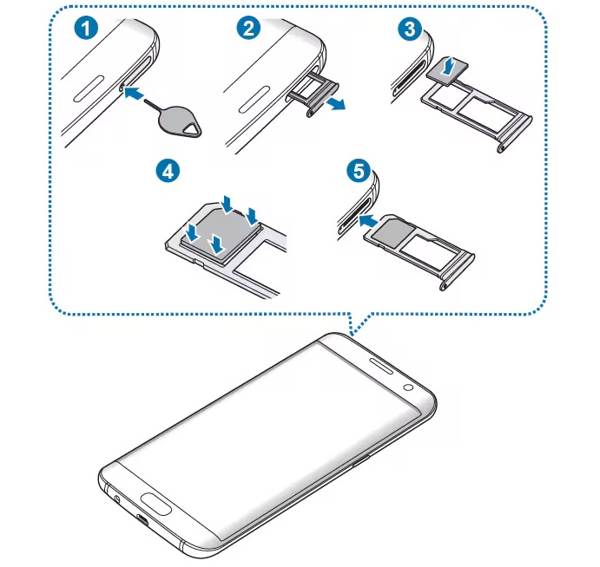
En enkel måte å sjekke om telefonen din er ulåst med IMEI gratis, er å bruke et annet SIM‑kort. Slå av telefonen ved å holde inne Makt knappen. Finn SIM‑sporet på telefonen din i henhold til enhetsmodellen. Bruk et SIM‑verktøy eller en binders til å skyve ut skuffen, og ta ut det nåværende SIM‑kortet. Sett deretter et nytt SIM‑kort i skuffen og sett den inn i enheten din. Slå på telefonen og sjekk om det nye SIM‑kortet blir oppdaget. Hvis ikke, er det stor sannsynlighet for at IMEI‑nummeret ditt er låst.
Metode 2: Sjekk IMEI‑opplåsing i Innstillinger
En annen måte å sjekke IMEI‑nummeret ditt for å se om telefonen er ulåst, er via Innstillinger‑appen. Hvis du finner flere nettverksleverandører, er IMEI‑nummeret ditt låst opp. Hvis du bare ser én operatør, betyr det at IMEI‑nummeret ditt er låst.
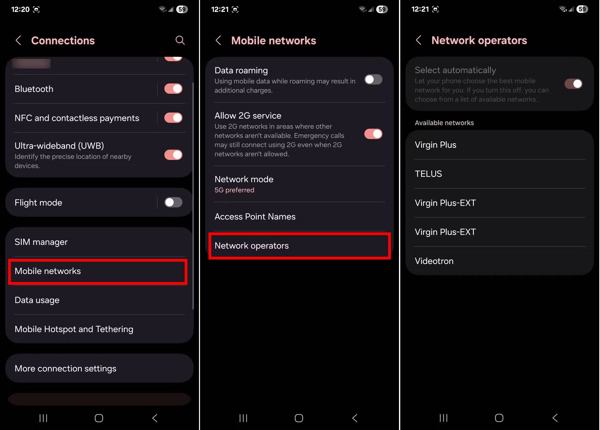
Kjør Innstillinger appen på telefonen din.
Gå til Nettverk og Internett, Tilkoblinger, eller et lignende alternativ.
Velge Mobilnettverk, Mobildatanettverk, eller noe lignende.
Trykk på Avansert, Nettverksoperatører, eller noe lignende.
Sjekk operatørene under Tilgjengelige nettverk overskrift.
Metode 3: Sjekk IMEI‑status ved å kontakte operatøren din
En enkel måte å sjekke IMEI‑opplåsingsstatusen på er å kontakte operatøren din. Du kan ringe kundeservice og spørre om telefonen din er låst til deres nettverk, eller om den er fri til å brukes med hvilken som helst operatør.
Alternativt tilbyr noen operatører en nettportal eller webapp hvor du kan sjekke statusen etter å ha tastet inn telefonens serienummer eller IMEI‑nummer.
Metode 4: Finn ut om telefonens IMEI er ulåst på nett
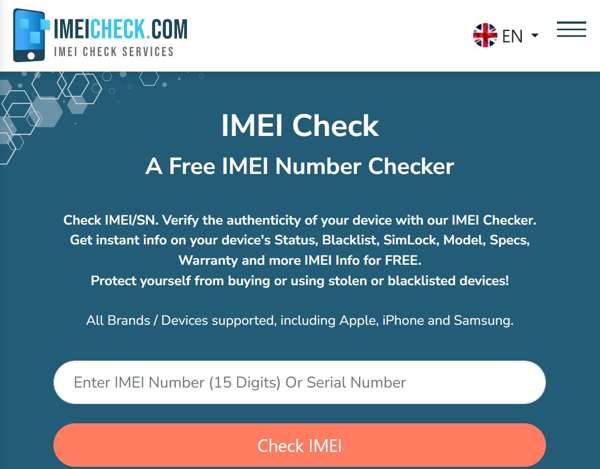
En nettbasert IMEI‑sjekk er et alternativ for å finne ut om en telefon er låst opp med IMEI, for eksempel IMEI Check. Den lar deg finne ut IMEI‑statusen når du oppgir IMEI‑nummeret ditt. Dette verktøyet er gratis.
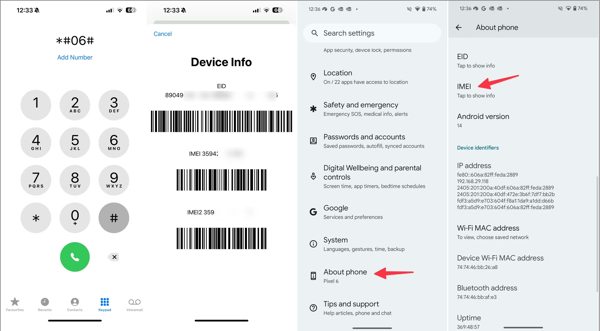
Åpne Innstillinger app, trykk Om telefonen, og treffer IMEI for å sjekke IMEI‑nummeret.
Hvis du ikke finner IMEI‑nummeret i Innstillinger, kjør Telefon appen, skriv inn *#06#, og trykk på Ringe knapp.
Gå til https://imeicheck.com/imei-check i en nettleser.
Skriv inn IMEI‑nummeret ditt i feltet og klikk Sjekk IMEI.
Du liker kanskje også:
Del 2: Hvordan låse opp en telefon med IMEI‑nummer via operatør
I henhold til operatørens retningslinjer for opplåsing av enheter kan du låse opp en telefon med IMEI‑nummeret. Retningslinjene for opplåsing av enheter varierer avhengig av operatør. Generelt må du ha vært kunde i en viss periode. Enheten din må ikke være rapportert stjålet eller mistet. I tillegg må du ha fullført kontrakten og betalt alt utestående. Du finner retningslinjene for opplåsing av enheter på operatørens offisielle nettsted.
Ring operatørens kundeservice:
- Verizon: 800-922-0204
- AT & T: 866-925-4389
- T‑Mobile: 877-746-0909
- US Cellular: 888-944-9400
Finn IMEI‑nummeret på telefonen din.
Oppgi IMEI‑nummeret og annen informasjon, som kontoen din og kontrakten.
Når operatøren mottar forespørselen din, vil den låse opp IMEI‑nummeret ditt.
Merk:
Noen operatører tilbyr nettsteder eller apper for opplåsing av enheter, som AT & T.
Del 3: Hvordan låse opp en telefon med IMEI ved hjelp av en tredjepartstjeneste
Hvis du ikke kan oppfylle retningslinjene for opplåsing av enheter, må du låse opp en telefon med IMEI‑nummeret ved hjelp av en tredjepartstjeneste. Heldigvis finnes det nettbaserte IMEI‑opplåsingstjenester. Alt du trenger å gjøre er å finne en anerkjent tjeneste, som Mobile Unlocked.
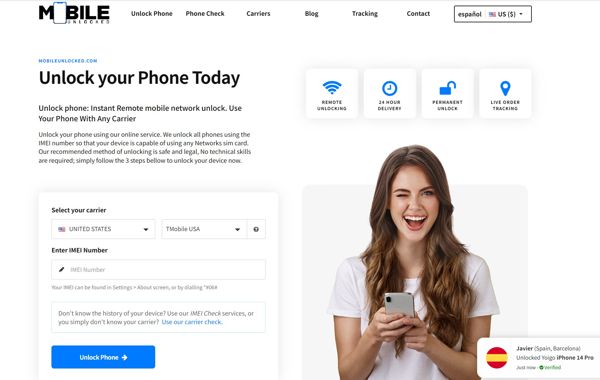
Gå til https://www.mobileunlocked.com/ i en nettleser.
Velg operatør, land, og skriv inn IMEI‑nummeret ditt.
Klikk på Lås opp telefonen knapp.
Oppgi annen informasjon og betal for tjenesten.
Bekreft og send inn forespørselen din.
Etter noen dager vil du motta instruksjoner for å låse opp telefonen din med IMEI.
Del 4: Ekstratips: En rask måte å låse opp en telefon på
I tillegg til å låse opp en telefon med IMEI‑nummeret, kan det hende at du blir låst ute av enheten etter å ha glemt skjermlåskoden. Heldigvis kan, imyPass AnyPassGo hjelpe deg med å løse dette problemet. Det intuitive grensesnittet forenkler arbeidsflyten.

4 000 000+ nedlastinger
Lås opp telefonen uten passord i 3 trinn.
Fungerer for PIN‑kode, mønster, fingeravtrykk og ansiktsgjenkjenning.
Omgå FRP uten Google‑kontoens passord.
Støtter et bredt utvalg av telefonmerker og modeller.
Hvordan låse opp telefonen din uten IMEI‑nummer
Installer programvare for opplåsing av telefon
Start op opplåsingsprogrammet for telefonen når du har installert det på datamaskinen din. Det er kompatibelt med Windows 11/10/8/7. Velg

Koble til telefonen
Velg Fjern skjermpassord alternativet og velg telefonmerket ditt i vinduet. Koble telefonen til datamaskinen med en kompatibel USB-kabel.

Lås opp telefonen din
Når programvaren oppdager enheten din, klikker du på Fjern nå knappen for å begynne å fjerne alle typer skjermlåser umiddelbart. Når det er ferdig, lukker du programvaren og kobler fra telefonen. Start enheten på nytt og lås den opp direkte.

Konklusjon
Denne veiledningen forklarte hvordan låse opp en telefon gratis med IMEI-nummeret. Først og fremst kan du sjekke statusen til IMEI-nummeret ditt på telefonen, med et nytt SIM-kort, ved å spørre operatøren din eller ved å bruke en nettbasert IMEI-sjekketjeneste. Dessuten kan du følge trinnene våre for å låse opp telefonen og bytte til hvilken som helst nettverksleverandør. I tillegg anbefalte vi imyPass AnyPassGo for å hjelpe deg med å låse opp telefonskjermen uten passordet.
Gideon skriver om hvordan man låser opp iOS-, Android- og Windows-enheter. Han har tidligere jobbet som mobilenhetspesialist på et verksted, der han hjalp kunder med låste enheter og gjenoppretting av passord. På fritiden tester han nye opplåsingsverktøy, tilpasser smarte enheter og gjør kompliserte opplåsingsprosesser enkle og trygge.
Hot løsninger
-
Lås opp Android
-
Lås opp iOS
-
Passordtips
-
iOS-tips

