



 Løsning
 Støttesenter
 Om oss
 Kontakt
Hva er OEM-opplåsing, hvordan aktiverer du det og relatert feilsøking
 Gideon Byron Publisert på 18. desember 2025Lås opp Android4-min lesing
Når du vil bytte til en tilpasset systemfastvare på Android, nekter telefonen din det. Det er fordi OEM-en i Android-telefonen din nekter å installere tilpasset fastvare. Det er derfor du trenger OEM opplåsing når du spesielt ønsker å erstatte en systemfastvare. Imidlertid har du kanskje ingen anelse om hva Android OEM-opplåsing er. Ikke bekymre deg. Denne artikkelen gir en introduksjon til det, og du vil lære om OEM-opplåsing på Samsung og mange andre telefonmerker.

I denne artikkelen:
Del 1: Hva er OEM Unlock?
OEM-opplåsing er en funksjon i Innstillinger på Android-telefonen din. For eksempel, hvis du vil gjøre SM G960U OEM-opplåsing, bør du gå til Utviklermuligheter i Innstillinger app på din Samsung-telefon, og så vil du se OEM-opplåsingsalternativet.
Etter at Android OEM har låst opp, kan du installere hvilken som helst annen systemfastvare og enkelt starte opp Android-telefonen. Du har kanskje aldri hørt om systemfastvare eller OEM-opplåsing, men nye Android-telefoner er avanserte nok til å fungere problemfritt og inneholder mange praktiske funksjoner. Men hvis du insisterer på tilpasset systemfastvare for en bestemt funksjon, er Android OEM-opplåsing ditt valg.
Hvorfor må du aktivere Android OEM-opplåsing?
Hovedformålet med Android OEM Unlock er å gi brukere eller utviklere full kontroll over enhetens system, slik at de kan installere tilpassede ROM-er, få root-tilgang, fjerne produsentbegrensninger og utføre avansert testing eller modifikasjoner.
- Tilpass ROM-er – Bytt ut standardsystemet med tilpassede Android-versjoner.
- Få root-tilgang – Utfør avansert systemkontroll og fjern de forhåndsinstallerte appene.
- Omgå produsentens restriksjoner – Låser opp funksjoner som er blokkert som standard.
- Avansert testing – Utfør apptesting eller eksperimenter på systemnivå.
Viktige advarsler etter aktivering av OEM-opplåsing
Å aktivere OEM-opplåsing på Android-enheten din gir deg mer kontroll over telefonen, men det kommer også med alvorlige risikoer ved misbrukHer er hva du trenger å vite:
- Datatap – OEM-opplåsing sletter vanligvis alle data på enheten din.
- Garantien er ugyldig – Mange produsenter vil ikke lenger tilby garantitjenester etter at de har låst opp OEM-en.
- Sikkerhetsrisikoer – En ulåst enhet er mer sårbar for skadelig programvare eller virusangrep.
- Systemstabilitet – Flashing av tilpassede ROM-er eller endring av systemfiler kan forårsake systemkrasj eller permanent skade.
Del 2: Slik aktiverer du Android OEM-opplåsing
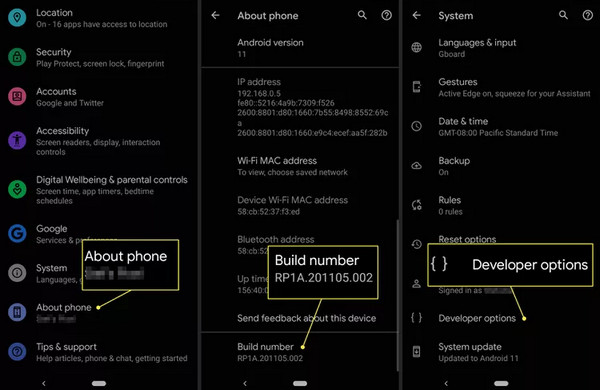
p title=”OEM-opplåsing er et av trinnene for å låse opp bootloaderen på Android-en din. Selv om det ikke er lett å låse opp bootloaderen, kan du enkelt aktivere OEM-opplåsing. For å gjøre det, må du mestre et triks.” /]Åpne Innstillinger app på Android-telefonen din og skyv ned for å trykke på Om telefonen knapp. Da vil du se Byggenummer knapp. Trykk på den syv ganger for å gå inn i et nytt panel for å åpne Utviklermuligheter.
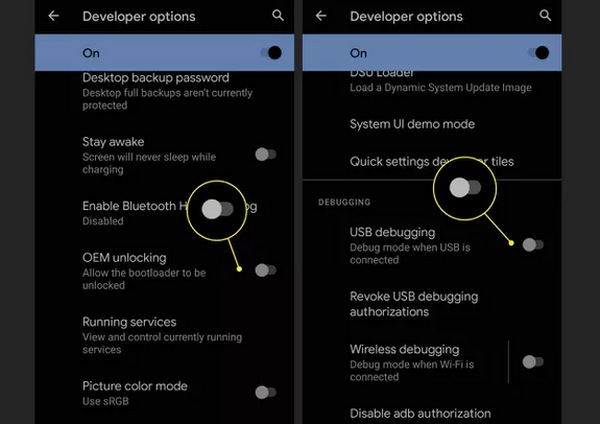
Nå kan du aktivere OEM-opplåsing. Hvis du fortsetter å låse opp bootloaderen, ikke glem å skyve ned og trykke på USB-feilsøking. Den vil imidlertid slette alt på telefonen din, slik at du kan forberede en passordbehandling for Android å beholde viktige passord.
Del 3: Hvordan fikse OEM-opplåsing grått
Du kan støte på OEM-opplåsing nedtonet etter at du åpner utvikleralternativer. Uten Android OEM-opplåsing kan du ikke fjerne bootloader for å installere ønsket systemfastvare. Men du trenger ikke å bekymre deg mye, for du kan enkelt fikse OEM-opplåsing i grått.
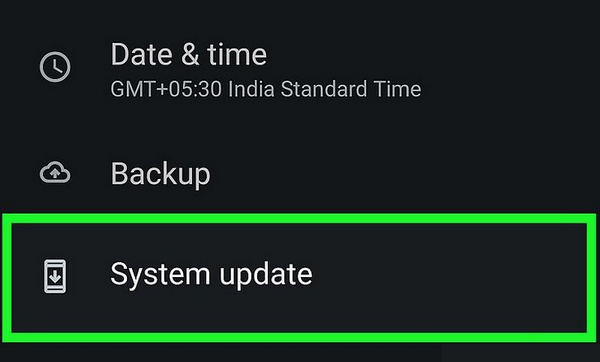
Oppdater systemversjonen
Selv om OEM-opplåsing er å bytte til en annen systemfastvare, må du fortsatt oppdatere til den nyeste systemversjonen, eller OEM-opplåsing er nedtonet, og du kan ikke fortsette å fjerne bootloaderen på Android-telefonen din.
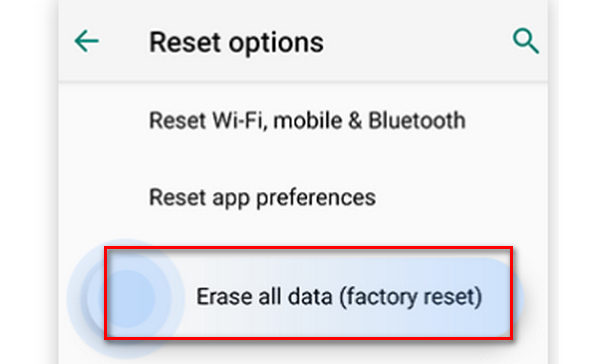
Tilbakestill Android til fabrikkstandard
Selv om du har oppdatert til den nyeste Android-versjonen, kan du fortsatt finne OEM-opplåsing nedtonet. I så fall må du tilbakestille Android til fabrikkstandard for å aktivere OEM-opplåsing. Du bør slette alle data og innstillinger på Android-telefonen din, akkurat som Lenovo fabrikkinnstilling, eller du kan ikke slå på OEM-opplåsing når telefonen starter på nytt.
Del 4: Slik fikser du manglende OEM-opplåsing på Android
Noen rapporterte at de noen ganger ikke finner OEM-opplåsing i utvikleralternativene. Dette kan skyldes systembegrensninger eller problemer med innstillingene. Du kan følge metodene nedenfor for å løse dette problemet:
- Sørg for at utvikleralternativet er aktivert.
- Sjekk systemversjonene dine. Enkelte Android-versjoner støtter ikke opplåsing av OEM.
- Logg inn på hovedkontoen din. Noen merker krever at OEM-opplåsing bare kan vises når du logger inn på enheten med hovedkontoen.
- Sjekk om det er en operatørtilpasset enhet som kan blokkere OEM-opplåsingsalternativet.
- Start enheten på nytt etter at du har endret innstillingene eller oppdatert systemet.
Bonus: Lås opp skjermen enkelt uten passord på Android
Hvis du får en brukt Android-telefon, kan det hende du ikke vet passordet til skjermen, og da kan du ikke låse opp OEM-en på telefonen. Ikke bekymre deg; denne artikkelen viser deg hvordan du låser opp Android-skjermen uten passord. imyPass AnyPassGo kan enkelt slette skjermlåsen når du ikke vet passordet. Etter det kan du raskt tilbakestille telefonen til fabrikkinnstillinger og starte OEM-opplåsing.

4 000 000+ nedlastinger
Fjern skjermlåsen for å låse opp OEM på Android.
Tilbakestill Android-telefonen din for å hjelpe deg med å fikse OEM-opplåsing i grått.
Oppdater Android-telefonen din etter at du har låst opp skjermen.
Støtter også å omgå Google FRP.
Last ned og start AnyPassGo, og koble Android-enheten din til PC-en. Det ville være nyttig om du valgte Fjern skjermlås.

Velg og bekreft telefonmerket ditt, og klikk på Start -knappen for å starte skjermopplåsingen.

Nå skal alt være klart. Klikk Fjern nå og vent til enheten din låses opp.

Vanlige spørsmål.
-
Hvorfor kan jeg ikke se OEM-låse opp på Android-telefonen min?
Hvis du noen gang har tilbakestilt Android hardt, vil OEM-opplåsingsalternativet forsvinne i 7 dager. Kanskje du allerede har aktivert OEM-opplåsing, og den forsvinner automatisk.
-
Hva er forskjellen mellom OEM-opplåsing og oppstartslasteropplåsing?
OEM-opplåsing er en funksjon som hjelper deg med å låse opp oppstartslasteren på telefonen din, slik at du kan vurdere Android OEM-opplåsing som en forutsetning for opplåsing av oppstartslaster på telefonen.
-
Hva er OEM-opplåsningskoden?
Det er en kode gitt av telefonens produsent. Med en Android OEM-opplåsningskode kan du enkelt fjerne oppstartslasteren og installere en tilpasset systemfastvarepakke.
-
Er OEM-opplåsing trygt?
Det kommer an på. Med OEM-opplåsing kan du installere hvilken som helst tilpasset systemfastvare på telefonen din; det som avgjør sikkerheten er hva du installerer. Derfor er OEM-opplåsing ikke farlig.
-
Er OEM-opplåsing det samme som rooting?
Nei, det er det ikke. OEM-opplåsing kan bare hjelpe deg med å fjerne bootloader og bytte til et annet tilpasset system mens rooting gir deg full tilgang til systemet på Android.
Konklusjon
Denne artikkelen introduserer kort OEM-opplåsing på Android. Du kan også lære å fikse problemet OEM opplåsing gråtonet, og hva du skal gjøre når OEM-opplåsingen lett mangler. Det er veldig enkelt å gjøre det på mange telefonmerker.
Men du bør også vite at OEM-opplåsing bare er en forutsetning for opplåsing av bootloader. Hvis du får en brukt Android-telefon og trenger å vite skjermpassordet, bør du være oppmerksom på imyPass AnyPassGo, som enkelt kan slette skjermlåsen på en hvilken som helst Android-telefon. Etter det kan du gjøre en Android OEM-opplåsing og fjerne bootloaderen.
Gideon skriver om hvordan man låser opp iOS-, Android- og Windows-enheter. Han har tidligere jobbet som mobilenhetspesialist på et verksted, der han hjalp kunder med låste enheter og gjenoppretting av passord. På fritiden tester han nye opplåsingsverktøy, tilpasser smarte enheter og gjør kompliserte opplåsingsprosesser enkle og trygge.
Hot løsninger
-
Lås opp Android
-
Lås opp iOS
-
Passordtips
-
iOS-tips

