



 Løsning
 Støttesenter
 Om oss
 Kontakt
Hvordan låse opp OnePlus‑telefonen eller nettbrettet ditt uten passord
 Gideon Byron Publisert på 29. juli 2026Lås opp Android4-min lesing
OnePlus‑telefoner er kjent for kraftig ytelse og gjennomtenkte funksjoner. Likevel opplever noen brukere at de blir begrenset av skjermlåser, som hindrer dem i å få full tilgang til enhetene sine. Hvis du lurer på hvordan du kan låse opp telefonen og få tilbake tilgangen til dataene dine, har du kommet til rett sted. Denne veiledningen deler fire velprøvde måter å gjøre det på lås opp OnePlus-telefonen din når du har glemt skjermlås‑passordet.

I denne artikkelen:
Del 1: Hvordan låse opp en OnePlus‑telefon uten passord
Det er velkjent at OnePlus‑telefoner kjører Android‑operativsystemet. Uten skjermlås‑passordet blir du låst ute fra enheten din. Heldigvis, imyPass AnyPassGo lar deg låse opp OnePlus 13/12 og andre modeller direkte. I tillegg gjør det brukervennlige designet arbeidsflyten enklere.

4 000 000+ nedlastinger
Lås opp OnePlus‑telefoner uten passord.
Enkel å bruke og fullføre prosessen i 3 trinn.
Fungerer for PIN‑kode, mønster, fingeravtrykk og ansikts‑ID.
Omgå FRP (Factory Reset Protection) på OnePlus‑enheter uten Google‑passordet.
Støtter nesten alle OnePlus‑telefoner.
Hvordan låse opp OnePlus‑telefonen din uten passord
Installer opplåsingsprogrammet for OnePlus‑telefon
Start programvaren for opplåsing av OnePlus‑telefon så snart du har installert den på datamaskinen din. Den er kompatibel med Windows 11/10/8/7. Velg Fjern skjermpassord modus for å fortsette.

Koble til telefonen
Velge OnePlus på skjermen. Koble OnePlus‑telefonen din til datamaskinen med en USB‑kabel. Hvis du blir bedt om det, trykker du Tillit på skjermen for å stole på denne datamaskinen. Deretter vil programvaren oppdage telefonen din umiddelbart.

Lås opp OnePlus‑telefonen
Klikk deretter på Fjern nå ‑knappen for å begynne å fjerne alle typer skjermlåser på OnePlus‑telefonen din. Det tar en stund, og du må holde telefonen tilkoblet. Når det er ferdig, kobler du fra telefonen og starter den på nytt.

Del 2: Hvordan låse opp en OnePlus‑telefon i gjenopprettingsmodus
Gjenopprettingsmodus lar deg få tilgang til systemet og utføre en fabrikktilbakestilling uten å gå inn i Android. Med andre ord kan du låse opp en OnePlus‑telefon i gjenopprettingsmodus når du har glemt passordet.
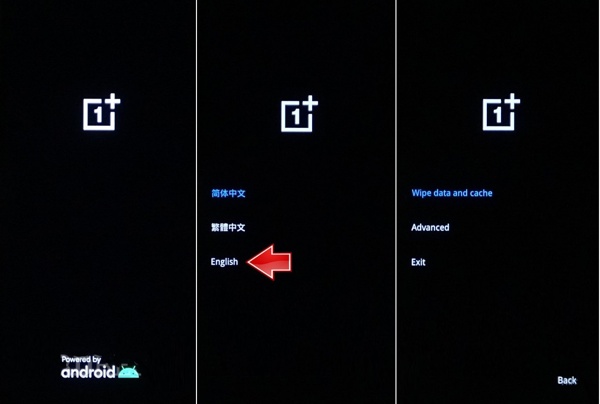
Hold nede Makt -knappen til skjermen for avslåing vises.
Trykk på Slå av ‑knappen for å slå av telefonen.
Trykk deretter lenge på Volum ned + Makt knappene sammen.
Når du ser OnePlus‑logoen, slipper du knappene.
Velg språket ditt og gå inn i gjenopprettingsmodus.
Velg deretter Tørk data og buffer med Volum ‑knappene og trykk på Makt ‑knappen for å bekrefte opplåsing av OnePlus fra oppstartslaster‑skjermen.
Når det er ferdig, velger du Gå med Volum ‑knappene og trykk på Makt knapp.
Merk:
Denne metoden vil slette alle data på OnePlus‑telefonen din.
Del 3: Hvordan låse opp en OnePlus‑telefon via Google Find Hub
Hvis du har slått på Finn enheten min på telefonen, kan du låse opp OnePlus‑telefonen din på Googles Finn enheten min på nettet. Faktisk tilbyr Finn enheten min ikke noe eget opplåsingsalternativ. Som et alternativ kan du fabrikktilbakestille telefonen din eksternt.
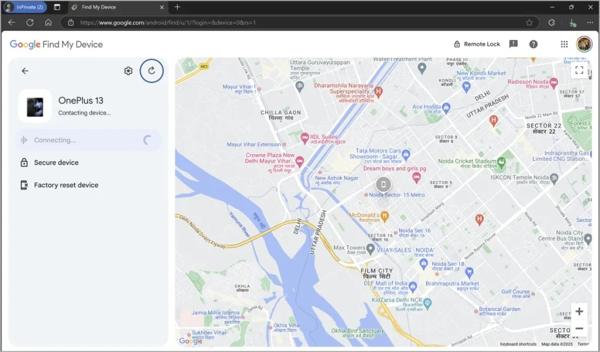
Gå til https://www.google.com/android/find/about i en nettleser.
Logg inn med Google‑kontoopplysningene som er knyttet til OnePlus‑telefonen din.
Velg telefonen din hvis du har lagt til flere enheter i kontoen.
Klikk på Fabrikkinnstilt enhet ‑knappen etter at telefonen din er oppdaget.
Når du blir bedt om det, les advarslene og klikk Neste.
Deretter skriver du inn Google‑konto‑passordet ditt igjen og klikker Neste.
Til slutt klikker du på Nullstille knappen og trykk Viske ut for å bekrefte det.
Når telefonen din har startet på nytt, kan du bruke den igjen.
Del 4: Hvordan låse opp en OnePlus‑telefon ved å bruke en annen telefon
I tillegg til Googles Finn enheten min, kan du låse opp OnePlus‑telefonen din med Google Find Hub på en annen Android‑enhet. Forutsetningen er at du har slått på Finn enheten min på telefonen.
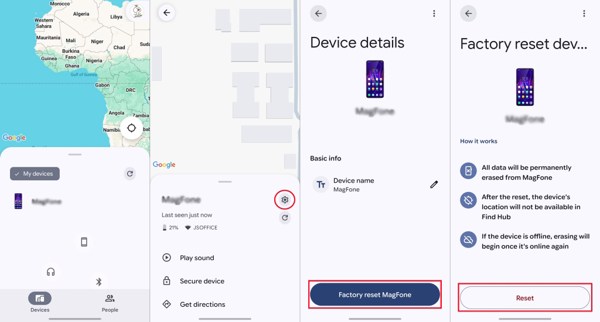
Installer og åpne Google Find Hub appen på en annen Android‑enhet.
Logg inn med Google‑kontoen og passordet ditt.
Gå til Enheter ‑fanen og velg OnePlus‑telefonen din.
Trykk på Innstillinger knapp med et tannhjulikon.
Velg Fabrikkinnstilt alternativ.
Hvis du blir bedt om det, skriver du inn Google‑konto‑passordet ditt igjen.
Les varselet og trykk på Nullstille knapp.
Når prosessen er fullført, vil OnePlus‑telefonen din starte på nytt.
Trykk på telefonskjermen for å låse den opp direkte.
Du liker kanskje også:
Konklusjon
Denne guiden delte fire måter å lås opp OnePlus‑telefoner uten passordet. Gjenopprettingsmodus lar deg få tilbake tilgang til telefonen ved hjelp av de fysiske knappene. Googles «Finn enheten min» og Find Hub‑appen er tilgjengelige hvis du har konfigurert Finn enheten min på telefonen før du ble låst ute. imyPass AnyPassGo er den ultimate måten å låse opp en hvilken som helst OnePlus‑telefon på.
Gideon skriver om hvordan man låser opp iOS-, Android- og Windows-enheter. Han har tidligere jobbet som mobilenhetspesialist på et verksted, der han hjalp kunder med låste enheter og gjenoppretting av passord. På fritiden tester han nye opplåsingsverktøy, tilpasser smarte enheter og gjør kompliserte opplåsingsprosesser enkle og trygge.
Hot løsninger
-
Lås opp Android
-
Lås opp iOS
-
Passordtips
-
iOS-tips

