



 Løsning
 Støttesenter
 Om oss
 Kontakt
Hvordan låse opp en Nokia‑telefon uten PIN‑kode eller passord
 Gideon Byron Publisert på 22. juli 2026Lås opp Android3-min lesing
Nokia er et kjent mobiltelefonmerke. I dag lanserer det fortsatt nye enheter. På samme måte som andre telefonbrukere kan også Nokia‑brukere ha en låst enhet. Enten du har glemt telefonens låseskjerm‑passord, eller den er operatørlåst til et bestemt nettverk, kan du låse opp Nokia‑telefonen din. Denne veiledningen deler fem velprøvde metoder og detaljerte trinn for å fullføre jobben på få minutter.

I denne artikkelen:
Del 1. Hvordan låse opp en Nokia‑telefon fra en operatør
Når Nokia‑telefonen din er låst til en bestemt operatør, kan du ikke sette inn et SIM‑kort fra andre nettverksleverandører. Heldigvis kan du låse opp Nokia‑telefonen din direkte via operatøren eller ved å bruke en tredjeparts opplåsingstjeneste.
Måte 1: Hvordan låse opp en Nokia‑telefon via operatøren din
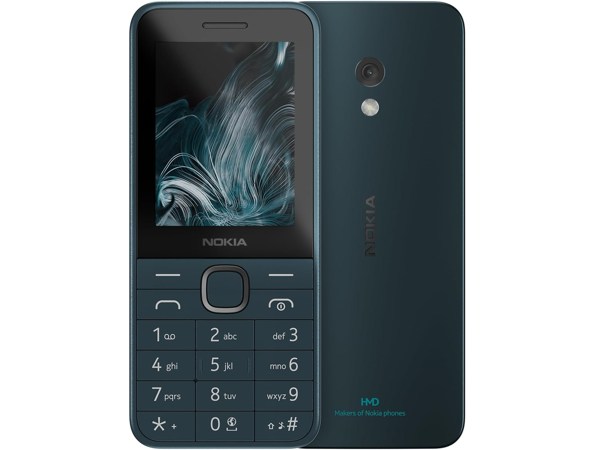
Kontakt operatøren din og be om en opplåsingskode.
Fjern SIM‑kortet fra telefonen.
Sett deretter inn et nytt SIM‑kort.
Slå på telefonen.
Når du blir bedt om det, skriver du inn opplåsingskoden.
Når du ser meldingen SIM‑begrensning av er Nokia‑telefonen din låst opp.
Merk:
Du må følge operatørens retningslinjer for opplåsing av enheter.
Måte 2: Hvordan låse opp Nokia‑telefonen din med UnlockBase
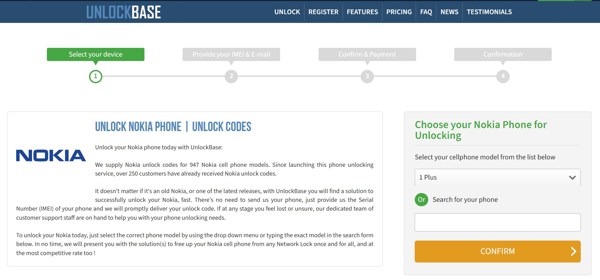
Gå til en tredjeparts opplåsingstjeneste, som UnlockBase, hvis metoden ovenfor ikke er tilgjengelig.
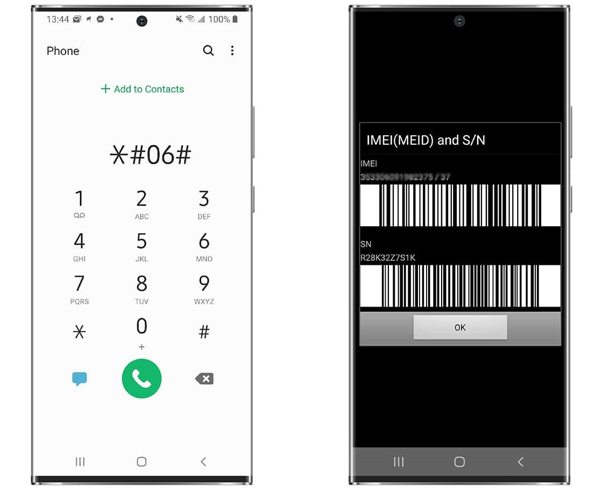
Kjør Telefon appen på telefonen din, skriv inn *#06#, og trykk på Ringe knapp.
Tilbake til opplåsingstjenesten, velg Nokia, og velg telefonmodellen din.
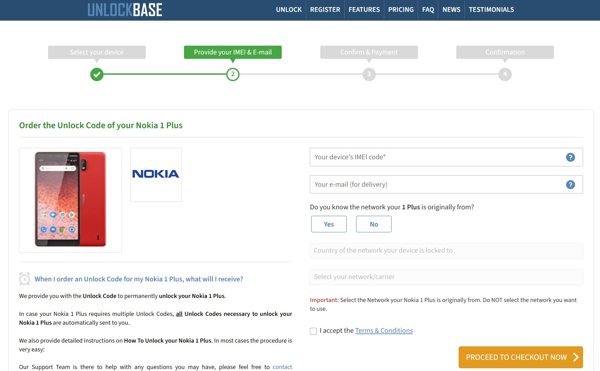
Skriv inn telefonens IMEI‑nummer, og legg inn e‑postadressen din.
Oppgi annen nødvendig informasjon og klikk Gå til betaling nå.
Bekreft regningen og fullfør betalingen.
Når tjenesten har mottatt forespørselen din, les e‑posten.
Følg instruksjonene på skjermen for å låse opp Nokia‑telefonen din etter at du har glemt PIN‑koden.
Utvidet lesing:
Del 2. Hvordan låse opp en Nokia‑telefon uten passord
Hvis du glemmer låseskjerm‑passordet, blir du låst ute fra telefonen. For å gjenvinne tilgang til enheten må du låse opp Nokia‑telefonen din i gjenopprettingsmodus eller ved å bruke Googles Find My‑portal.
Måte 1: Hvordan låse opp en Nokia‑telefon i gjenopprettingsmodus
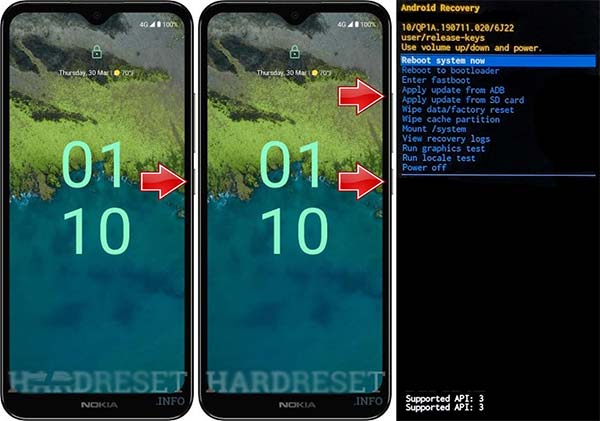
Hold nede Makt knappen for å slå av Nokia‑telefonen din.
Trykk og hold inne Volum opp + Makt knappene samtidig til du ser Nokia‑logoen.
Hold deretter nede Volum ned knappen for å gå inn i gjenopprettingsmodus.
Bruk volumknappene til å velge Tørk data / tilbakestilling til fabrikk og trykk på Makt knappen for å bekrefte det.
Hvis du blir bedt om det, velg Ja og trykk på Makt knapp.
Når den er ferdig, velg Omstart systemet nå og trykk på Makt knappen for å låse opp Nokia‑telefonen din uten passord.
Måte 2: Hvordan låse opp en Nokia‑telefon med Google Find My
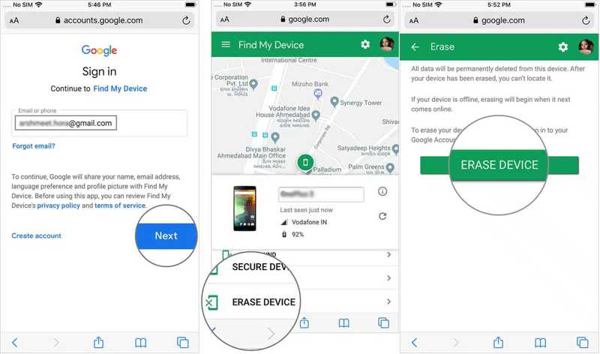
Gå til https://www.google.com/android/find/ i en nettleser.
Logg inn med Google‑kontoen og passordet ditt.
Velg Nokia‑telefonen din.
Treff Slett enhet og trykk Slett enhet igjen for å låse opp Nokia‑telefonen din.
Merk:
Hvis FRP er aktivert på telefonen, må du skrive inn Google‑kontoopplysningene dine under oppsettet.
Del 3. Den ultimate måten å låse opp en Nokia‑telefon på
imyPass AnyPassGo er en enkel måte å låse opp en Nokia‑telefon uten passord. Den kan fjerne enhver skjermlås fra telefonen din og la deg få tilbake tilgang til enheten uten begrensninger.

4 000 000+ nedlastinger
Lås opp en Nokia‑telefon uten passord.
Fjern skjermpassord fra Android‑enheter.
Omgå Googles FRP‑lås med ett klikk.
Støtter nesten alle Android‑telefonmerker.
Hvordan låse opp Nokia‑telefonen din uten passord
Installer Nokia‑opplåsingsverktøyet
Start Nokia-opplåsingsprogrammet etter at du har installert det på datamaskinen. Det er kompatibelt med Windows 11/10/8/7. Velg Fjern skjermpassord modus for å fortsette.

Koble til telefonen
Velg telefonmerket ditt på neste skjerm. Koble telefonen til datamaskinen med en kompatibel USB-kabel. Sørg for å stole på denne datamaskinen og slå på USB-feilsøking modus på telefonen.

Lås opp Nokia-telefonen din
Når telefonen din er oppdaget, klikker du på Fjern nå knappen for å begynne å fjerne alle typer skjermlåser fra telefonen. Når det er fullført, kobler du fra enheten, og du vil se at Nokia-telefonen din er låst opp.

Konklusjon
Denne guiden delte flere måter å låse opp en Nokia-telefon i ulike situasjoner. Hvis telefonen er låst til en bestemt operatør, kontakter du kundestøtten og ber om operatøropplåsing, eller bruker en tredjeparts opplåsingstjeneste. Hvis skjermen på telefonen er låst og du har glemt passordet, tilbakestiller du den i Recovery Mode eller ved å bruke Google Finn enheten. imyPass AnyPassGo er en enkel måte å låse opp enhver telefon uten passord. Det brukervennlige grensesnittet gjør den tilgjengelig for nybegynnere.
Gideon skriver om hvordan man låser opp iOS-, Android- og Windows-enheter. Han har tidligere jobbet som mobilenhetspesialist på et verksted, der han hjalp kunder med låste enheter og gjenoppretting av passord. På fritiden tester han nye opplåsingsverktøy, tilpasser smarte enheter og gjør kompliserte opplåsingsprosesser enkle og trygge.
Hot løsninger
-
Lås opp Android
-
Lås opp iOS
-
Passordtips
-
iOS-tips

