



 Løsning
 Støttesenter
 Om oss
 Kontakt
Hvordan låse opp Xfinity‑mobiltelefon for alle operatører
 Gideon Byron Publisert på 18. juni 2026Lås opp Android4-min lesing
Hvis du bruker en Xfinity‑mobiltelefon, kan det hende du må låse den opp når du bytter til en annen operatør eller bruker et nytt SIM‑kort. Likevel kan ikke alle Xfinity‑telefoner låses opp uten videre, siden det finnes bestemte krav du må oppfylle. I denne veiledningen forklarer vi reglene for opplåsing og presenterer to løsninger på hvordan låse opp en Xfinity‑mobiltelefon Enkelt.

I denne artikkelen:
Del 1. Regler for opplåsing av Xfinity‑mobiltelefon
Før du prøver å låse opp en Xfinity‑telefon hos operatøren, må du kjenne til de offisielle reglene og kravene. Ikke alle Xfinity‑telefoner er kvalifisert for opplåsing. Her er hovedreglene du må forstå:
- Telefonen din må ha vært aktivert på Xfinity Mobile i minst 60 dager.
- Telefonen må være nedbetalt i sin helhet.
- Xfinity Mobile‑kontoen din må være i god stand.
- Telefonen kan ikke være rapportert tapt, stjålet eller blokkert.
Del 2. Hvordan låse opp Xfinity‑mobiltelefon
Du kan låse opp en Xfinity‑enhet ved å bruke den offisielle metoden eller en pålitelig tredjepartstjeneste. Vi går gjennom hvert trinn i detalj for å sikre at du er godt forberedt.
Hvordan låse opp Xfinity‑mobiltelefon – offisiell metode
Xfinity Mobile tilbyr offisiell opplåsing for kvalifiserte enheter via kundeservice. Det er den sikreste metoden og vil ikke ugyldiggjøre noen garanti. Følg disse trinnene:
Kontakt Xfinity kundeservice.
Sørg for at telefonen din oppfyller alle reglene som er beskrevet i del 1. Deretter kan du bruke Xfinity Mobile‑appen eller ringe 1-888-936-4968 for å kontakte Xfinity Mobile Support.
Finn IMEI‑nummeret ditt.
Du må forberede kontoinformasjon som IMEI‑nummer for å låse opp telefonen din. Du finner IMEI‑nummeret ved å slå #06# på telefonen eller ved å sjekke i Innstillinger > Om > IMEI.
Be om opplåsing av Xfinity‑mobiltelefon
Fortell kundeservicemedarbeideren at du vil låse opp telefonen din. De vil deretter veilede deg, be om nødvendig informasjon og bekrefte om telefonen din oppfyller kravene.
Motta bekreftelse på opplåsing
Xfinity behandler vanligvis opplåsingen eksternt. Du vil motta opplåsingskoden innen 1–2 virkedager.
Fullfør opplåsingsprosessen
Slå av telefonen og sett inn et SIM‑kort fra en annen operatør. Start enheten på nytt, skriv inn den gratis Xfinity Mobile‑opplåsingskoden når du blir bedt om det, og følg instruksjonene på skjermen. Når du er ferdig, er Xfinity‑mobiltelefonen din offisielt låst opp.
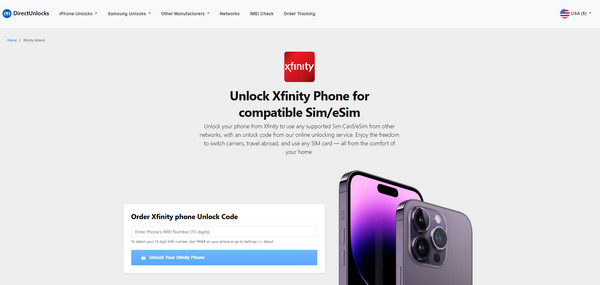
Hvordan låse opp Xfinity‑mobiltelefon med DirectUnlocks
Hvis du foretrekker en raskere eller enklere metode, er DirectUnlocks en pålitelig tredjepartstjeneste som kan låse opp Xfinity‑mobiltelefoner eksternt.
Gå til DirectUnlocks‑nettstedet og gå til Lås opp Xfinity iPhone for kompatibelt SIM/eSIM side.
Skriv inn IMEI‑nummeret ditt i det angitte feltet. Tjenesten vil automatisk oppdage enhetsmodellen din, og deretter klikker du på Lås opp din Xfinity iPhone å fortsette.
Du blir sendt videre til betalingssiden. Betal opplåsingsgebyret ved å bruke et av de tilgjengelige betalingsalternativene.
Etter betaling venter du på at opplåsingen skal behandles. Det kan ta opptil 24 timer.
Del 3. Feilsøking: Problemer og løsninger
Hvis du følger riktige trinn, men opplåsingen likevel mislykkes, kan det skyldes ett av disse problemene:
1. Enheten din er ikke kvalifisert
Hvis Xfinity sier at enheten din ikke er kvalifisert for opplåsing, kontroller om telefonen oppfyller alle kravene som er oppført i del 1.
2. Opplåsingskoden fungerer ikke.
Sørg for at du har tastet inn koden riktig. Hvis problemet fortsetter, kontakt Xfinity Mobile eller be om en ny kode.
3. Telefonen viser feilen "SIM ikke støttet".
Hvis telefonen fortsatt viser "SIM ikke støttet" etter opplåsing, start enheten på nytt, se etter en systemoppdatering, sett inn SIM‑kortet på nytt eller prøv et SIM‑kort fra en annen operatør.
4. Du mottar ikke en opplåsingskode.
Sørg for at telefonen er koblet til et stabilt Wi‑Fi‑nettverk. Sjekk e‑posten eller meldingene dine for bekreftelse på opplåsing. Hvis opplåsingsprosessen tar lengre tid enn 48 timer, kontakt Xfinity Mobile‑support for hjelp.
Del 4. Hvordan låse opp skjermlåsen på Xfinity‑mobiltelefon
Nå har du lært hvordan du låser opp en Xfinity‑mobiltelefon for bruk med andre operatører. Men opplåsing hos operatøren er ikke det eneste problemet brukere kan stå overfor. I mange tilfeller er det egentlige problemet at man rett og slett glemmer skjermpassordet, PIN‑koden eller mønsteret og blir låst ute av enheten. I en slik situasjon, imyPass AnyPassGo kan du enkelt fjerne skjermlåsen på Android.

4 000 000+ nedlastinger
Fjern enhver skjermlås uten passord på de fleste Android‑modeller.
Lås opp en deaktivert, skadet eller stjålet Android uten kode.
Omgå Google FRP Lås på Samsung, Xiaomi, Huawei og flere.
Støtter den nyeste Android‑versjonen (Android 5–16).
Start programvaren på datamaskinen og velg Fjern skjermpassord fra grensesnittet.

På den neste skjermen velger du merket til enheten din.

Koble Android-enheten din til datamaskinen med en USB-kabel.

Etter at tilkoblingen er opprettet, klikker du på Fjern nå knappen for å begynne å fjerne skjermlåsen.

Denne prosessen vil slette alle data på enheten din. Sørg for at du har en nyere sikkerhetskopi, slik at du kan gjenopprette Android-enheten din etterpå.
Konklusjon
For å oppsummere, Å låse opp en Xfinity-telefon er ikke komplisert så lenge enheten din oppfyller kravene til kvalifisering. Hvis telefonen din kvalifiserer, er den enkleste og tryggeste måten å kontakte Xfinity Mobile Support for å fullføre den offisielle opplåsingsprosessen. Hvis du støter på problemer eller foretrekker en raskere løsning, kan du også prøve et pålitelig tredjeparts opplåsingsverktøy for å låse opp Xfinity Mobile-telefonen din på en mer praktisk måte.
Gideon skriver om hvordan man låser opp iOS-, Android- og Windows-enheter. Han har tidligere jobbet som mobilenhetspesialist på et verksted, der han hjalp kunder med låste enheter og gjenoppretting av passord. På fritiden tester han nye opplåsingsverktøy, tilpasser smarte enheter og gjør kompliserte opplåsingsprosesser enkle og trygge.
Hot løsninger
-
Lås opp Android
-
Lås opp iOS
-
Passordtips
-
iOS-tips

