



 Løsning
 Støttesenter
 Om oss
 Kontakt
Hva er Apple iTunes-pålogging og hvordan logger du på iTunes
 Penny Warren Publisert på 25. mai 2026Lås opp iOS3-min lesing
På macOS Catalina og nyere er iTunes erstattet av separate apper som Musikk, TV og Podkaster. Det er likevel fortsatt tilgjengelig på Windows, macOS Mojave, iPhone og iPad. Det er ikke bare en mediefilbehandler for iOS, men også en innholdsbutikk for kjøp av multimediafiler. For å bruke iTunes, kjøpe innhold eller få tilgang til kjøpt innhold på tvers av enheter, må du logge på iTunes. Denne artikkelen forklarer hvordan du logg inn på Apple iTunes-kontoen din på Windows, macOS og iOS.

I denne artikkelen:
Del 1: Hva er Apple iTunes-pålogging
Apple iTunes-innlogging betyr å logge på iTunes med Apple‑ID‑en din for å få tilgang til kjøpt innhold og medietjenester. Apple‑ID‑en din fungerer som iTunes‑kontoen din og gir deg tilgang ikke bare til iTunes, men også til App Store, Apple Music, iCloud og andre Apple‑tjenester.
Når du konfigurerer en ny Apple-enhet, må du logge på med Apple‑ID‑en din for å bruke iTunes og andre Apple‑tjenester. På Windows og macOS Mojave eller tidligere er iTunes tilgjengelig som en frittstående app. På macOS Catalina og nyere er iTunes erstattet av separate apper, men den samme Apple‑ID‑en brukes til å logge på og få tilgang til innholdet ditt.
Del 2: Hvordan opprette en iTunes-konto
Hvordan opprette en iTunes-konto på iPhone
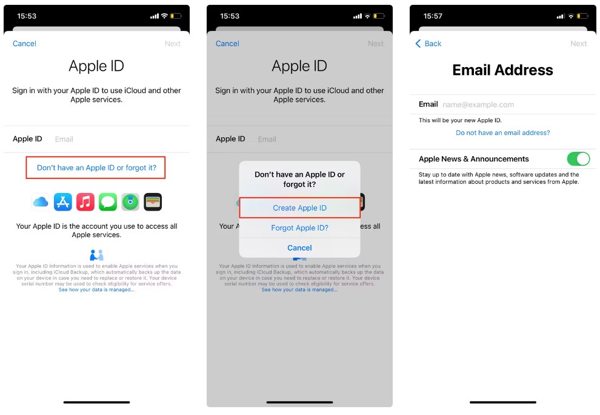
Åpne Innstillinger app, trykk Logg på iPhone, velg Ikke ha en Apple-ID eller glemt den, og trykk på Opprett Apple ID.
Skriv inn fornavn, etternavn og fødselsdag, og trykk Neste. Skriv deretter inn den viktigste e-postadressen din.
Deretter oppretter du et passord for Apple-ID-en din, trykker du på Fortsette, og trykk deretter på Bli enige å akseptere Vilkår og betingelser.
Bekreft e-posten din ved å åpne bekreftelses-e-posten og trykke på Bekreft nå.
Hvordan opprette en iTunes-konto på Mac
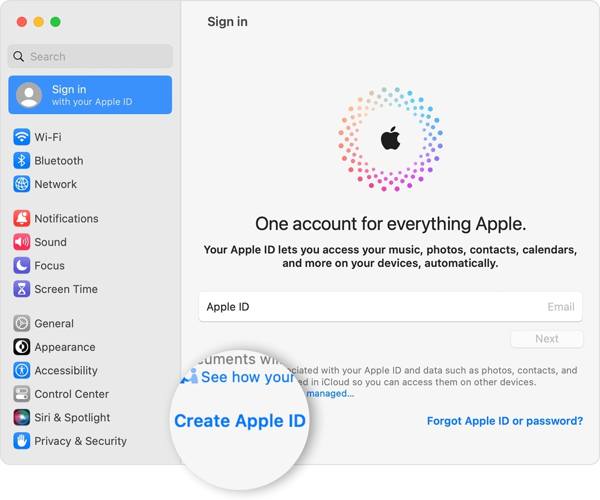
Velge Systemvalg fra eple menyen, klikk Logg inn, og velg Opprett Apple ID.
Fyll ut skjemaet med din personlige informasjon, opprett et passord og klikk Neste.
Skriv inn telefonnummeret ditt, og velg hvordan du bekrefter identiteten din. Klikk deretter Bli enige etter at du har lest gjennom Vilkår og betingelser.
Klikk deretter Bekreft e-postadresse, les bekreftelses-e-posten og bekreft å opprette en iTunes-konto.
Hvordan opprette en iTunes-konto online
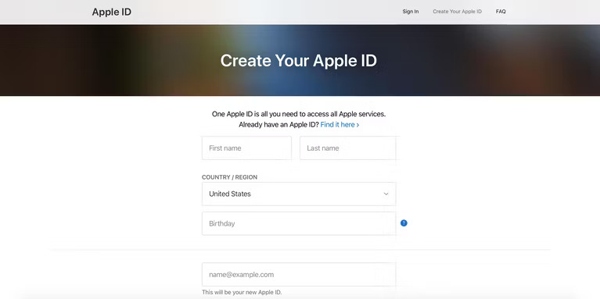
Gå til appleid.apple.com/account i nettleseren din.
Skriv inn informasjonen din, og lag et passord.
Skriv inn telefonnummeret ditt og bekreft identiteten din via SMS eller telefonsamtale.
Når du er klar til å opprette en iTunes-konto, klikker du Fortsette, og bekreft e-postadressen.
Del 3: Slik logger du på Apple iTunes-konto
Slik logger du på Apple iTunes-konto på Windows
For å logge på Apple iTunes-kontoen din på PC-en, last ned den nyeste versjonen av iTunes fra Apple-nettstedet.
Åpne iTunes, gå til Regnskap menyen, og velg Logg inn.
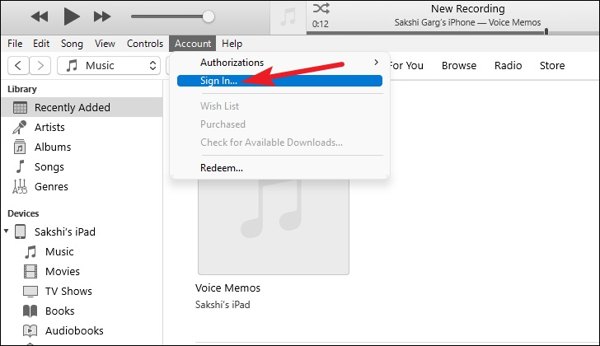
Skriv inn Apple ID og passord på Logg på iTunes Store dialog. Klikk på Logg inn for å logge på Apple iTunes-kontoen din på en PC.
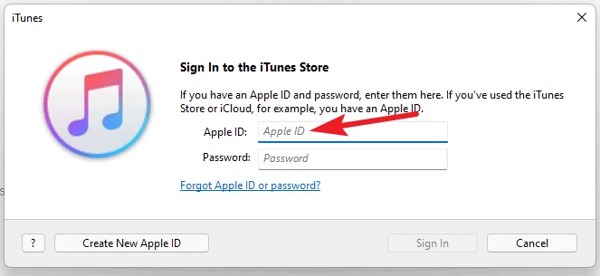
Merk: Hvis du ikke har en Apple iTunes-konto, klikk Opprett ny Apple-ID og følg instruksjonene for å opprette en ny Apple-ID.
Slik logger du på Apple iTunes-konto på Mac
Gå til Apple-menyen, velg Systeminnstillinger eller Systemvalg, og klikk på Logg inn knapp.
Skriv inn Apple ID og passord. Hvis du blir bedt om det, skriv inn den sekssifrede bekreftelseskoden du mottar på den pålitelige enheten for å logge på Apple iTunes-kontoen din på Mac-en. Hvis din Apple ID er ikke aktiv, du kan ikke logge på den.
Slik logger du på Apple iTunes-konto på iPhone/iPad
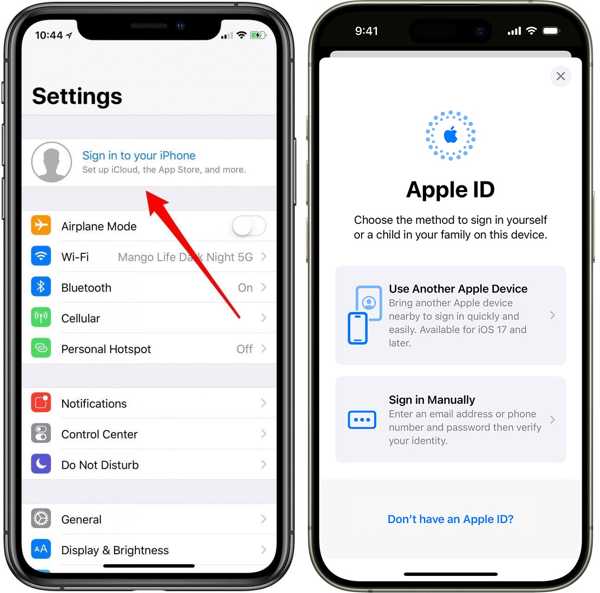
Kjør Innstillinger-appen, trykk på Logg på iPhone, og velg en måte å logge på. Her velger vi Logg på manuelt.
Skriv inn Apple ID og passord. Når du blir bedt om det, skriv inn bekreftelseskoden som ble sendt til din pålitelige enhet for å fullføre påloggingen til Apple iTunes-kontoen din på iPhone.
Slik logger du på Apple iTunes-konto online
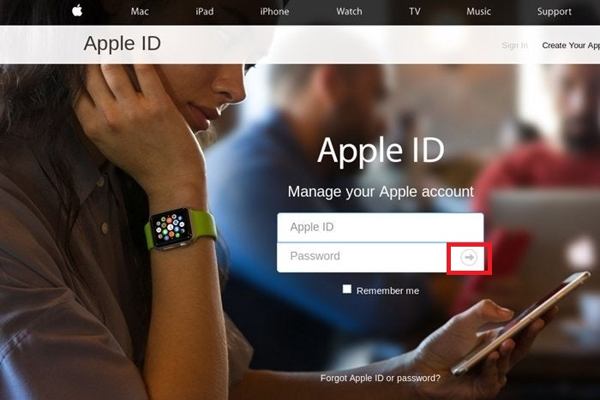
Gå til appleid.apple.com/ i en nettleser, og klikk på Logg inn knapp.
Skriv inn Apple ID og passord. Klikk deretter på Logg Inn knappen for å logge på Apple iTunes-kontoen din online.
Del 4: Feilsøking hvis innlogging i Apple iTunes mislykkes
Noen ganger skriver du inn riktig Apple‑ID og passord, men klarer likevel ikke å logge på iTunes eller andre Apple‑tjenester. Dette kan skje på grunn av flere faktorer. For å feilsøke problemet kan du prøve disse løsningene:
1. Oppdater enheten og iTunes
Å oppdatere enheten til den nyeste iOS‑versjonen sikrer at systemet støtter de nyeste sikkerhetsprotokollene og tilkoblingsfunksjonene som kreves for iTunes‑innlogging.
2. Kontroller dato- og klokkeslettinnstillinger
Hvis iPhone eller iPad har feil dato- eller klokkeslettinnstillinger, kan innloggingen mislykkes. For å fikse dette, gå til Innstillinger > Generell > Dato tid og aktivere Still inn automatisk.
3. Start enheten på nytt
En enkel omstart kan løse systemfeil eller mindre programvarefeil. Slå av enheten, vent noen sekunder og slå den på igjen, og prøv deretter å logge inn på nytt.
4. Kontroller nettverkstilkoblingen
Sørg for at enheten har en stabil internettforbindelse. Prøv å bytte mellom Wi‑Fi og mobildata for å løse tilkoblingsproblemer.
5. Tilbakestill nettverksinnstillinger
Hvis innlogging fortsatt mislykkes, gå til Innstillinger > Generell > Overfør eller tilbakestill iPhone > Tilbakestill nettverksinnstillinger. Denne metoden vil slette Wi‑Fi‑passord og nettverkskonfigurasjoner.
Del 5: Slik administrerer du iTunes-konto på iPhone
Å administrere Apple‑ID‑en og iTunes‑kontoens passord er avgjørende for kontosikkerhet og problemfri tilgang til Apple‑tjenester. Hvis du stadig glemmer passordene dine, kan, imyPass iPhone Password Manager kan hjelpe deg med å lagre og administrere flere kontoinnlogginger på en sikker måte, slik at du kan gjenopprette tapte passord for nettsteder og apper, samt Apple iTunes-påloggingen din. Den er kompatibel med alle iOS-modeller og -versjoner, inkludert den nyeste iOS 27.

4 000 000+ nedlastinger
Administrer iPhone-passord på datamaskinene dine.
Støtt et bredt spekter av passordtyper.
Sikkerhetskopier passordene dine fra iPhone til datamaskin.
Tilgjengelig for de nyeste versjonene av iOS og iPhones.
Her er trinnene for å administrere og sikkerhetskopiere iTunes-kontoen din på iPhone:
Skann din iPhone
Start den beste iPhone-passordbehandlingen etter at du har installert den på datamaskinen din. Det fungerer på både Windows og macOS. Koble deretter iPhone til datamaskinen med en Lightning-kabel, og klikk på Start for å begynne å skanne passord på enheten din.
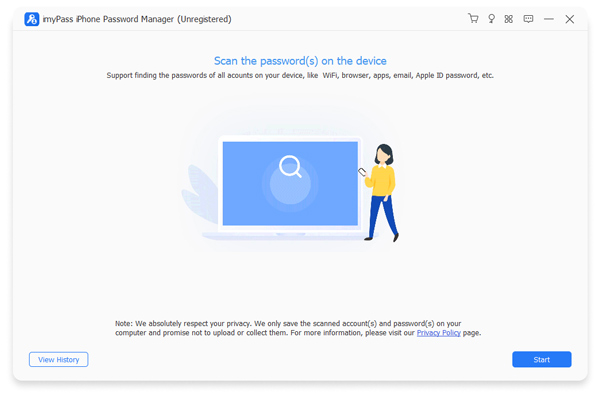
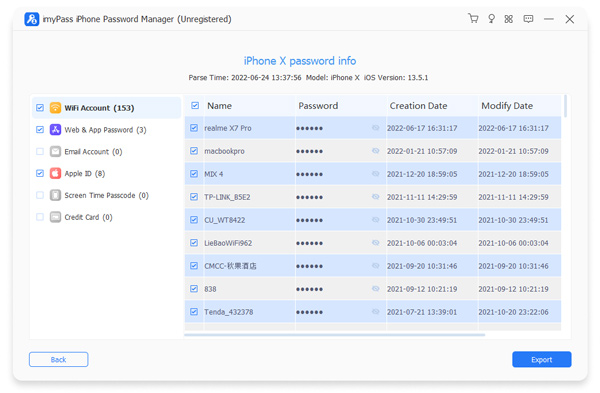
Se iPhone-passord
Når passordskanningen er fullført, kan du se alle passord i henhold til type. For å se en iTunes-konto, for eksempel, velg Apple ID og klikk på Øye for å vise passordet.
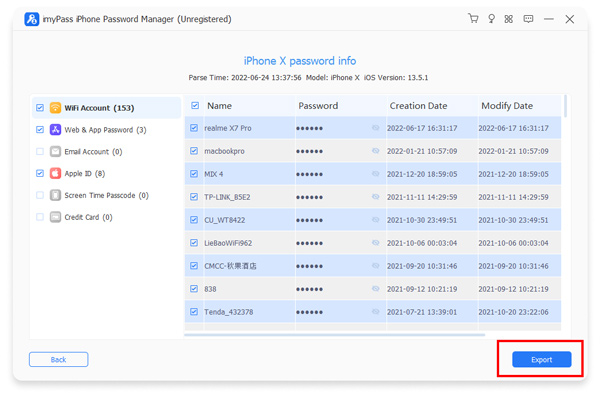
Sikkerhetskopier iPhone-passord
Velg alle elementene du vil sikkerhetskopiere til datamaskinen. Klikk på Eksport -knappen nederst til høyre, velg en katalog for å lagre sikkerhetskopifilen, og eksporter dem til harddisken. Deretter kan du klikke på Vis historikk knappen på hovedskjermen for å finne sikkerhetskopifilen.
Del 6: Vanlige spørsmål om Apple iTunes-innlogging
Vanlige spørsmål.
-
Er iTunes-innloggingen min den samme som Apple‑ID‑en min?
Ja. For individuelle brukere er iTunes‑innloggingen den samme som Apple‑ID‑en din. Med denne ene Apple‑ID‑en kan du få tilgang til iTunes, App Store, Apple Music, iCloud og alle andre Apple‑tjenester.
-
Hvordan oppretter jeg en ny iTunes-konto?
For å opprette en ny iTunes‑konto må du opprette en ny Apple‑ID. Dette kan du gjøre direkte på iPhone, iPad eller Mac, eller på nett via appleid.apple.com. Under prosessen oppgir du personlig informasjon, lager et sikkert passord og bekrefter e‑postadressen din.
-
Hvorfor får jeg ikke logget inn på iTunes?
Selv om du har riktig passord, kan du likevel mislykkes med å logge inn på iTunes. Vanlige årsaker er utdatert iOS- eller iTunes‑versjon, feil dato- og klokkeslettinnstillinger på enheten, problemer med nettverkstilkoblingen eller midlertidige programvarefeil.
Konklusjon
Nå burde du forstå hva er Apple iTunes-pålogging, hvordan du oppretter en iTunes-konto, og hvordan du logger deg på en Apple iTunes-konto på forskjellige enheter. Du kan følge veiledningen vår trinn for trinn for å gjøre det du vil. For å unngå å glemme passordet til iTunes-kontoen din, foreslår vi at du bruker imyPass iPhone Password Manager.
Penny fokuserer på feilsøking av GPS og optimalisering av Windows. Tidligere jobbet hun som teknisk supportingeniør og hjalp kunder med å løse stedsbaserte problemer og systemproblemer effektivt. Med erfaring innen IT-support leverer hun praktiske løsninger som virkelig fungerer. På fritiden liker hun å gå på tur og drive med geocaching, og tester GPS-teknologi i den virkelige verden.
Hot løsninger
-
Lås opp iOS
-
iOS-tips
-
Lås opp Android
-
Passordtips


