



 Løsning
 Støttesenter
 Om oss
 Kontakt
Kan Apple Store låse opp iPhone-en din uten passord
 Samuel Spenser Publisert på 09. mai 2026Lås opp iOS3-min lesing
"Jeg endret passordet mitt ved et uhell, og nå kan jeg ikke huske det. Kan de ansatte hos Apple Store hjelpe meg med å låse opp iPhone-en min uten å miste noen data?" Hvis du har det samme spørsmålet, er du kanskje låst ute av iOS‑enheten din og har glemt kodelåsen. Faktisk har du flere muligheter til å gjenvinne tilgang til enheten selv om du har glemt passkoden. Uansett vil denne artikkelen svare på spørsmålet og gi deg mer informasjon.

I denne artikkelen:
Del 1. Kan iPhone låse opp iPhone-en min
Kodelåsen på låseskjermen brukes til å beskytte iPhone-en din og dataene dine. Du kan taste inn passkoden og låse opp enheten for å komme til Hjem-skjermen. Kan Apple Store låse opp iPhone-en din? Dessverre er svaret nei. Hvis du har glemt passkoden, må du tilbakestille enheten.
Del 2. Hvordan låse opp en låst iPhone
Som nevnt tidligere har du flere måter å låse opp en låst iPhone på egen hånd når du har glemt passkoden. Selvfølgelig har disse metodene noen forutsetninger. Vi deler de utprøvde metodene hver for seg.
Hvordan låse opp en iPhone uten Apple Store på en datamaskin
Forutsetninger
- 1.Den nyeste versjonen av iTunes eller Finder.
- 2.En datamaskin.
- 3.En USB‑kabel.
Åpne iTunes på Windows og macOS Mojave eller tidligere.
På macOS Catalina eller nyere, åpne Finder.
Koble iPhone-en til datamaskinen med en kompatibel kabel.
Sett iPhone-en i Gjenopprettingsmodus:
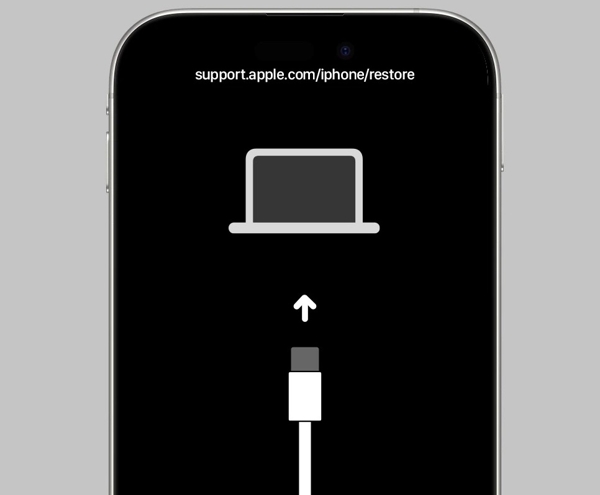
iPhone med Face ID
Trykk og trykk raskt på Volum opp knapp.
Gjør det samme med Volum ned knapp.
Hold nede Side knappen for å gå inn i gjenopprettingsmodus.
iPhone 7/7 Plus
Trykk og hold inne Volum ned + Side knappene sammen.
Når skjermen for gjenopprettingsmodus vises, slipper du knappene.
iPhone med Hjem-knapp
Trykk lenge på Hjem + Makt knappene samtidig.
Slipp knappene når enheten din går inn i gjenopprettingsmodus.
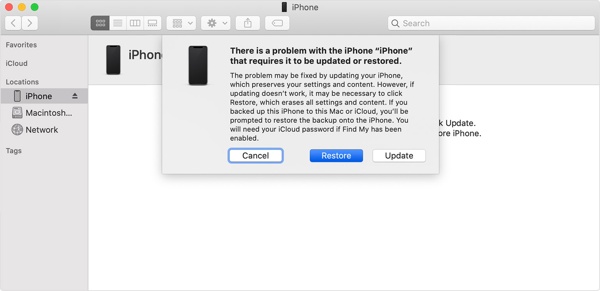
Når iTunes eller Finder oppdager iPhonen din, klikker du på Restaurere knapp.
Når gjenopprettingen er ferdig, vil iPhone-en din starte på nytt.
Deretter kan du låse opp iPhone-en din uten Apple og konfigurere den som en ny enhet.
Hvordan låse opp en iPhone uten Apple ved hjelp av en annen Apple‑enhet
Forutsetninger
- 1.Finn iPhone er slått på.
- 2.En annen Apple‑enhet som er knyttet til den samme Apple‑ID‑en.
- 3.Apple-ID-passordet ditt.
- 4.Finn iPhone‑appen.
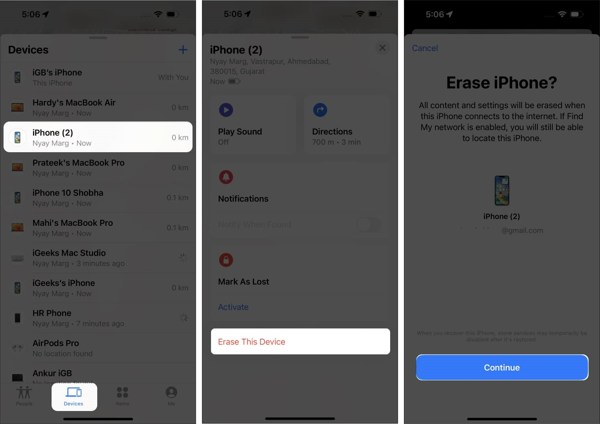
Kjør Finn min app.
Gå til Enheter fanen og velg iPhone-en din.
Hvis du ikke finner iPhone-en din, trykk på Legge til ved siden av Enheter, velg Legg til AirTag, og legg til enheten din.
Trykk eller klikk på Slett denne enheten knapp.
Trykk på når du blir bedt om det Fortsette.
Følg instruksjonene på skjermen for å slette enheten og låse opp iPhone-en din uten å gå til Apple Store.
Hvordan låse opp en iPhone uten Apple Store på nett
Forutsetninger
- 1.Finn iPhone er slått på.
- 2.Apple-ID-en og passordet ditt.
- 3.iPhonen din er på nett.
- 4.En nettleser.
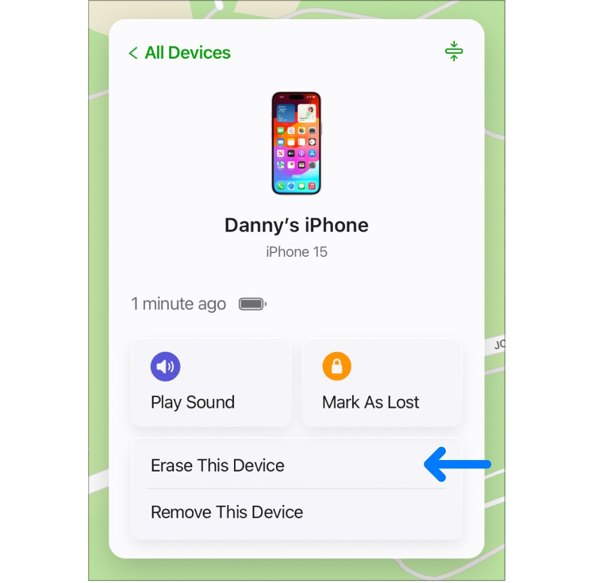
Gå til www.icloud.com/find i en nettleser.
Logg inn med Apple-ID-en og passordet ditt.
Velg din iPhone fra Alle enheter liste.
Klikk på Slett denne enheten alternativet i dialogboksen som vises.
Skriv inn Apple‑ID‑passordet ditt på nytt.
Klikk Slett igjen for å bekrefte opplåsing av iPhone-en din uten Apple Store.
Utvidet lesing:
Hvordan låse opp en deaktivert iPhone uten Apple Store
Forutsetninger
- 1.iPhone-en din er oppdatert til iOS 15.2 eller nyere.
- 2.iPhone-en din er deaktivert på grunn av for mange mislykkede forsøk på passkode.
- 3.Apple-ID-passordet ditt.
På iOS 17 og nyere
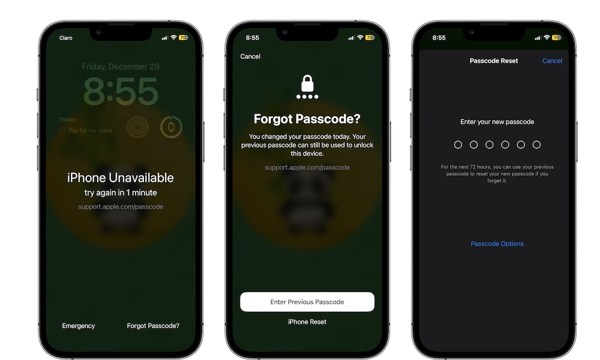
Trykk på Glemt passord knappen nederst.
Hvis du nettopp endret passkoden din i løpet av de siste 72 timene, velg Skriv inn forrige passkode.
Lås opp iPhone-en din med den gamle passkoden og angi en ny passkode.
Hvis ikke, velg iPhone Tilbakestill, skriv inn Apple‑ID‑passordet ditt, og begynn å slette enheten.
På iOS 15.2 og nyere
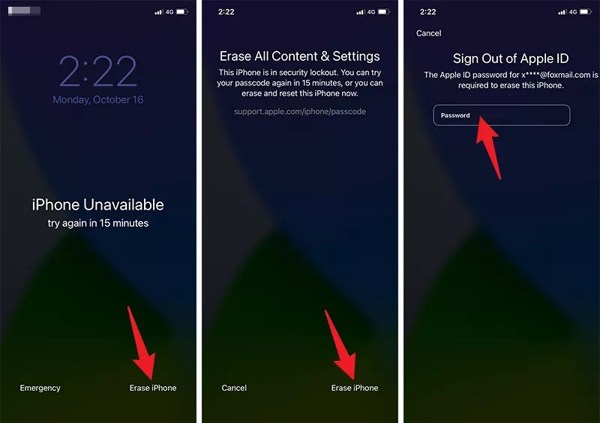
Trykk på Slett iPhone knappen nederst.
Les advarselen og trykk Slett iPhone.
Deretter skriver du inn Apple‑ID‑passordet ditt for å begynne å låse opp iPhone-en din uten Apple.
Del 3. Hvordan låse opp en låst iPhone uten passord
Apple‑ID‑passordet ditt spiller en nøkkelrolle når du skal låse opp en iPhone uten Apple Store. Faktisk trenger også Apple‑ansatte passordet ditt for å låse opp enheten din. Imidlertid kan, imyPass iPassGo låse opp enhver iPhone uten begrensninger.

4 000 000+ nedlastinger
Lås opp en iPhone uten passord.
Fjern tallkoder, Face ID og Touch ID.
Fungerer på en låst eller deaktivert iOS‑enhet.
Tilbyr ekstra funksjoner, som MDM‑omgåelse.
Støtt et bredt utvalg av iPhone- og iPad‑modeller.
Slik låser du opp iPhonen din uten passord
Koble til enheten din
Last ned og installer opplåsingsprogrammet for iPhone på PC-en eller Macen din. Start det og velg Tørk av passord modus for å fortsette. Koble iPhonen din til datamaskinen med en Lightning‑kabel. Hvis du blir bedt om det, stol på denne datamaskinen.

Last ned fastvaren
Klikk på Start knappen etter at iPhonen din er gjenkjent. Når enhetsinformasjonen er lastet inn, kontrollerer du den. Klikk deretter på nedlasting knappen for å begynne å laste ned fastvaren.

Lås opp iPhonen din uten Apple
Når fastvaren er ferdig lastet ned, klikker du på Låse opp knappen for å fortsette. Les meldingen og bekreft at du vil låse opp iPhonen din uten Apple Store. Følg instruksjonene for å fullføre prosessen. Når den er ferdig, vil iPhonen din starte på nytt. Du kan konfigurere den som en ny enhet.

Merk:
For å unngå tap av data bør du ta sikkerhetskopi av iPhonen din før prosessen. Deretter kan du gjenopprette sikkerhetskopien når du setter den opp.
Konklusjon
Denne artikkelen besvarte om Apple kan låse opp iPhonen din. Enda viktigere er at vi delte flere måter å låse opp iOS‑enheten din på egen hånd når du har glemt kodelåsen. Med andre ord kan du låse opp en låst iPhone hvis du oppfyller forutsetningene. imyPass iPassGo er det ultimate alternativet for å fjerne skjermlåser på iPhonen din uten begrensninger.
Samuel er spesialist på passordsikkerhet og digitalt personvern. Tidligere jobbet han som rådgiver innen cybersikkerhet for små bedrifter for å beskytte digitale verdier. Med sertifiseringer i cybersikkerhet og etisk hacking gjør han komplekse sikkerhetstemaer om til lettfattelige råd. Han liker også å dele passordtips for å hjelpe brukere med å beskytte kontoene sine med større trygghet.
Hot løsninger
-
Lås opp iOS
-
iOS-tips
-
Lås opp Android
-
Passordtips


