



 Løsning
 Støttesenter
 Om oss
 Kontakt
Slik tilbakestiller du iPhone uten Apple‑ID-passord – 4 pålitelige metoder
 Samuel Spenser Publisert på 14. september 2026Lås opp iOS4-min lesing
Hvis du vil selge iPhone‑en din, må du først tilbakestille enheten til fabrikkinnstillinger. En tilbakestilling til fabrikkinnstillinger fjerner alle data, innstillinger og apper fra enheten. Men hvis du har mistet tilgangen til Apple‑kontoen din, hvordan tilbakestille en iPhone til fabrikkinnstillinger uten Apple‑ID-passord? Les denne veiledningen og lær flere måter å slette iPhone eller iPad på og gjenopprette den til fabrikkinnstillinger uten Apple‑ID-innlogging.

I denne artikkelen:
- Del 1. Når bør du tilbakestille iPhone eller iPad til fabrikkinnstillinger
- Del 2. Slik tilbakestiller du iPhone til fabrikkinnstillinger uten Apple‑ID-passord
- Del 3. Slik tilbakestiller du iPhone til fabrikkinnstillinger med gjenopprettingsmodus
- Del 4. Slik tilbakestiller du iPhone/iPad til fabrikkinnstillinger uten iTunes/Finder
Del 1. Når bør du tilbakestille iPhone eller iPad til fabrikkinnstillinger
En tilbakestilling til fabrikkinnstillinger gjenoppretter iPhone eller iPad til opprinnelig fabrikktilstand. Alle dataene dine blir fjernet, samtidig som de nyeste iOS- eller iPadOS-oppdateringene beholdes. Denne prosessen er nyttig når du vil slette enheten, løse programvareproblemer eller gjøre den klar for en ny bruker.
Vanlige grunner til å tilbakestille iPhone eller iPad
- 1.Gjør klar for salg eller overføring. Hvis du planlegger å selge eller gi bort iPhone‑en din, vil en tilbakestilling til fabrikkinnstillinger fjerne dine personlige data og beskytte personvernet ditt før enheten tas i bruk av noen andre.
- 2.Løs ytelsesproblemer. Over tid kan iPhoner bli tregere på grunn av oppsamlede apper, filer, hurtigbuffer og søppelfiler. En tilbakestilling til fabrikkinnstillinger kan bidra til å forbedre ytelsen ved å fjerne unødvendige data.
- 3.Feilsøk programvareproblemer. Tilbakestilling av iPhone kan hjelpe med å løse alvorlige programvarefeil. Det kan effektivt reparere krasjede, deaktiverte eller korrupte systemer.
- 4.Frigjør lagringsplass. En tilbakestilling til fabrikkinnstillinger fjerner gamle filer, søppelfiler og annen lagret data du ikke lenger trenger, og hjelper deg med å frigjøre plass på enheten.
Tilbakestilling til fabrikkinnstillinger vs. hard reset
Hard reset er en annen måte for iOS‑brukere å feilsøke på. Den sletter ikke data og innstillinger, men kan løse ulike programvareproblemer.
| Trekk | Fabrikkinnstilling | Hard tilbakestilling |
| Slett personlig data og innstillinger | ✓ | ✗ |
| Fjern apper og filer | ✓ | ✗ |
| Gjenopprett iPhone til fabrikkinnstillinger | ✓ | ✗ |
| Løs midlertidige systemfeil | ✓ | ✓ |
| Fiks en skjerm som ikke svarer | ✓ | ✓ |
| Løs deaktivert iPhone | ✓ | ✗ |
| Behold dine personlige data | ✗ | ✓ |
Del 2. Slik tilbakestiller du iPhone til fabrikkinnstillinger uten Apple‑ID-passord
Å tilbakestille en iPad til fabrikkinnstillinger uten Apple‑ID-passord er ikke enkelt, men det er mulig hvis du har en betrodd datamaskin med den nyeste versjonen av iTunes eller Finder installert. Selvfølgelig bør du ta sikkerhetskopi av enheten før prosessen.
Sikkerhetskopier iPhone med iTunes/Finder
Koble iPhone til en betrodd datamaskin med en USB‑kabel. Åpne iTunes på Windows eller macOS Mojave og eldre. På macOS Catalina eller nyere åpner du Finder.
Når enheten din er oppdaget, velg iPhone fra sidepanelet.

Gå til Sammendrag eller Generell fanen og velg alternativet for sikkerhetskopiering.
Å velge Denne datamaskinen eller Sikkerhetskopier alle dataene på din iPhone til denne Mac-en.
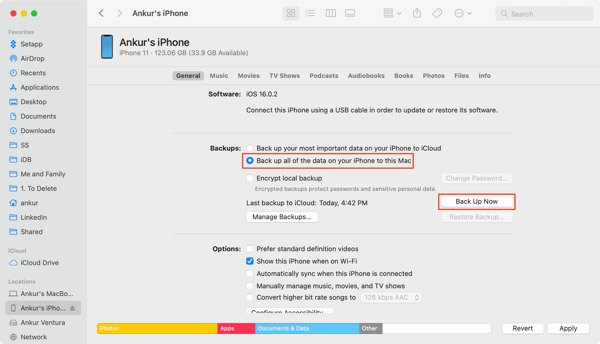
Til slutt klikker du på Sikkerhetskopier nå knappen for å sikkerhetskopiere iPhonen din.
Merk:
Hvis du vil beskytte sikkerhetskopien din, merk av i boksen ved siden av Krypter lokal sikkerhetskopi og la en iTunes backup passord.
Fabrikkinnstilt iPhone uten Apple ID-passord
Når sikkerhetskopien er opprettet, klikker du på Gjenopprette Iphone i iTunes eller Finder.

Følg instruksjonene på skjermen for å slette iPhone og gjenopprette den til fabrikkinnstillinger.
Del 3. Slik tilbakestiller du iPhone til fabrikkinnstillinger med gjenopprettingsmodus
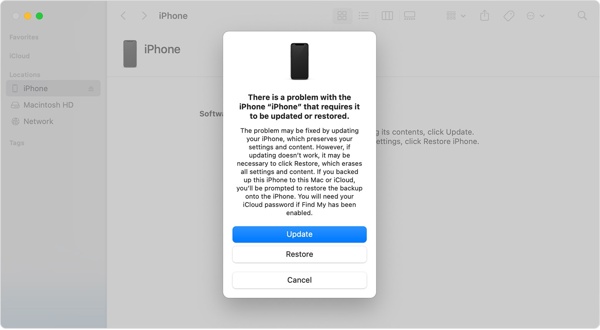
Hvis iPhone‑en din ikke kan oppdages av iTunes/Finder, er deaktivert, eller du har glemt skjermkoden, kan du bruke gjenopprettingsmodus til å tilbakestille en iPhone til fabrikkinnstillinger med knappene.
Koble iPhone til en datamaskin med en USB‑kabel. Hold enheten tilkoblet under gjenopprettingsprosessen.
Du må sette enheten i gjenopprettingsmodus.
På iPhone 8 eller nyere:
Trykk og slipp raskt Volum opp knappen, og trykk deretter raskt på og slipp den Volum ned knappen. Trykk og hold inne Side til gjenopprettingsmodusskjermen vises.
På iPhone 7/7 Plus:
Trykk og hold inne Volum ned og Side knappene samtidig til skjermen for gjenopprettingsmodus vises.
På iPhone 6s eller eldre:
Trykk og hold inne Hjem og Side- (Topp-) knappene til skjermen for gjenopprettingsmodus vises.
På iPad uten Hjem-knapp
Trykk og slipp raskt Volum opp knappen, trykk deretter raskt inn og slipp Volum ned knappen. Trykk og hold inne Makt knappen til du ser gjenopprettingsmodusskjermen.
På iPad med Hjem-knapp:
Trykk og hold inne Makt og Hjem knappene. Når gjenopprettingsmodus vises, slipper du knappene.
Når iTunes eller Finder oppdager enheten din i gjenopprettingsmodus, velger du alternativet Restaurere og følger instruksjonene på skjermen for å fullføre tilbakestillingen.
Del 4. Slik tilbakestiller du iPhone/iPad til fabrikkinnstillinger uten iTunes/Finder
Hvis du har glemt Apple‑ID-passordet ditt og ikke kan tilbakestille iPhone eller iPad til fabrikkinnstillinger via iTunes/Finder, er dette profesjonelle opplåsingsverktøyet laget for deg. imyPass iPassGo lar deg slette enheten din, fjerne skjermlåsen og gjenopprette den til fabrikkinnstillinger i 3 enkle trinn. Den fungerer både på Windows-PC og Mac. Brukere med begrenset teknisk kunnskap kan også tilbakestille iPhone eller iPad uten problemer.

4 000 000+ nedlastinger
Gjenopprett iPhone og iPad til fabrikkinnstillinger uten Apple‑ID-passord.
Lås opp deaktivert, sprukket eller frosset iPhone uten iTunes.
Fjern Apple‑ID, omgå skjermtid og MDM.
Støtt de nyeste versjonene av iOS og iPadOS.
Start imPass iPassGo på datamaskinen din, og velg deretter Lås opp iOS-skjermen modus fra grensesnittet. Koble enheten til datamaskinen med en USB-kabel.

Bekreft enhetsinformasjonen og klikk Start nå for å begynne å laste ned fastvarepakken.

Klikk på Start Fjerner knappen for å starte tilbakestillingen. Når det er ferdig, blir skjermlåsen og alle dataene dine slettet fra enheten.

Konklusjon
Denne veiledningen har forklart hvordan tilbakestille en iPhone til fabrikkinnstillinger uten Apple‑ID. Du kan følge vår konkrete veiledning for å bringe enheten tilbake til fabrikkstatus og slette alle dataene dine. imyPass iPassGo er en brukervennlig løsning som hjelper deg å tilbakestille enheten uten begrensninger. Selv nybegynnere kan bruke den uten teknisk ekspertise.
Samuel er spesialist på passordsikkerhet og digitalt personvern. Tidligere jobbet han som rådgiver innen cybersikkerhet for små bedrifter for å beskytte digitale verdier. Med sertifiseringer i cybersikkerhet og etisk hacking gjør han komplekse sikkerhetstemaer om til lettfattelige råd. Han liker også å dele passordtips for å hjelpe brukere med å beskytte kontoene sine med større trygghet.
Hot løsninger
-
Lås opp iOS
-
iOS-tips
-
Lås opp Android
-
Passordtips


