



 Løsning
 Støttesenter
 Om oss
 Kontakt
Den ultimate guiden til å omgå skjermtidskode på iPhone/iPad
 Samuel Spenser Publisert på 14. juli 2026Lås opp iOS3-min lesing
Skjermtid er en nyttig funksjon for å balansere enhetens bruk og sette opp foreldrekontroll på iPhone og iPad. Det kan imidlertid bli et problem når du ikke lenger trenger disse begrensningene, men ikke husker koden for å fjerne dem. Hvordan omgå skjermtidskode? Denne guiden dekker alle praktiske måter å tilbakestille eller fjerne skjermtidskoden i ulike situasjoner.

I denne artikkelen:
Del 1. Slik fjerner du skjermtidskode på iPhone/iPad
Slå av skjermtidskode via Innstillinger (hvis du kjenner passordet)
Hvis du fortsatt husker koden din, er det enkelt og rett fram å fjerne skjermtidskoden via Innstillinger.
Gå til Innstillinger og finne Skjermtid.
Trykk på Endre passord for skjermtid, og trykk deretter på Slå av skjermtidskode.
Skriv inn den opprinnelige koden for å bekrefte, så blir Skjermtid fullstendig deaktivert.
Merk:
Hvis du er med i en Familiedeling-gruppe og har en barnekonto, kan du ikke slå av skjermtidskoden på din egen enhet – bare familieorganisatoren kan fjerne begrensningene fra sine enheter.
Tilbakestill skjermtidskode via Apple-ID (hvis du har glemt passordet)
Hvordan bli kvitt skjermtidskoden hvis du har glemt den? Ikke fortvil! Det finnes fortsatt en offisiell metode. Så lenge du husker Apple-ID-en og passordet som ble brukt til å konfigurere Skjermtid, kan du tilbakestille koden direkte på enheten. Denne metoden fungerer bare på iOS 13.4 og nyere versjoner.
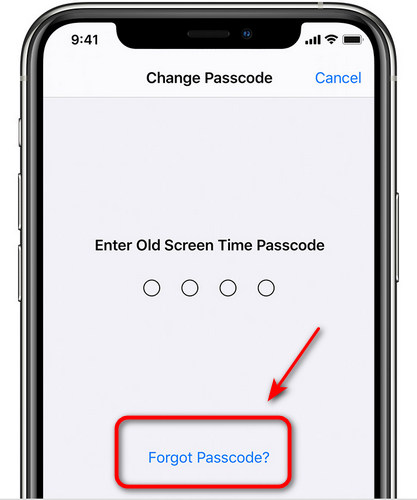
Gå til Innstillinger > Skjermtid > Endre passord for skjermtid.
Trykk på Glemt passord når vinduet for inntasting av kode vises.
Når du blir bedt om det, skriver du inn Apple-ID-en og passordet som ble brukt til å sette opp Skjermtid.
Følg instruksjonene på skjermen for å bekrefte, deretter kan du angi en ny skjermtidskode.
Fjern skjermtidskode via Familiedeling (på foreldres enhet)
Hvis skjermtidsbegrensningene dine er satt av familieorganisatoren via Familiedeling, kan du bare fjerne koden fra foreldrenes enhet.
På foreldrens eller verge sin enhet, gå til Innstillinger > Skjermtid > Familie.
Under delen Familie velger du barnets navn du vil administrere.
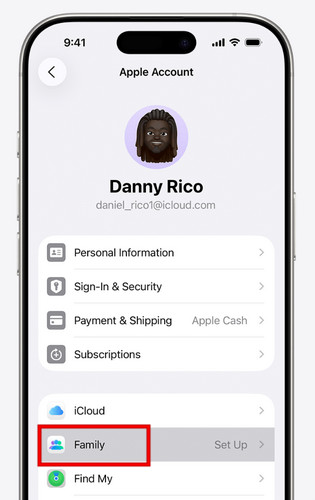
Trykk på Slå av skjermtidskode, og trykk deretter på den igjen for å bekrefte. Du kan bli bedt om å autentisere med Face ID, Touch ID eller kode for å fullføre prosessen.
Del 2. Slik omgår du skjermtidskode: 3 velprøvde metoder
Hvis du ikke kjenner skjermtidskoden eller påloggingsinformasjonen for den tilknyttede Apple-ID-en, kan du bruke disse løsningene for å omgå skjermtidskoden. Vi har valgt ut 3 praktiske metoder for ulike behov.
Bruk imyPass iPassGo (ingen tap av data)
imyPass iPassGo er et profesjonelt opplåsingsverktøy for iOS som kan omgå skjermtidskoden uten å slette data. Det fungerer på alle iPhone-/iPad-modeller og de nyeste iOS-versjonene. Det er det tryggeste valget for brukere som vil omgå en glemt skjermtidskode og samtidig beholde bilder, meldinger og filer trygge.

4 000 000+ nedlastinger
Omgå skjermtidslås på iPhone/iPad uten kode.
Fjern skjermtidskode uten å jailbreak-e iPhone-en din.
Fjern skjermlås, Face ID og Touch ID uten problemer.
Gir et brukervennlig grensesnitt som er lett å navigere for nybegynnere.
Start programvaren og velg Lås opp skjermtid modus. Koble enheten til en datamaskin med en USB‑kabel.

Velg hvordan skjermtidspassordet ditt er satt.

Følg instruksjonene for å slå av Finn‑iPhone og forsikre deg om at tofaktorautentisering er aktivert. Klikk deretter på Låse opp knappen for å omgå skjermtidskoden.

Tilbakestill iPhone via Innstillinger
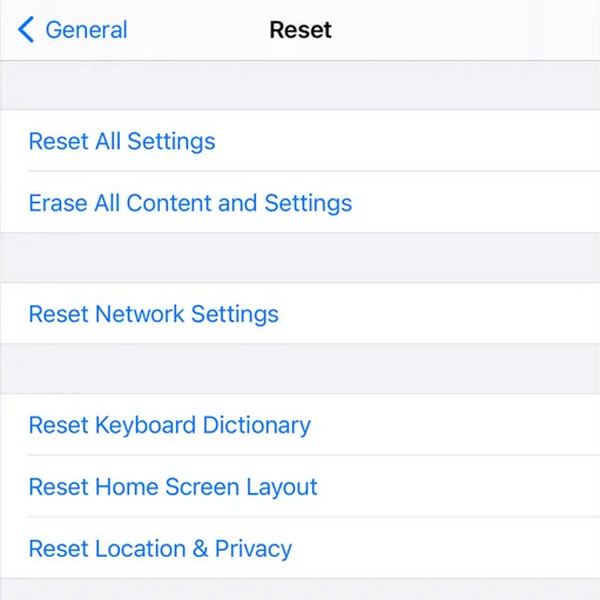
Du kan også omgå den glemte skjermtidskoden ved å tilbakestille alt innhold og alle innstillinger på iPhone. Denne metoden vil slette alle personlige data, så ta sikkerhetskopi av viktige filer først, og du kan gjenopprette fra en iCloud‑sikkerhetskopi.
Gå til Innstillinger og trykk Generell.
Å velge Overfør eller tilbakestill iPhone og velg Slett alt innhold og innstillinger.
Hvis du blir bedt om det, skriver du inn skjermkoden og bekrefter fjerningen av skjermtidskoden.
Gjenopprett iPhone via gjenopprettingsmodus
Hvis enheten er låst, ikke svarer eller sitter fast på skjermtidskodeskjermen, kan du gjenopprette enheten i gjenopprettingsmodus. Dette vil slette alle data, inkludert skjermtidskoden, fra enheten.
Sett iPhonen din i Gjenopprettingsmodus.
- iPhone 8 og nyere: Trykk raskt på Volum opp-knappen og slipp, gjør deretter det samme med Volum ned-knappen. Hold deretter inne av/på-knappen til skjermen for gjenopprettingsmodus vises.
- iPhone 7/iPhone 7 Plus: Hold inne Volum ned-knappen og sideknappen samtidig til skjermen for gjenopprettingsmodus vises.
- iPhone 6S og eldre: Hold inne Hjem- og sideknappen samtidig til skjermen for gjenopprettingsmodus vises.
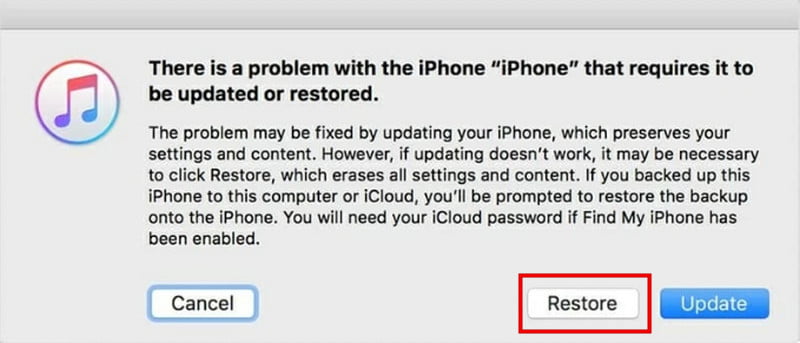
Koble iPhone til datamaskinen med en USB-kabel. Start iTunes og velg enheten din i sidepanelet.
Å velge Restaurere i vinduet som vises, deretter vil skjermtidskoden snart bli fjernet.
Del 3. Hvilken metode bør du velge – sammenligning av alle metoder
For å hjelpe deg med raskt å velge den beste måten å fjerne skjermtidskoden på, har vi sammenlignet alle metodene som dekkes i denne guiden.
| Metode | Datatap | Vanskelighet | Best for |
| Fjern via Innstillinger | Nei | Lett | Alle som fortsatt husker koden |
| Tilbakestill via Apple-ID | Nei | Lett | Brukere som kjenner Apple-ID og passord |
| Familiedeling | Nei | Lett | Barn under tilsyn via Familiedeling |
| imyPass iPassGo | Nei | Lett | Brukere som har glemt koden og ønsker en rask løsning |
| Tilbakestill iPhone via Innstillinger | Ja | Medium | Brukere som har tilgang til Innstillinger og ikke har noe imot datatap |
| Gjenopprett via gjenopprettingsmodus | Ja | Hard | Enheter som er låst, frosset eller ikke reagerer |
Vanlige spørsmål.
-
Hvordan kan jeg omgå skjermtid-koden hvis jeg har glemt både koden og Apple-ID-en?
Hvis du har glemt både skjermtid-koden og Apple-ID-en, kan du bruke imyPass iPassGo til å omgå skjermtid-koden uten tap av data. Alternativt kan du tilbakestille iPhonen via Innstillinger eller gjenopprette den i gjenopprettingsmodus, men begge deler vil slette alle data på enheten.
-
Vil det å omgå skjermtid-koden slette dataene mine?
Det kommer an på metoden du velger. Hvis du bruker et profesjonelt verktøy som imyPass iPassGo, vil det ikke slette noen data på enheten din. Å tilbakestille iPhone-en din eller gjenopprette via gjenopprettingsmodus vil slette alle dataene dine.
-
Kan et barn fjerne skjermtidskode på egen hånd?
Hvis Skjermtid er satt opp via Familiedeling, kan bare familieorganisatoren fjerne kode for skjermtid på sin egen enhet. Et barn kan imidlertid bruke et profesjonelt opplåsingsverktøy til å omgå Skjermtid-koden på egen hånd.
Konklusjon
Nå vet du hvordan du kan omgå skjermtid-kode i ulike situasjoner. Hvis du fortsatt husker passordet ditt, slå av Skjermtid direkte i Innstillinger. Hvis du har glemt det, kan du tilbakestille det med Apple-ID-en din eller bruke Familiedeling fra en foreldreenhet. Hvis ingen av disse løsningene fungerer, kan du bruke et verktøy for fjerning av skjermtid-kode eller tilbakestillingsmetoder for å fjerne skjermtid-koden.
Samuel er spesialist på passordsikkerhet og digitalt personvern. Tidligere jobbet han som rådgiver innen cybersikkerhet for små bedrifter for å beskytte digitale verdier. Med sertifiseringer i cybersikkerhet og etisk hacking gjør han komplekse sikkerhetstemaer om til lettfattelige råd. Han liker også å dele passordtips for å hjelpe brukere med å beskytte kontoene sine med større trygghet.
Hot løsninger
-
Lås opp iOS
-
iOS-tips
-
Lås opp Android
-
Passordtips


