



 Løsning
 Støttesenter
 Om oss
 Kontakt
Hvordan slette kode for Skjermtid uten å miste data
 Samuel Spenser Publisert på 9. juni 2026Lås opp iOS3-min lesing
Når Skjermtid låser innstillingene dine, kan selv enkle endringer på en iPhone eller iPad føles blokkert. Noen ganger skjer det når koden er glemt, eller når foreldre eller administratorer med restriksjoner har låst enheten. Det finnes offisielle gjenopprettingsmetoder fra Apple, men de innebærer enten full tilbakestilling eller programvarebaserte løsninger, avhengig av tilgang til Apple‑ID eller enhetsdata. Denne artikkelen forklarer hver av metodene og den tryggeste veien du kan velge i ditt tilfelle, inkludert hvordan du fjerner koden for Skjermtid.

I denne artikkelen:
Del 1. Den offisielle metoden (for kontoeieren)
Begrensninger i Skjermtid er ment å begrense tilgangen til innstillinger for bruk av enheten, men kan bli et problem hvis koden går tapt eller hvis enheten er ødelagt. I slike tilfeller har Apple en innebygd gjenopprettingsprosess som støttes av en Apple‑ID som ble konfigurert under oppsettet. På denne måten går ikke data tapt, og bare kontoeieren kan legge til eller fjerne restriksjoner. For å kunne bruke mer avanserte metoder for å slette koden for Skjermtid, er det viktig først å forstå denne metoden.
Gå til Innstillinger på enheten din, og trykk deretter Skjermtid fra hovedmenyen.
Bla ned og velg Endre passord for skjermtidVelg alternativet som sier Glemt passord når den vises.
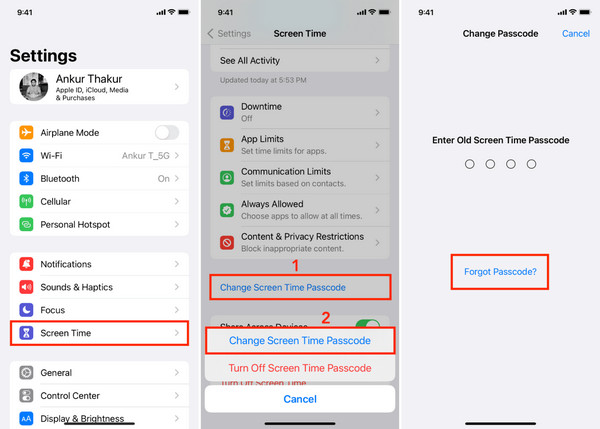
Skriv inn Apple‑ID‑en og passordet som ble brukt til å konfigurere Skjermtid på enheten. Dette bekrefter eierskapet og låser opp gjenopprettingstilgangen.
Når verifiseringen er fullført, kan du enten angi en ny kode eller slå av Skjermtid helt, noe som fullfører prosessen med hvordan du sletter koden for Skjermtid.
Del 2. Siste utvei: Slett enheten
Hvis alle andre metoder for gjenoppretting har mislyktes, kan en full tilbakestilling være den eneste måten å gjøre det på. Den fjerner all enhetskonfigurasjon og alt innhold, inkludert tidligere begrensninger i Skjermtid. Det er nyttig, men bør utføres med forsiktighet siden alle filer, apper og personlig informasjon kan bli slettet i løpet av prosessen.
1. Slett via Finn iPhone (hvis aktivert)
Hvis Finn‑funksjonen er aktivert, er ofte den raskeste metoden for å gjenvinne tilgang til en låst iPhone eller iPad fjernsletting. Dette fungerer i praksis som en dekoder for koden til Skjermtid; i mange tilfeller vil denne begrensningen bli fjernet fra enheten under en fabrikktilbakestilling.
Åpne Finn‑appen på en annen Apple‑enhet, eller gå til iCloud.com og logg på med Apple‑ID‑en din.
Velg den låste iPhone‑en eller iPad‑en fra listen over tilknyttede enheter.
Velge Slett denne enheten for å starte prosessen med fjernsletting.
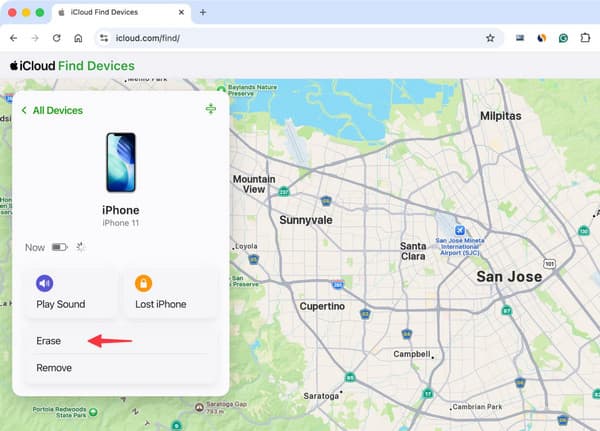
Bekreft handlingen og vent til enheten starter på nytt med fabrikkinnstillinger gjenopprettet.
2. Slett via gjenopprettingsmodus / gjenopprett med iTunes / Finder
Hvis Finn iPhone ikke er tilgjengelig, gir gjenopprettingsmodus en annen måte å tilbakestille enheten fullstendig på via en datamaskintilkobling. Denne metoden brukes ofte som en måte å fjerne koden for Skjermtid, fordi den installerer iOS på nytt og fjerner alle eksisterende begrensninger for Skjermtid fra systemet.
Koble iPhone eller iPad til datamaskinen med USB‑kabelen, og åpne Finder eller iTunes.
Bruk riktig tastekombinasjon for din enhetsmodell for å gå inn i gjenopprettingsmodus.
Når meldingen om gjenoppretting vises, velger du Restaurere for å slette enheten og installere iOS på nytt.
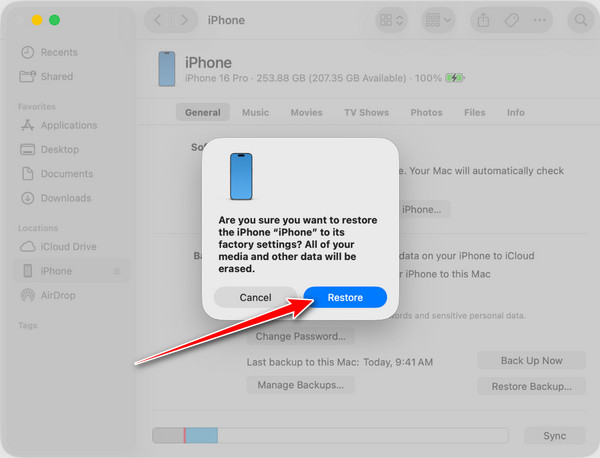
Når tilbakestillingen er fullført, konfigurerer du enheten på nytt og gjenoppretter data fra sikkerhetskopier.
Del 3. Tredjepartsprogramvare for å omgå kode for Skjermtid
1. imyPass iPassGo
Hvis Apples interne gjenopprettingsalternativer ikke er tilgjengelige, kan tredjepartsløsninger hjelpe deg med å fjerne restriksjoner i Skjermtid uten å gå inn i avanserte tilbakestillingsmetoder. For noen brukere kan det være en fordel å bruke denne metoden siden den ikke krever full sletting av enheten, men hjelper dem med å gjenvinne tilgang til låste innstillinger. imyPass iPassGo har som mål å forenkle prosessen med en direkte skrivebordsbasert løsning for å fjerne koder fra Skjermtid.
Last ned og installer imyPass iPassGo på datamaskinen din ved å bruke riktig versjon for Windows eller Mac. Start deretter programmet.
Fra hovedvinduet velger du Lås opp skjermtid modus og kobler iPhone eller iPad til datamaskinen med en stabil USB‑tilkobling.
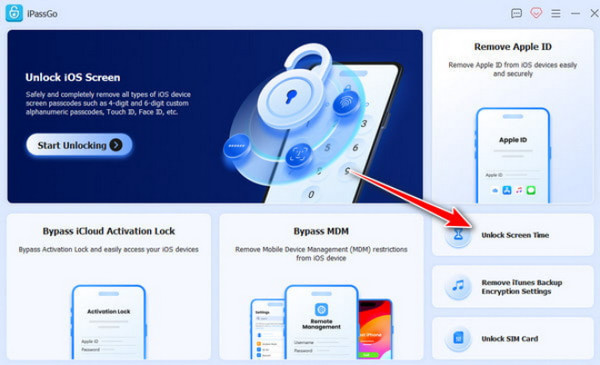
Velg iOS‑versjonen til den tilkoblede enheten og klikk Start nå. Deretter velger du alternativet som samsvarer med hvordan koden for Skjermtid opprinnelig ble konfigurert.
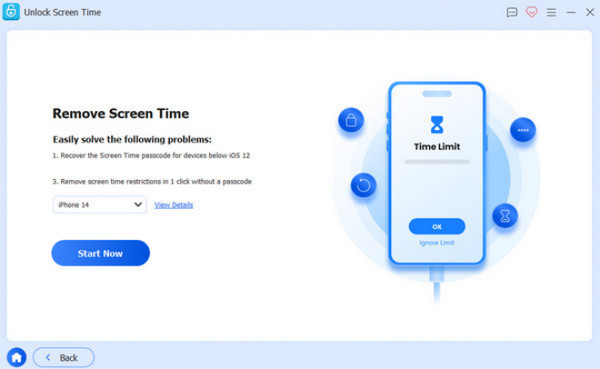
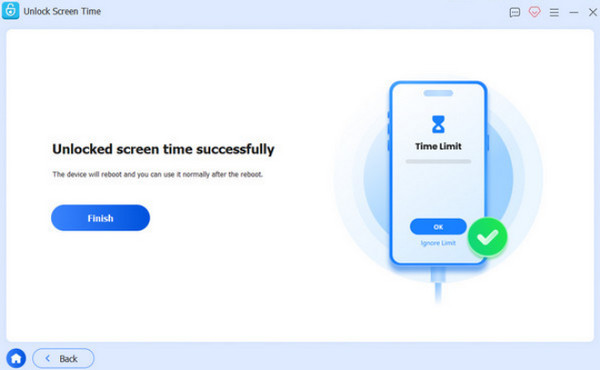
Slå av Finn iPhone på iPhone‑en din, aktiver tofaktorautentisering for Apple‑ID‑en din, og klikk deretter Låse opp for å begynne å fjerne koden for Skjermtid fra enheten.
2. AnyUnlock
AnyUnlock er et skrivebordsbasert gjenopprettingsverktøy som er utviklet for å forenkle fjerning av iOS‑låser gjennom et veiledet grensesnitt. AnyUnlock‑verktøyet samler flere opplåsingsfunksjoner i ett kontrollpanel, inkludert fjerning av begrensninger i Skjermtid. Dette gjør det nyttig for brukere som leter etter hvordan de kan slette koden for Skjermtid når Apples innebygde gjenopprettingsalternativer ikke er tilgjengelige eller har mislyktes.
Åpne AnyUnlock på datamaskinen din og gå til Lås opp skjermtidskode delen fra hovedpanelet. Klikk deretter Start nå.
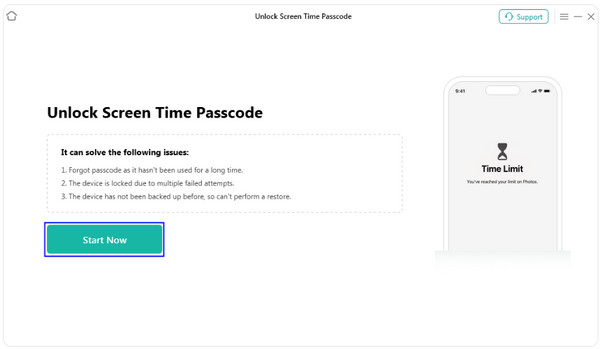
Koble iOS‑enheten til med en USB‑kabel og la programmet oppdage enheten automatisk, og klikk deretter Lås opp nå.
Appen vil opprette en kryptert sikkerhetskopi og du må vente mens prosessen fullføres. Hvis Finn iPhone er deaktivert, starter prosessen umiddelbart.
3. TunesKit
TunesKit iPhone Unlocker er bygget rundt et modulært opplåsingssystem som deler ulike typer iOS‑låser inn i egne moduler. Funksjonen for å fjerne Skjermtid er laget for brukere som trenger direkte gjenoppretting av tilgang uten å navigere i Apples innstillinger. Det brukes ofte av personer som søker etter hvordan de kan bli kvitt passordet for Skjermtid når vanlig Apple‑ID‑gjenoppretting ikke er mulig.
Start TunesKit iPhone Unlocker og velg Lås opp skjermtidskode fra de tilgjengelige alternativene.
Appen krever at du deaktiverer Finn iPhone og tilbakestiller enheten etter at den er fjernet. For å bekrefte at du vil fortsette, klikker du Start.
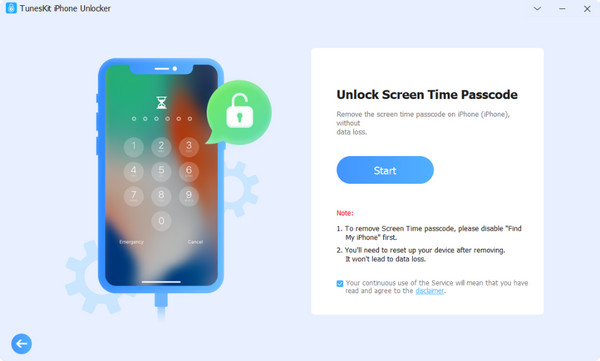
Etter denne prosessen følger du instruksjonene på skjermen for å sette opp iPhone‑en din. Velg Ikke overfør apper og data, og trykk deretter på Sett opp senere i Innstillinger.
Konklusjon
Begrensning av enhetsbruk er ment å beskytte bruken av enheten, men kan føre til restriksjoner når tilgangen til koden går tapt. I slike situasjoner avhenger gjenopprettingsprosessen av hvilke metoder som er tilgjengelige, fra å tilbakestille Apple‑ID‑en, fullstendig sletting av enheten eller bruk av et pålitelig tredjeparts gjenopprettingsprogram for enheter. Hver tilnærming innebærer ulike grader av risiko og påvirkning på data, og det er viktig å velge riktig løsning for å unngå unødvendig datatap.
Til slutt, en Skjermtid-kodeknekker er ikke annet enn en samling legitime gjenopprettings- og systemtilbakestillingsprosedyrer som kan gjenvinne kontrollen over det begrensede settet med iOS-innstillinger der koden mangler.
Samuel er spesialist på passordsikkerhet og digitalt personvern. Tidligere jobbet han som rådgiver innen cybersikkerhet for små bedrifter for å beskytte digitale verdier. Med sertifiseringer i cybersikkerhet og etisk hacking gjør han komplekse sikkerhetstemaer om til lettfattelige råd. Han liker også å dele passordtips for å hjelpe brukere med å beskytte kontoene sine med større trygghet.
Hot løsninger
-
Lås opp iOS
-
iOS-tips
-
Lås opp Android
-
Passordtips


