



 Løsning
 Støttesenter
 Om oss
 Kontakt
Slik endrer du e-postadressen til Apple-ID på iPhone, iPad og datamaskin
 Samuel Spenser Publisert på 31. juli 2026Lås opp iOS3-min lesing
Hvis du ikke lenger bruker e-postadressen som er knyttet til Apple-kontoen din, kan du oppdatere den uten å opprette en ny konto. Så, hvordan endre e-postadressen din for Apple-ID-en din? Denne trinnvise veiledningen viser deg hvordan du endrer Apple-ID-e-posten din på en datamaskin, iPhone eller iPad uten å miste noen data. I tillegg lærer du hvordan du gjør det hvis du har glemt Apple-ID-passordet ditt.

I denne artikkelen:
Del 1. Før du endrer e-postadressen til Apple-ID
Før du endrer e-postadressen til Apple-ID, bør du huske følgende:
- 1.Sørg for at du har tilgang til den nye e-postadressen du vil bruke. Apple sender en verifiseringskode til denne e-postadressen for å bekrefte endringen, så du må kunne motta og skrive inn koden.
- 2.Sørg for at den nye e-postadressen ikke allerede er knyttet til en annen Apple-konto. Ellers kan det hende du ikke kan bruke den som ny Apple-ID-e-postadresse.
- 3.Sørg for at du husker passordet til Apple-kontoen din. Du kan bli nødt til å logge på kontoen din eller bekrefte identiteten din. Hvis du glemmer Apple-ID-passordet, kan det hende du ikke kan endre e-postadressen direkte.
- 4.Å endre e-postadressen vil ikke slette appene dine, iCloud-dataene eller kjøpene dine, fordi du bare oppdaterer innloggings-e-posten. Etter at du har oppdatert e-postadressen, må du kanskje logge inn igjen på enkelte enheter eller tjenester med den nye e-posten.
Del 2. Slik endrer du e-postadressen til Apple-ID på en datamaskin
Det er enkelt å bytte e-postadresse for Apple ID-en din via en datamaskin. Du kan raskt navigere til kontoadministrasjonsdelen og starte endringen ved å gå inn på Apples nettsted. Hvis du vil bruke denne metoden, må du sørge for at du ikke glem Apple ID-passordet dittSlik oppdaterer du Apple-ID-en din sømløst for fortsatt tilgang til alle Apple-tjenestene dine.
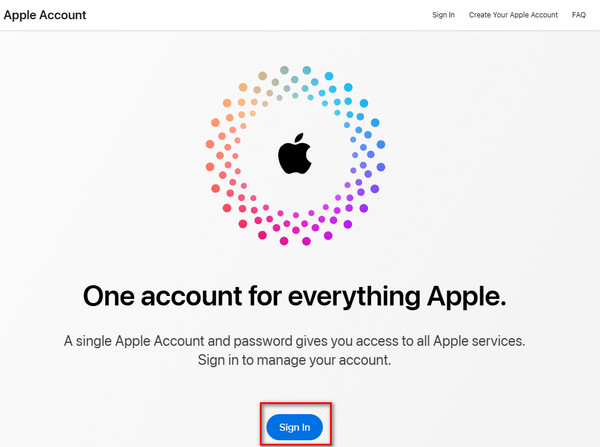
Gå til account.apple.com og klikk på Logg inn.
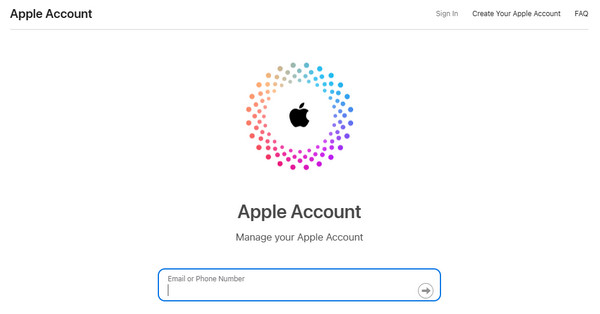
Skriv inn e-postadressen og passordet. Klikk på Pil knappen for å fortsette.
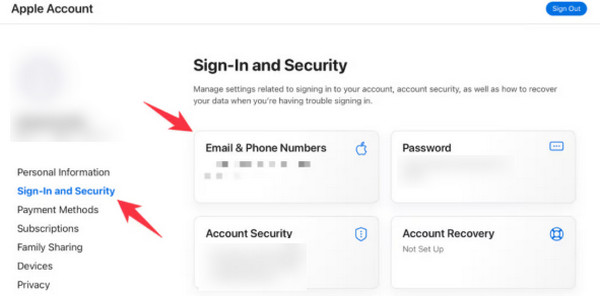
I Apple-konto grensesnitt, gå til Innlogging og sikkerhet > E-post og telefonnumre.
Klikk på Fjerne rett ved siden av den primære e-postadressen.
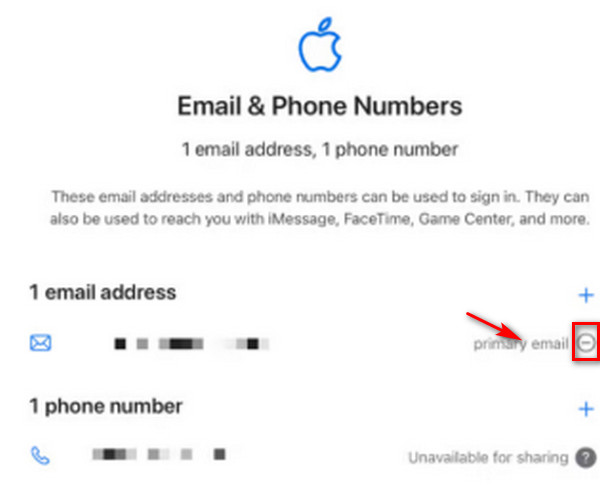
Følg instruksjonene. Bekreft den nye e-postadressen din. Deretter har du endret e-postadressen på Apple-ID-en.
Del 3. Slik endrer du e-postadressen til Apple-ID på iPhone/iPad
En annen metode for å endre Apple ID-e-post eller e-postpassord på iPhone bruker Innstillinger-appen på iPhone eller iPad. Denne direkte tilnærmingen effektiviserer prosessen, slik at du kan oppdatere e-postadressen din problemfritt. Ved å følge trinnene i Innstillinger-menyen kan du sømløst gå over til din nye Apple ID-e-post uten behov for en datamaskin eller tilleggsverktøy.
Åpne Innstillinger-appen på enheten din.
Trykk på kontoen din øverst i Innstillinger-alternativene for å få tilgang til Apple ID-innstillingene dine.
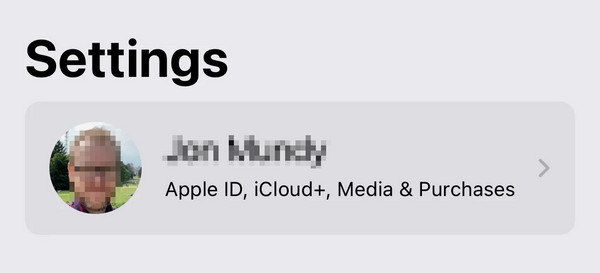
Velg Navn, Telefonnummer, og E-post alternativet øverst i Apple ID-menyen.
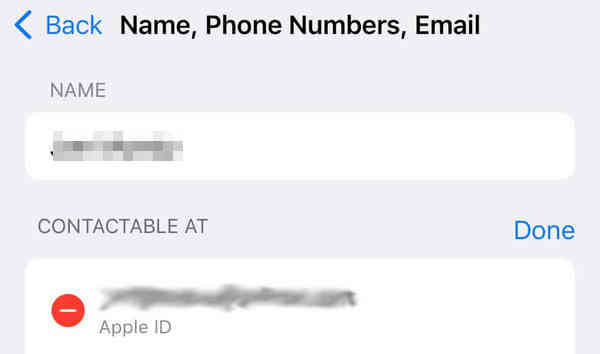
Trykk på Redigere knappen ved siden av E-post og telefonnumre overskrift.
Slett den gamle e-postadressen din ved å trykke på minustegnet (-) ved siden av den, og velg deretter Fortsett når du blir bedt om det.
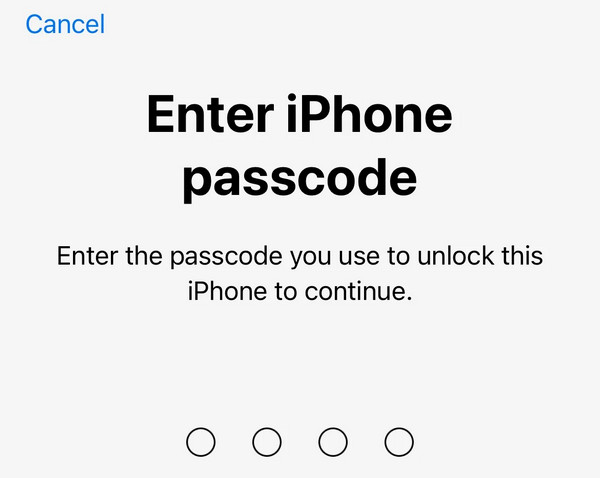
Skriv inn iPhone- eller iPad-passordet når du blir bedt om det, og trykk Ferdig.
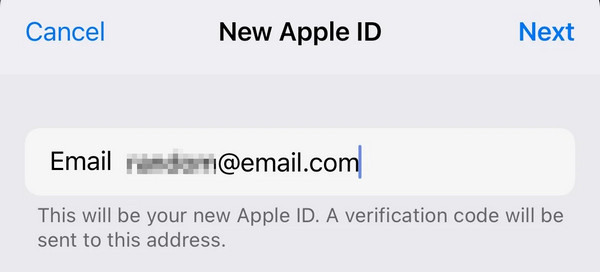
Skriv inn din nye Apple ID-e-postadresse og trykk på Neste.
Bekreft e-posten i innboksen din for et 6-sifret bekreftelsesnummer fra Apple.
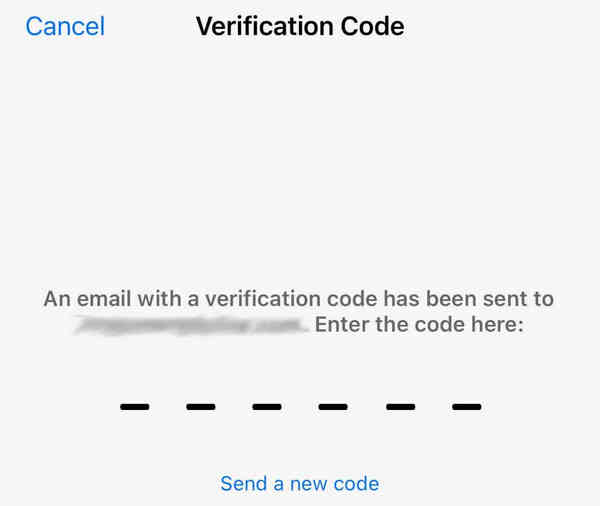
For å validere oppdateringen, skriv inn bekreftelseskoden du har fått på riktig plass på enheten.
Del 4. Slik fjerner du Apple-ID uten e-post eller passord
Hvis du har glemt Apple-ID-passordet eller e-postadressen som er knyttet til kontoen din, er det kanskje ikke mulig å endre Apple-ID-e-posten. I så fall kan det hende du må fjerne den nåværende Apple-ID-en fra enheten din. imyPass iPassGo tilbyr en enkel måte å fjerne Apple-ID fra iPhone eller iPad på en effektiv måte. Med et brukervennlig grensesnitt og detaljerte instruksjoner hjelper den deg med å fullføre fjerningen av Apple-ID i noen få trinn.

4 000 000+ nedlastinger
Slett eller fjern Apple-ID uten passord.
Fjern Apple-ID uten en pålitelig e-postadresse eller et pålitelig telefonnummer.
Omgå Skjermtid, fjern skjermkode og lås opp SIM-kort.
Kompatibel med nylig utgitte iOS-versjoner og iPhone-modeller.
Først laster du ned og installer imyPass iPassGo på datamaskinen din. Når det er installert, åpner du verktøyet og velger Fjern Apple ID modus for å fortsette med prosessen.

Koble deretter enheten til datamaskinen ved hjelp av en USB-ledning, og start deretter prosedyren ved å klikke på Start for å fjerne Apple-ID-en fra enheten din.

Vent til prosessen er fullført. Når du er ferdig, klikker du på OK for å bekrefte endringene.

Konklusjon
Etter å ha lest dette innlegget, bytte Apple ID-e-post er ikke lenger en komplisert oppgave. Med trinnvise instruksjoner for datamaskiner, iPhoner og iPader, samt et profesjonelt verktøy for å fjerne Apple-ID uten passord, kan du enkelt oppdatere kontoinformasjonen din.
Samuel er spesialist på passordsikkerhet og digitalt personvern. Tidligere jobbet han som rådgiver innen cybersikkerhet for små bedrifter for å beskytte digitale verdier. Med sertifiseringer i cybersikkerhet og etisk hacking gjør han komplekse sikkerhetstemaer om til lettfattelige råd. Han liker også å dele passordtips for å hjelpe brukere med å beskytte kontoene sine med større trygghet.
Hot løsninger
-
Lås opp iOS
-
iOS-tips
-
Lås opp Android
-
Passordtips


