



 Løsning
 Støttesenter
 Om oss
 Kontakt
Slik låser du opp en deaktivert iPad/iPhone når den er deaktivert på 5 måter
 Samuel Spenser Publisert på 21. august 2026Lås opp iOS3-min lesing
Det er svært frustrerende å se «iPhone utilgjengelig» eller «Sikkerhetslås aktivert» på skjermen. Dette er likevel vanlig, og skjer som regel etter at feil kode har blitt tastet inn for mange ganger. I praksis kan enheten være midlertidig låst eller fullstendig deaktivert, avhengig av hvor mange mislykkede forsøk som er gjort. Som følge av dette må du slette og gjenopprette den før du kan bruke den igjen. Det positive er at en deaktivert iPhone eller iPad ikke nødvendigvis er ubrukelig for alltid.
I denne artikkelen lærer du de tryggeste og mest effektive metodene for å fikse en deaktivert iPhone/iPad. Vi viser fem velprøvde måter å få tilbake tilgangen på, samt tips til hvordan du kan forhindre at dette skjer igjen.

I denne artikkelen:
- Forutsetninger: Dette trenger du før du begynner
- Metode 1: Bruk «Slett iPhone/iPad»-alternativet (uten datamaskin)
- Metode 2: Lås opp en deaktivert iPhone/iPad med gjenopprettingsmodus og iTunes/Finder
- Metode 3: Lås opp deaktivert iPhone/iPad med iCloud «Finn min»
- Metode 4: Fiks en deaktivert iPhone/iPad med profesjonell opplåsingsprogramvare
- Metode 5: Kontakt Apple-kundestøtte
- Forebygging: Hvordan unngå en deaktivert enhet i fremtiden
Forutsetninger: Dette trenger du før du begynner
Hvordan låse opp en deaktivert iPhone/iPad? Før du forsøker å låse opp en deaktivert iPhone/iPad, må du samle sammen nødvendige verktøy og informasjon. Når alt er klart på forhånd, blir gjenopprettingsprosessen mye enklere.
- En datamaskin med USB-kabel: Du må bruke en datamaskin, enten Windows-PC eller Mac, i alle gjenopprettingsmetoder. Du trenger også en kompatibel USB‑kabel for å koble iPhone/iPad til datamaskinen.
- iTunes eller Finder: Bruker du Windows eller macOS 10.14 eller tidligere, må du installere nyeste versjon av iTunes. Bruk Finder hvis du har macOS 10.15 eller nyere.
- Apple-ID og passord: Du trenger den Apple-ID-en som tidligere var knyttet til enheten for å omgå Aktiveringslås og slå av «Finn min» etter at enheten er gjenopprettet.
- En ny sikkerhetskopi (valgfritt, men sterkt anbefalt): En sikkerhetskopi via iCloud eller datamaskinen gjør at du kan gjenopprette viktige data etterpå.
Metode 1: Bruk «Slett iPhone/iPad»-alternativet (uten datamaskin)
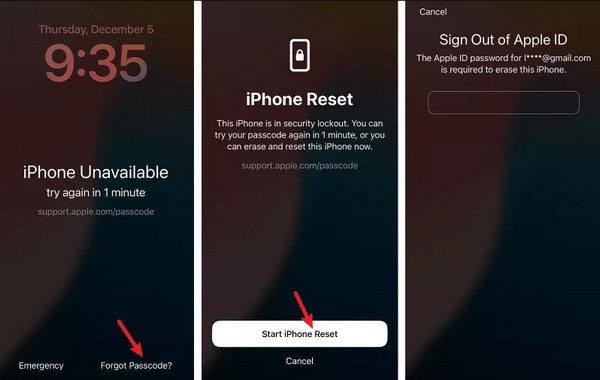
Apples innebygde «Slett»-alternativ kan hjelpe deg når du lurer på hvordan du gjenoppretter en deaktivert iPhone/iPad. Det vises etter flere mislykkede kodeforsøk; sørg bare for at du kjører iOS/iPadOS 15.2 eller nyere.
Når iPhone utilgjengelig Når skjermen vises, trykk på Glemt passord? alternativet (Slett).
Trykk på Start iPhone Reset for å bekrefte, og skriv deretter inn Apple‑legitimasjonen din for å logge ut på den deaktiverte enheten.
Deretter trykker du umiddelbart på Slett [enhet] for permanent å fjerne alle data og innstillinger.
Metode 2: Lås opp en deaktivert iPhone/iPad med gjenopprettingsmodus og iTunes/Finder
Gjenopprettingsmodus er Apples offisielle metode for å gjenopprette en deaktivert iPhone/iPad. Denne metoden installerer iOS på nytt og fjerner skjermlåsen slik at du kan konfigurere enheten igjen. Se trinnene nedenfor for hvordan du fikser en deaktivert iPhone/iPad:
Slå av den deaktiverte enheten helt og gjør ett av følgende:
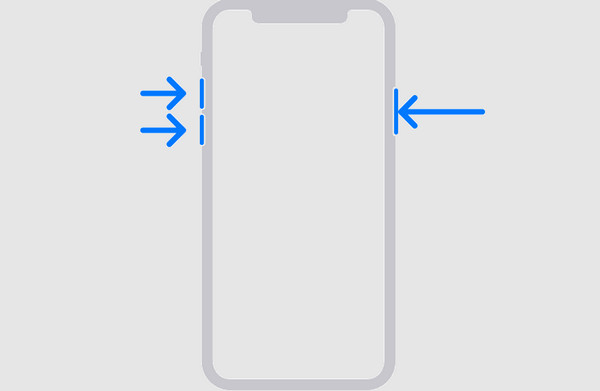
iPhone 8 eller nyere
- 1.Trykk raskt på og slipp Volum opp.
- 2.Trykk raskt på og slipp Volum ned.
- 3.Trykk og hold inne Side knapp.
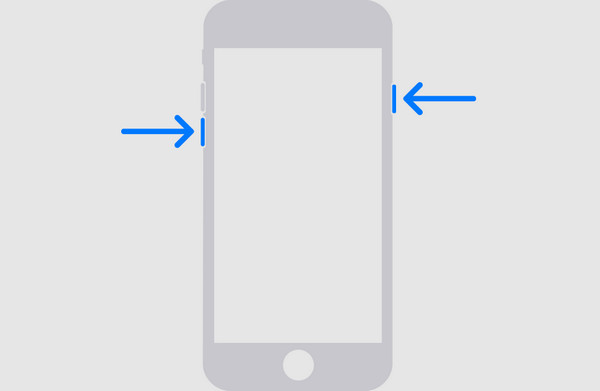
iPhone 7/7 Plus
1. Trykk, og hold deretter inne Volum ned og Side knappene samtidig.
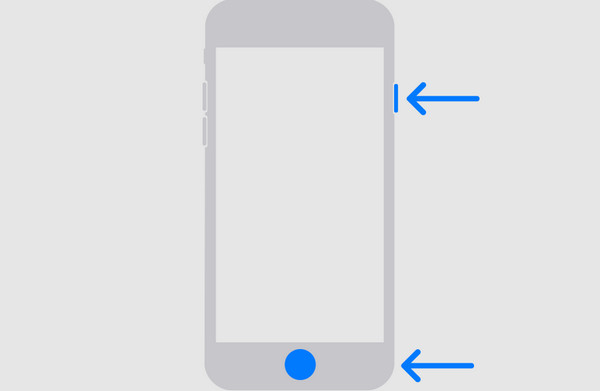
iPhone 6s og eldre, eller iPad med Hjem-knapp
1. Trykk og hold inne Hjem knapp og Topp (eller Side)-knappen samtidig.
Mens du kobler iPhone til datamaskinen, holder du inne:
iPhone 8 eller nyere: Side knapp.
iPhone 7/7 Plus: Volum ned knapp.
iPhone 6s eller eldre: Hjem knapp.
Fortsett å holde inne til Gjenopprettingsmodus vises.
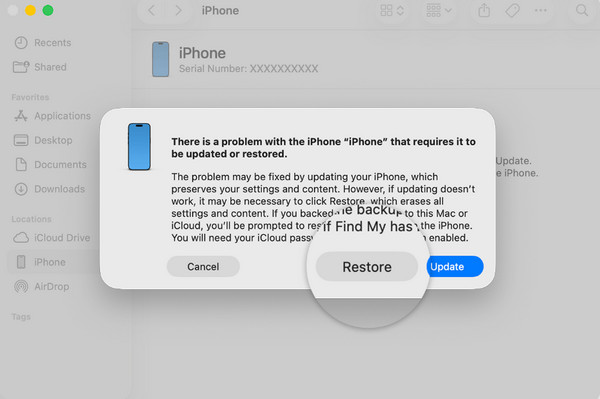
Når iPhone-en din blir oppdaget, velger du Restaurere i Finder/iTunes for å installere iOS på nytt og slette dataene dine.
Metode 3: Lås opp deaktivert iPhone/iPad med iCloud «Finn min»
Hvordan låse opp en iPhone når den er deaktivert? Hvis «Finn min iPhone» var aktivert før den ble deaktivert, kan du slette den eksternt. Du trenger imidlertid en reserve-iPhone for å gjøre dette.
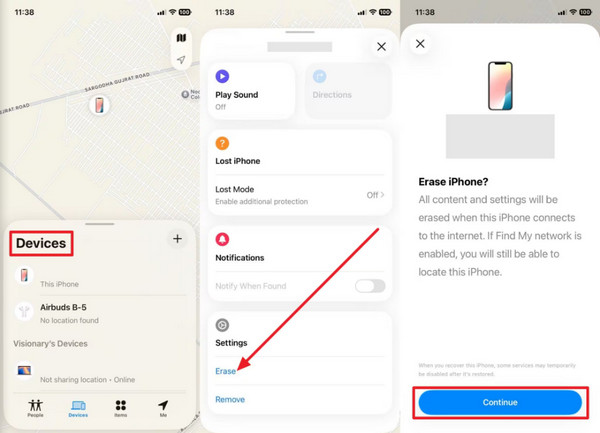
Åpne Finn min appen på reserve-iPhonen, og logg inn med Apple‑legitimasjonen din.
Klikk Alle enheter, velg den deaktiverte iPhonen fra listen og trykk på Slett iPhone.
Merk:
Merk: Sørg for å bruke en tiltrodd reserveenhet, ettersom disse kan falsk plassering på Finn min iPhone.
Metode 4: Fiks en deaktivert iPhone/iPad med profesjonell opplåsingsprogramvare
imyPass iPassGo er et trygt og sikkert opplåsingsverktøy for iPhone/iPad som kan omgå ulike låsesituasjoner. Det kan omgå alle låser som har gjort enheten din deaktivert. Dette inkluderer 4‑ og 6‑sifrede numeriske koder, biometrisk autentisering og Skjermtid-koder. Enda bedre er det at programmet laster ned riktig fastvarepakke til enheten din og fjerner skjermlåsen etter bekreftelse. Det vil slette alle data på enheten og oppdatere den til en kompatibel iOS‑versjon.
Slik fikser du en deaktivert iPhone/iPad:
nedlasting imyPass iPassGo, fullfør oppsettet, installer programmet og start det umiddelbart etterpå.
Velge Lås opp iOS-skjermen, og koble deretter den deaktiverte iPhonen til PC-en med en USB‑kabel.

Når iPhone-en din blir gjenkjent, bekrefter du at enhetsinformasjonen stemmer. Klikk deretter på Start nå for å laste ned fastvarepakken.

Når nedlastingen er ferdig, klikker du på Begynn å fjerne for å fortsette. Les deretter vilkårene og klikk på Bekreft igjen for å fjerne passkoden på den deaktiverte iPhonen.

Metode 5: Kontakt Apple-kundestøtte
Hvordan fikse en iPhone når den er fullstendig deaktivert? Hvis du ikke kan låse opp telefonen fordi du helt har glemt Apple‑innloggingsinformasjonen din, er dette siste utvei. Direkte hjelp fra Apple Support er den tryggeste løsningen. Du kan besøke det offisielle nettstedet eller bruke Apple Support‑appen på en reserveenhet. Alternativt kan du avtale en time i en lokal Apple Store for å ta opp problemet ditt.
Forebygging: Hvordan unngå en deaktivert enhet i fremtiden
iEnheter blir deaktivert etter for mange feil passkoder. Selv om du kan gjenopprette tilgangen ved å bruke metodene over, er det lettere å forhindre at den blir deaktivert enn å gjenopprette den.
- Bruk Face/Touch ID: Aktiver biometri (Face ID eller Touch ID) for å låse opp iEnheten din uten å taste inn en passkode.
- Lag en minneverdig, men sikker passkode: Angi en passkode som er vanskelig for andre å gjette, men enkel for deg å huske.
- Vær forsiktig med forsøk på passkode: Hvis du ikke kan huske passkoden din, bør du unngå å gjette gjentatte ganger. Bruk i stedet sikkerhetskopien din eller imyPass iPassGo for å omgå alle låser.
Konklusjon
Læring hvordan tilbakestille en deaktivert iPad/iPhone trenger ikke være overveldende. Hver metode vi diskuterte kan hjelpe deg med å få tilbake tilgangen til den deaktiverte iEnheten din. Men merk deg dette: Alle metodene vil slette dataene dine. For å beskytte viktige filer mot permanent sletting er det alltid best å ta jevnlige sikkerhetskopier. Blant metodene vi delte, imyPass iPassGo utmerker seg som den mest effektive løsningen. Den fjerner enkelt skjermkode fra deaktiverte, utilgjengelige eller låste iOS‑enheter.
Samuel er spesialist på passordsikkerhet og digitalt personvern. Tidligere jobbet han som rådgiver innen cybersikkerhet for små bedrifter for å beskytte digitale verdier. Med sertifiseringer i cybersikkerhet og etisk hacking gjør han komplekse sikkerhetstemaer om til lettfattelige råd. Han liker også å dele passordtips for å hjelpe brukere med å beskytte kontoene sine med større trygghet.
Hot løsninger
-
Lås opp iOS
-
iOS-tips
-
Lås opp Android
-
Passordtips


