



 Løsning
 Støttesenter
 Om oss
 Kontakt
Slik låser du opp en iPhone, iPad eller iPod uten passord
 Penny Warren Publisert på 7. november 2025Lås opp iOS3-min lesing
Hvert sverd har to egger. Det samme gjelder låseskjermens passord på iOS-enheter. Låseskjermen er utformet for å beskytte en iPhone, iPad eller iPod mot uautorisert tilgang. Men hvis eierne glemmer passordet, vil de bli låst ute fra enhetene og dataene sine. Kan du låse opp en iPhone uten passordSvaret er enkelt: ja. Dessuten finnes det flere metoder for ulike situasjoner. Denne veiledningen forklarer disse velprøvde metodene i detalj.

I denne artikkelen:
- Del 1: Den enkleste måten å låse opp en iPhone/iPad/iPod uten passord
- Del 2: Slik låser du opp en iPhone ved å slette iPhone
- Del 3: Slik låser du opp en iPhone med tidligere passord
- Del 4: Slik låser du opp en iPad ved hjelp av iTunes/Finder
- Del 5: Slik kommer du deg inn på en låst iPhone uten passord via Finn min
- Del 6: Slik låser du opp en iPhone på iCloud
Del 1: Den enkleste måten å låse opp en iPhone/iPad/iPod uten passord
For vanlige folk er det vanskelig å låse opp en iPhone uten passord eller Face ID. Heldigvis, imyPass iPassGo kan forenkle arbeidsflyten. Det intuitive grensesnittet gjør det enkelt å navigere. Dessuten krever det ingen forkunnskaper.
Fordeler
- Lås opp en iPhone, iPad eller iPad med ett klikk.
- Ikke krev enhetspassordet eller Apple-ID-passordet ditt.
- Tilgjengelig for sifrepassord, Face ID-er og Touch ID-er.
- Tilby bonusverktøy, som fjerning av skjermtid.
- Støtter et bredt spekter av iPhone-, iPad- og iPod-modeller.
Ulemper
- Det krever en datamaskin og en Lightning-kabel.
Slik låser du opp en iPhone 15 uten passord
Koble sammen iPhonen og PC-en din
Kjør den beste programvaren for opplåsing av iPhone når du har installert den på PC-en. Det finnes en annen versjon for Mac-brukere. Koble sammen iPhone og PC-en med en Lightning-kabel. Hvis du kobler sammen de to enhetene for første gang, trykker du på Tillit på skjermen for å bygge tilkoblingen. Deretter vil programvaren gjenkjenne enheten din automatisk.

Last ned fastvaren
Gå til Tørk av passord modus og klikk på Start -knappen for å gå videre. Når du blir bedt om det, sjekk enhetsinformasjonen din. Klikk deretter på Start -knappen for å begynne å laste ned fastvarepakken.

Lås opp enheten din
Klikk deretter på Låse opp knappen, les varselet nøye og bekreft opplåsingen. Skriv deretter inn 0000 og begynn å låse opp en iPhone 15 uten passord.

Merk: Siden prosessen sletter alle dataene på enheten din, bør du ta en sikkerhetskopi før det.
Del 2: Slik låser du opp en iPhone ved å slette iPhone
Siden iOS 15.2 har Apple introdusert sikkerhetslåsfunksjonen på iPhone og iPad. Når du skriver inn feil passord flere ganger, vil sikkerhetslåsskjermen dukke opp. Den leveres med Slett iPhone eller Slett iPad alternativet, som lar deg låse opp en iPhone uten passord eller datamaskin. Merk imidlertid at denne prosessen vil tilbakestille iPhone til fabrikkstandard.
Forutsetninger:
Fordeler
- Ikke krev ekstra maskinvare.
- Enkelt og raskt.
- Fullfør innen 10 minutter.
Ulemper
- Det krever Apple ID-passordet ditt.
- Du må deaktivere enheten din først.
Slik låser du opp en iPhone som kjører iOS 17 og nyere
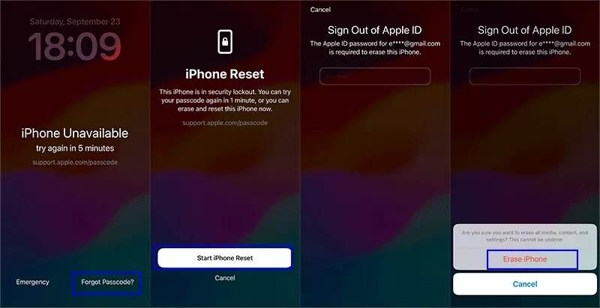
Skriv inn feil passord gjentatte ganger til skjermbildet Utilgjengelig eller Sikkerhetssperre vises.
Velg Glemt passord alternativet nederst til høyre.
Les varselet og trykk på Start iPhone Reset.
Skriv inn Apple-ID-passordet ditt.
Trykk på hvis du blir bedt om det Slett iPhone på popup-vinduet.
Når det er fullført, kan du konfigurere enheten, gjenopprette en sikkerhetskopi og angi et nytt passord.
Slik låser du opp en iPhone som kjører iOS 15.2 til 16
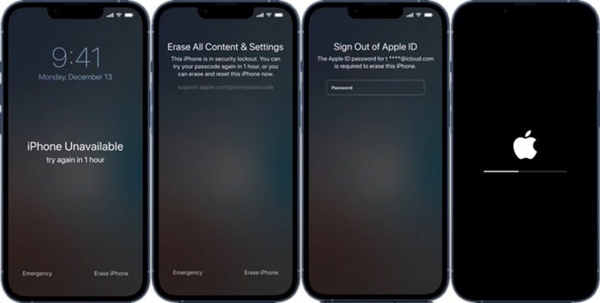
Fortsett å skrive inn feil passord for å utløse skjermbildet Utilgjengelig eller Sikkerhetssperre.
Trykk på Slett iPhone knappen nederst til høyre.
Les varselmeldingen og trykk på Slett iPhone en gang til.
Deretter skriver du inn Apple ID-passordet ditt for å begynne å slette enheten og låse opp iPhonen uten passordet.
Del 3: Slik låser du opp en iPhone med tidligere passord
Et scenario der du må låse opp en iPhone uten passordet uten å tilbakestille den, er hvis du har glemt det nye passordet. Ifølge Apple kan du låse opp enheten din med det forrige passordet hvis du endret det innen 72 timer og glemte det nye.
Forutsetninger
1. Du husker den forrige passordkoden.
2. Du endret iPhone- eller iPad-passordet innen 72 timer.
3. iPhonen eller iPaden din kjører iOS eller iPadOS 17 og nyere.
Fordeler
- Lås opp iPhonen din uten ekstra programvare eller maskinvare.
- Sletter ikke enheten eller innholdet ditt.
- Lås opp enheten din raskt.
Ulemper
- Du må endre passordet ditt innen 72 timer.

Skriv inn feil passord kontinuerlig til skjermbildet Utilgjengelig eller Sikkerhetssperre dukker opp.
Velg Glemt passord alternativ.
Hvis du har endret passordet innen 72 timer, velg Skriv inn forrige passord alternativ.
Skriv deretter inn den gamle passordkoden.
Følg instruksjonene på skjermen for å angi et nytt passord.
Nå kan du gå inn på enheten din med den nye passordkoden.
Del 4: Slik låser du opp en iPad ved hjelp av iTunes/Finder
Noen brukere foretrekker å administrere iPhone, iPad eller iPod med en datamaskin. iTunes eller Finder kan låse opp en iPhone uten passord gratis hvis du har glemt Apple ID-passordet ditt. Gjenopprettingsfunksjonen vil selvfølgelig slette alle data på iPhone, iPad eller iPod.
Forutsetninger
1. En datamaskin.
2. Den nyeste versjonen av iTunes eller Finder.
3. En USB-kabel.
4. Hvis aktiveringslåsen er aktivert, må du oppgi Apple-ID-passordet ditt når du konfigurerer den etter gjenoppretting.
Fordeler
- Tilgjengelig for en låst iPhone, iPad og iPod.
- Ikke spør om Apple-ID-passordet ditt.
- Lås opp en låst enhet uten nett.
Ulemper
- Denne metoden krever ekstra maskinvare og programvare.
Koble den låste enheten til datamaskinen med en kompatibel kabel.
Åpne iTunes på Windows og macOS Mojave eller tidligere. Eller kjør Finder på macOS Catalina eller nyere.
Nå vil du møte to situasjoner:
Situasjon 1: Enheten din er ikke deaktivert
Klikk på Telefon -knappen i iTunes når enheten din er oppdaget. Eller velg enhetsnavnet ditt i sidefeltet i Finder.
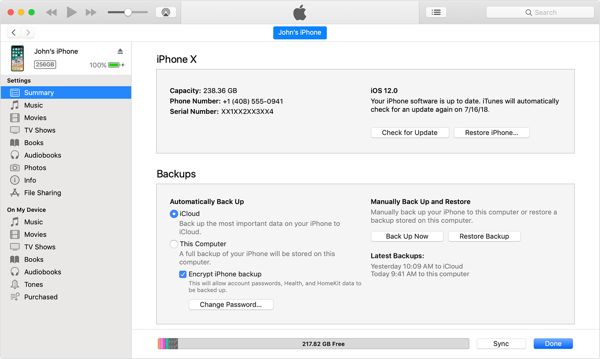
Gå til Sammendrag i iTunes eller Generell fanen i Finder.
Klikk på Gjenopprette Iphone knapp.
Følg instruksjonene på skjermen for å fullføre gjenopprettingen av enheten.
Når den starter på nytt, kan du sette den opp som en ny enhet eller gjenopprette en sikkerhetskopi.
Situasjon 2: Enheten din er deaktivert
Sett enheten din i gjenopprettingsmodus:

På en iPhone 8 eller nyere, en iPad uten Hjem-knappen
Trykk og slipp raskt Volum opp knapp.
Gjør det samme med Volum ned knapp.
Trykk lenge på Side til du ser skjermbildet for gjenopprettingsmodus.
På en iPhone 7/7 Plus, iPod Touch (7. generasjon)
Hold nede Volum ned + Side knappene sammen.
Slipp knappene når du ser skjermbildet for gjenopprettingsmodus.
På en iPhone 6s eller eldre, en iPad med Hjem-knappen eller en gammel iPod Touch
Hold nede Hjem + Søvn/våkne knappene samtidig.
Når skjermbildet for gjenopprettingsmodus vises, slipper du knappekombinasjonen.
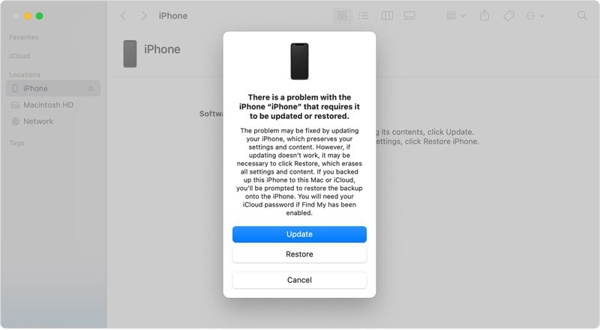
Når iTunes eller Finder oppdager at enheten din er i gjenopprettingsmodus, vil det dukke opp en dialogboks. Klikk på Restaurere knappen for å starte prosessen.
Del 5: Slik kommer du deg inn på en låst iPhone uten passord via Finn min
Finn min-funksjonen er ikke ny. Den er etterfølgeren til Finn vennene mine og Finn min iPhone, eller Finn min iPad. Den kan spore enheten din eksternt på en annen Apple-enhet, som en annen iPhone, iPad eller Mac. Den lar deg slette enheten din eksternt, inkludert å viske låseskjermen. Med andre ord lar Finn min deg få tilgang til en låst iPhone uten passord.
Forutsetninger
1. Finn min-appen.
2. Apple-ID-en og passordet ditt er knyttet til den låste enheten din.
3. En annen Apple-enhet.
4. Enheten din er på nett.
5. Finn min iPhone eller Finn min iPad er aktivert før den er låst.
Fordeler
- Lås opp en låst enhet eksternt.
- Tilgjengelig på en annen iPhone, iPad eller Mac-datamaskin.
- Lås opp enheten din gratis.
Ulemper
- Hvis du ikke har en ekstra Apple-enhet, må du låne en.
- Den sletter alle dataene på enheten din.
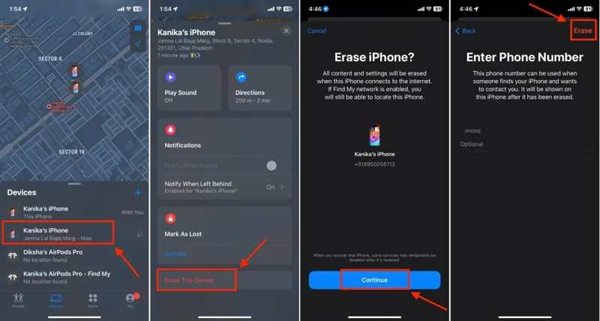
Åpne Finn min-appen på en lånt enhet. Du kan laste ned appen gratis fra App Store.
Gå til Enheter fanen nederst.
Finn og klikk på den låste enheten din på listen.
Hvis du ikke finner enheten din, trykker du på + knappen og velg Legg til AirTag eller Legg til annet elementNår enheten din er oppdaget, trykker du på den og skriver inn Apple-ID-en og passordet ditt for å legge den til i Finn.
Utvid verktøykassen og velg Slett denne enheten.
Trykk på når du blir bedt om det Fortsette.
Skriv inn telefonnummeret ditt eller ignorer det, og trykk på Viske ut å anvende prosessen.
Når det er fullført, kan du låse opp enheten din direkte og konfigurere den.
Del 6: Slik låser du opp en iPhone på iCloud
Hvis du ikke har en annen Apple-enhet og ikke kan låne en, kan du låse opp en iPod uten passordet på nettet. Denne prosessen fungerer faktisk gjennom Finn min-funksjonen. Denne metoden krever at Finn min er aktivert på enheten din.
Forutsetninger
1. Finn min iPhone eller Finn min iPad er aktivert på enheten din.
2. Den låste enheten din er på nett.
3. Den tilhørende Apple-ID-en og passordet.
4. En nettleser.
5. En stabil internettforbindelse.
Fordeler
- Lås opp en iPod, iPhone eller iPad på nettet.
- Gratis å bruke.
- Fungerer for et bredt spekter av enheter.
Ulemper
- Du må huske Apple ID-legitimasjonen din.
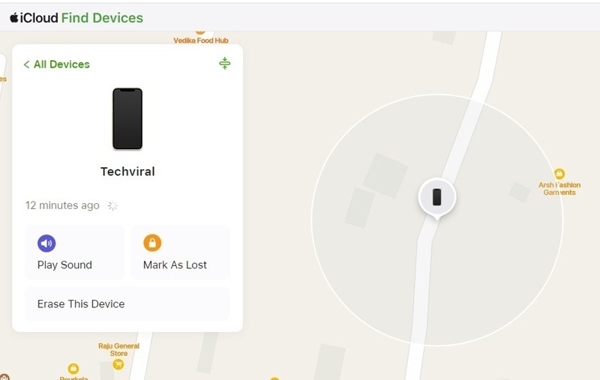
Gå til www.icloud.com/find i en nettleser og logg inn med den tilhørende Apple-ID-en og passordet.
Hvis tofaktorautentisering er aktivert, skriver du inn bekreftelseskoden som vises på skjermen.
Trekk ned Alle enheter alternativet og velg den låste enheten din fra listen.
Når Finn min sporer enheten din på kartet, klikker du på Slett denne enheten knappen i popup-dialogen.
Hvis du blir bedt om det, oppgi Apple-ID-passordet ditt på nytt. Klikk deretter på Fortsette knappen for å gå videre.
Skriv inn telefonnummeret ditt eller ignorer det, og klikk Viske ut for å bekrefte sletting av enheten og låse opp iPod-en uten passord.
Vent til prosessen er ferdig. Lås deretter opp enheten din og konfigurer den som en ny enhet eller gjenopprett en sikkerhetskopi.
Konklusjon
Nå bør du lære minst seks måter å gjøre det på låse opp en iPhone, iPad eller iPod uten passordVi har gjennomgått hver metode, delt forutsetningene og fortalt deg hvordan du gjør det. Du kan lese delingene våre for å velge en passende metode i henhold til din situasjon og følge veiledningen vår for å få tilgang til enheten din igjen. imyPass iPassGo er det enkleste verktøyet for å opplåse iPhone for vanlige folk. Dessuten har det ingen begrensninger.
Penny fokuserer på feilsøking av GPS og optimalisering av Windows. Tidligere jobbet hun som teknisk supportingeniør og hjalp kunder med å løse stedsbaserte problemer og systemproblemer effektivt. Med erfaring innen IT-support leverer hun praktiske løsninger som virkelig fungerer. På fritiden liker hun å gå på tur og drive med geocaching, og tester GPS-teknologi i den virkelige verden.
Hot løsninger
-
Lås opp iOS
-
iOS-tips
-
Lås opp Android
-
Passordtips


